
Nagrywanie filmu
Charakterystyka filtrów twórczych
-
 Sen
SenNadaje efekt o miękkości niczym z marzeń sennych. Sprawia, że film jest ogólnie bardziej stonowany, rozmywając skrajne partie kadru. Regulacja obejmuje poziom rozmycia obszarów na krawędziach ekranu.
-
 Stare filmy
Wytwarza atmosferę starego filmu, dodając do obrazu efekty drżenia, rys na kliszy i migotania. Na samej górze i dole kadru dokładana jest maska w postaci czarnych pasów. Efekty drżenia i rys na kliszy można regulować, wybierając intensywność efektu filtru.
-
 Pamięć
Tworzy atmosferę odległych wspomnień. Sprawia, że film jest ogólnie bardziej stonowany, zmniejszając jasność na skrajach kadru. Efekt filtru można regulować w zakresie ogólnego nasycenia barw i ciemnych obszarów na krawędziach ekranu.
-
 Dramatic B&W
Za pomocą silnie kontrastowych bieli i czerni wytwarza atmosferę dramatycznego realizmu. Filtr oferuje regulację poziomu ziarnistości i efektu czerni i bieli.
-
 Filmy z efektem miniatury
Można nagrywać filmy z efektem miniatury (dioramy). Wybierz szybkość odtwarzania i rozpocznij nagrywanie.
Fotografowanie z zastosowaniem ustawienia domyślnego pozwala zachować ostrość na środku obrazu.
Aby przesunąć obszar, który jest ostry (ramka sceny), zapoznaj się z rozdziałem Dostosowywanie efektu miniatury. 1-punktowy AF jest używany jako obszar AF. Zalecana się wyrównanie punktu AF i ramki sceny względem siebie przed rozpoczęciem fotografowania. Punkt AF i ramka sceny są ukryte w trakcie nagrywania.
Ustaw przed nagrywaniem szybkość odtwarzania na [5x], [10x] lub [20x].
Szybkość i czas odtwarzania (dla 1-minutowego filmu)
| Szybkość | Czas odtwarzania |
|---|---|
| 5x | Około 12 sek. |
| 10x | Około 6 sek. |
| 20x | Około 3 sek. |
Dostosowywanie efektu miniatury
-
Przesuń ramkę sceny.
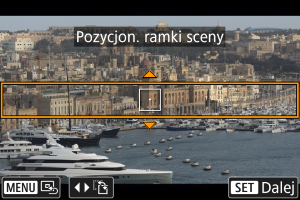
- Użyj ramki sceny, aby ustawić obszar, który będzie ostry.
- Aby kadr sceny można było przesuwać (co sygnalizuje wyświetlenie na pomarańczowo), naciśnij przycisk
 lub dotknij ikony [
 ] w prawym dolnym rogu ekranu. Dotknięcie ikony [
 ] umożliwia też przełączanie orientacji kadru sceny z pionowego na poziomy i odwrotnie. Orientację ramki sceny można przełączyć z orientacji poziomej naciskając klawisze
 i z orientacji pionowej za pomocą klawiszy
 .
. - Aby przesunąć ramkę sceny, użyj pokrętła
 lub klawiszy
  . Aby ponownie wyśrodkować kadr sceny, należy nacisnąć przycisk
  .
. - Naciśnij
 , aby potwierdzić pozycję ramki sceny i umożliwić ruch punktu AF, który zmienia kolor na pomarańczowy.
-
Odpowiednio przesuń punkt AF i nagraj film.
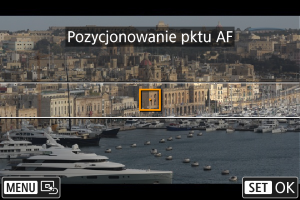
- Użyj pokrętła lub klawiszy , aby przesunąć punkt AF do pozycji, na której ustawiana jest ostrość.
- Zaleca się wyrównanie punktu AF i ramki sceny względem siebie przed rozpoczęciem nagrywania.
- Aby powrócić do środkowego punktu AF na ekranie, naciśnij przycisk .
- Aby potwierdzić pozycję punktu AF, naciśnij .
- Użyj pokrętła
Uwaga
- Aby przełączyć się z przesuwania punktu AF na przesuwanie ramki sceny, naciśnij przycisk po .