
Kadrowanie
Zarejestrowany obraz JPEG można skadrować i zapisać jako nowy obraz. Kadrowanie obrazów jest możliwe tylko w przypadku obrazów JPEG. Obrazy zarejestrowane w formacie RAW nie mogą być kadrowane.
-
Wybierz [
 : Kadrowanie].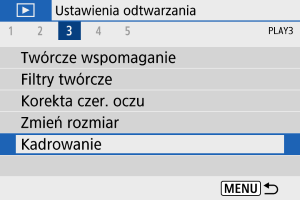
-
Wybierz obraz.
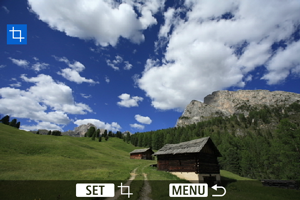
- Użyj przycisków

 , aby wybrać obraz do wykadrowania.
- Użyj przycisków
-
Ustaw ramkę kadrowania w pożądanym położeniu.
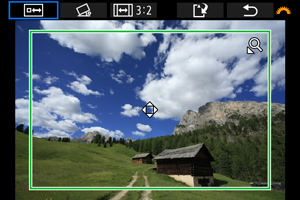
- Naciśnij przycisk
 , aby wyświetlić ramkę kadrowania.
 - Zostanie skadrowany obszar obrazu wewnątrz ramki kadrowania.
-
Zmiana rozmiaru ramki przycinania
Użyj przycisku
 lub
lub  , aby zmienić rozmiar ramki kadrowania. Im mniejsza ramka kadrowania, tym większe powiększenie skadrowanego obrazu.
 -
Zmiana orientacji formatu obrazu ramki kadrowania
Użyj pokrętła
 , aby wybrać
  . Naciśnij przycisk , aby zmienić format obrazu ramki kadrowania.
 -
Przesuwanie ramki kadrowania
Użyj klawiszy

 , aby przenieść ramkę w pionie lub poziomie. Przesuwaj ramkę kadrowania, aż obejmie żądany obszar obrazu.
 -
Korygowanie pochylenia
Pochylenie obrazu można korygować w zakresie ±10°. Obróć pokrętło
, aby wybrać  , a następnie naciśnij przycisk . Sprawdzając pochylenie względem siatki, obróć pokrętło , aby wyprostować obraz. Po zakończeniu korekcji, naciśnij przycisk .
- Naciśnij przycisk
-
Sprawdź obszar obrazu, który zostanie wykadrowany.
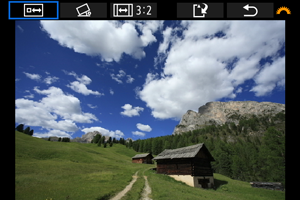
-
Obróć pokrętło
, aby wybrać  , a następnie naciśnij przycisk . Zostanie wyświetlony obszar obrazu do wykadrowania.
-
-
Zapisz.
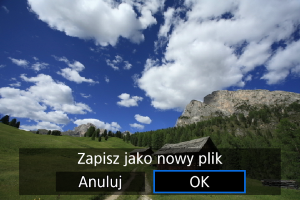
- Obróć pokrętło , aby wybrać
 , a następnie naciśnij przycisk .
 - Wybierz pozycję [OK], aby zapisać skadrowany obraz.
- Sprawdź folder docelowy i numer pliku obrazu, a następnie wybierz pozycję [OK].
- Aby skadrować inny obraz, powtórz czynności opisane w punktach od 2 do 5.
- Obróć pokrętło
Przestroga
- Położenie i rozmiar ramki kadrowania mogą ulec zmianie w zależności od kąta ustawionego dla korekcji przesunięcia.
- Po zapisaniu skadrowanego obrazu nie można skadrować go ponownie ani zmienić jego rozmiaru.
- Informacje o wyświetlaniu punktu AF () i dane dla retuszu kurzu () nie będą dołączane do zdjęć wykadrowanych.