
Filtry twórcze
Obraz można przetworzyć za pomocą filtrów: Ziarnisty Cz/B, Miękka ostrość, Efekt rybiego oka, Efekt pogrub. artyst., Efekt akwareli, Efekt aparatu zabawki i Efekt miniatury.
-
Wybierz [
 : Filtry twórcze].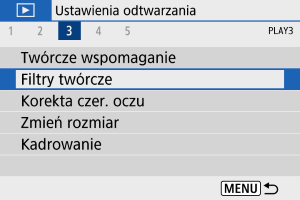
-
Wybierz obraz.
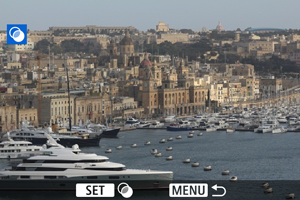
- Użyj klawiszy

 , aby wybrać obraz, a następnie naciśnij przycisk
  .
. - Aby wybrać obraz z widoku miniatur, naciśnij przycisk
 .
.
- Użyj klawiszy
-
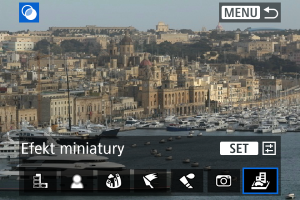
-
Dostosuj efekt filtru.
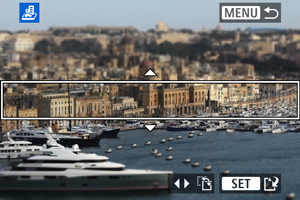
- Wyreguluj efekt filtru, a następnie naciśnij przycisk .
- W ustawieniu [Efekt miniatury] obróć pokrętłem
 lub użyj klawiszy
 , aby ustawić białą ramkę wyznaczającą obszar, który jest ostry, a następnie naciśnij przycisk .
- Wyreguluj efekt filtru, a następnie naciśnij przycisk
-
Zapisz.
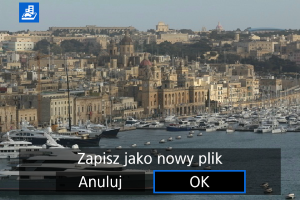
- Wybierz opcję [OK].
- Sprawdź folder docelowy i numer pliku obrazu, a następnie wybierz pozycję [OK].
- Aby zastosować przetwarzanie za pomocą filtra do innych obrazów, powtórz czynności opisane w punktach od 2 do 5.
Uwaga
- W przypadku obrazów zarejestrowanych w trybie RAW+JPEG, przetwarzanie filtra jest stosowane do obrazu RAW, a wyniki są zapisywane jako JPEG.
- W przypadku obrazów w formacie RAW zarejestrowanych w określonym formacie obrazu, wynikowy obraz po przetworzeniu przez filtr jest zapisywany w tym formacie.
- Do fotografii przetworzonych z zastosowanym filtra Efekt rybiego oka nie są dołączane dane dla retuszu kurzu ().
Charakterystyka filtrów twórczych
-
 Ziarnisty Cz/B
Sprawia, że obraz jest ziarnisty i czarno-biały. Modyfikując kontrast, można zmienić efekt czerni i bieli.
-
 Miękka ostrość
Nadaje zdjęciu miękki wygląd. Modyfikując wartość rozmycia, można zmienić stopień zmiękczenia.
-
 Efekt rybiego oka
Nadaje zdjęciu efekt obiektywu typu „rybie oko”. Do obrazu zostają zastosowane zniekształcenia beczkowate.
W zależności od poziomu tego efektu filtru zmienia się przycięty obszar na brzegach obrazu. Dodatkowo w związku z tym, że ten efekt filtru powoduje powiększenie środka obrazu, rozdzielczość postrzegana w tym miejscu może ulec obniżeniu w zależności od liczby zarejestrowanych pikseli, dlatego podczas ustawiania efektu filtru w punkcie 4 należy sprawdzać obraz wynikowy.
-
 Efekt pogrub. artyst.
Sprawia, że zdjęcie przypomina obraz olejny, a przedmioty wyglądają na bardziej trójwymiarowe. Dostosowując efekt, można regulować kontrast i nasycenie. Należy pamiętać, że obiekty takie jak niebo czy białe ściany mogą nie mieć płynnych przejść, wyglądać na zniekształcone lub być znacznie zaszumione.
-
 Efekt akwareli
Sprawia, że zdjęcie przypomina akwarelę o miękkich kolorach. Dostosowując efekt, można regulować intensywność kolorów. Należy pamiętać, że zdjęcia nocne lub wykonane w ciemnej scenerii mogą nie mieć płynnych przejść, wyglądać na zniekształcone lub zawierać znaczną ilość szumów.
-
 Efekt aparatu zabawki
Efekt ten zmienia barwy na typowe dla tych uzyskiwanych za pomocą aparatów-zabawek i przyciemnia kolory we wszystkich czterech rogach obrazu. Za pomocą opcji tonu koloru można zmienić dominantę barwną.
-
 Efekt miniatury
Tworzy efekt dioramy. Istnieje możliwość określenia miejsca, w którym obraz ma być ostry. Aby przełączać między orientacją pionową a poziomą obszaru ostrości (biała ramka), naciśnij klawisze
w kroku 4.