
Usuwanie obrazów
- Usuwanie pojedynczych obrazów
- Wybór ([
 ]) wielu obrazów do jednoczesnego usunięcia
 - Określenie zakresu obrazów, które mają zostać usunięte
- Usuwanie wszystkich obrazów w folderze lub na karcie
Niepotrzebne zdjęcia można zaznaczać i usuwać pojedynczo lub grupowo. Chronione obrazy () nie zostaną usunięte.
Przestroga
- Usuniętego obrazu nie można odzyskać. Przed usunięciem obrazu należy upewnić się, że jest zbędny. Aby zapobiec przypadkowemu usunięciu ważnych obrazów, należy skorzystać z funkcji ich ochrony.
Usuwanie pojedynczych obrazów
-
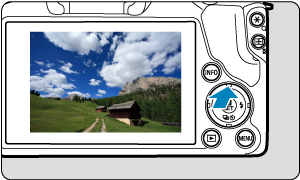
Wybierz obraz, który ma być usunięty.
- Naciśnij przycisk
 .
. - Użyj klawiszy

 , aby dokonać wyboru.
- Naciśnij przycisk
-
Naciśnij przycisk
 .
.
-
Usuń obrazy.
Obrazy JPEG lub RAW lub filmy
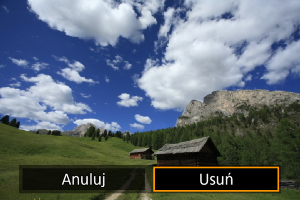
- Wybierz opcję [Usuń].
Obrazy RAW+JPEG
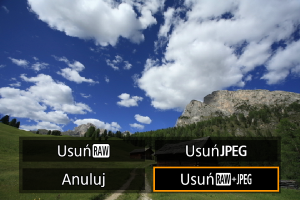
- Wybierz opcję.
Wybór ([ ]) wielu obrazów do jednoczesnego usunięcia
Po dodaniu symboli zaznaczenia do obrazów, które mają zostać usunięte, można usunąć wszystkie te obrazy jednocześnie.
-
Wybierz [
: Usuwanie obr.].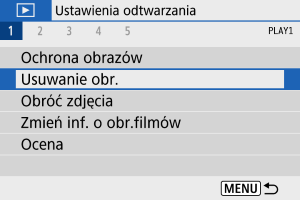
-
Wybierz opcję [Wybierz i usuń obrazy].
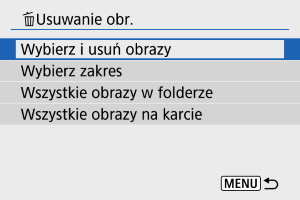
-
Wybierz obraz.
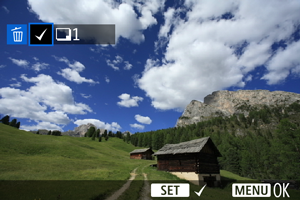
- Użyj klawiszy , aby wybrać obraz do usunięcia, a następnie naciśnij przycisk
 .
. - Aby wybrać inny obraz do usunięcia, powtórz czynności opisane w punkcie 3.
- Naciśnij przycisk
 , a potem [OK].
- Użyj klawiszy
-
Usuń obrazy.
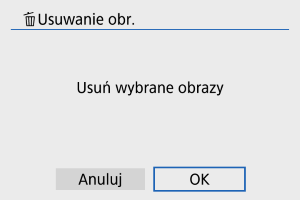
Określenie zakresu obrazów, które mają zostać usunięte
Patrząc na obrazy w widoku miniatur, można określić pierwszy i ostatni obraz dla zakresu, aby usunąć wszystkie wskazane obrazy naraz.
-
Wybierz opcję [Wybierz zakres].
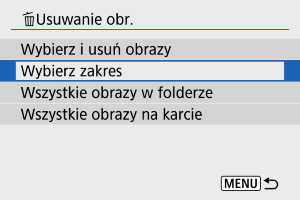
-
Określ zakres obrazów.
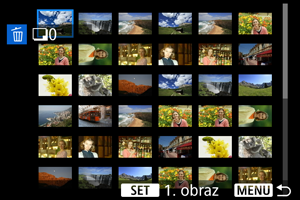
- Wybierz pierwszy obraz (początek zaznaczenia).
- Następnie wybierz ostatni obraz (koniec zaznaczenia).
-
Naciśnij przycisk
. -
Usuń obrazy.
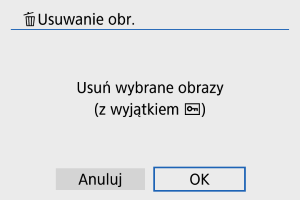
- Wybierz opcję [OK].
Usuwanie wszystkich obrazów w folderze lub na karcie
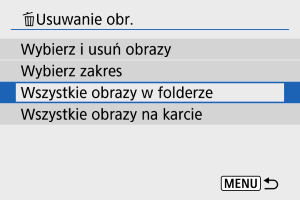
- Po wybraniu opcji [Wszystkie obrazy w folderze] lub [Wszystkie obrazy na karcie] w [: Usuwanie obr.] wszystkie obrazy w folderze lub na karcie zostaną usunięte.
-
Jeśli użytkownik ustawił kryteria wyszukiwania za pomocą [
: Ustaw kryteria wyszukiwania] (), na wyświetlaczu pojawi się [Wsz. znal. obrazy].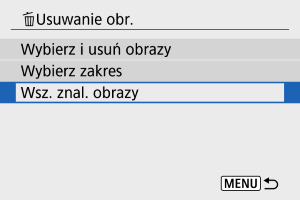
- W przypadku wybrania opcji [Wsz. znal. obrazy] wszystkie obrazy przefiltrowane według kryteriów zostaną usunięte.