Deze toepassing gebruiken
Breng de beelden die u wilt verwerken over naar de computer voordat u de toepassing gebruikt.
-
Start de toepassing.
Windows
Dubbelklik op het pictogram [Neural network Image Processing Tool] op het bureaublad.
macOS
Open de map[Canon Utilities/Canon-hulpprogramma's] in de map [Applications/Toepassingen] en dubbelklik in de map [Canon Utilities/Canon-hulpprogramma's] het pictogram [Neural network Image Processing Tool/Beeldbewerkingstool neuraal netwerk].
- Klik op [Yes/Ja] als er een bericht wordt weergegeven voor het downloaden van verwerkingsgegevens voor de toepassing.
- Klik op [Close] (Sluiten) nadat het downloaden is voltooid.
-
Selecteer [Yes/Ja] nadat een bericht wordt weergegeven.
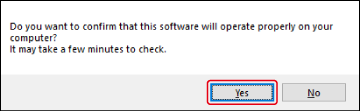
- De tool controleert nu uw besturingsomgeving.
-
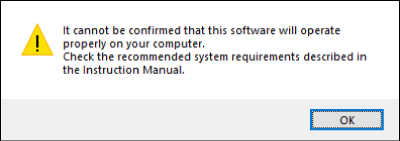
Klik op [OK].
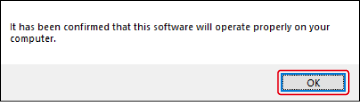
-
U kunt de functies van de toepassing naar wens configureren.
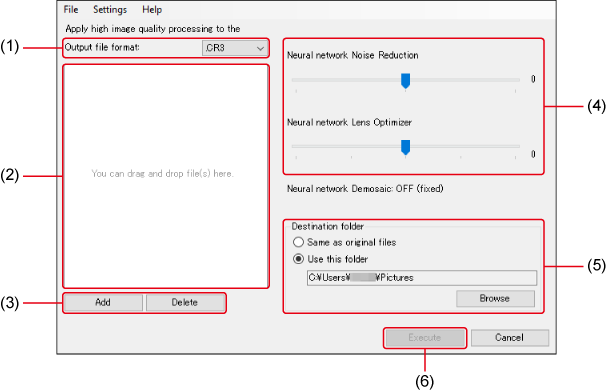
- Selecteer een formaat voor uitvoer. Selecteer [.CR3] (.CR3-afbeelding) als u wilt werken met uitvoerbestanden in beeldbewerkingssoftware van derden.
- Er wordt een lijst weergegeven met de bestanden voor beeldverwerking. Gebruik de knop Add/Toevoegen in (3) om bestanden toe te voegen of sleep bestanden naar (2).
- U kunt bestanden naar wens toevoegen of verwijderen.
- Stel het effectniveau in voor [Neural network Noise Reduction/Ruisreductie neuraal netwerk] en [Neural network Lens Optimizer/Lensoptimalisatie neuraal netwerk] (links: laag, rechts: hoog). Overweeg de beeldverwerkingsresultaten onder standaardinstellingen te controleren voordat u de instellingen wijzigt.
- Selecteer een map voor de uitvoerbestanden.
- Klik op [Execute/Uitvoeren] nadat de instellingen zijn geconfigureerd.
-
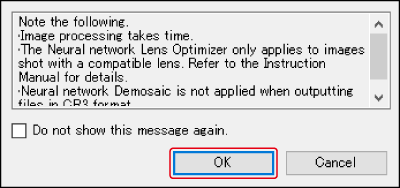
Klik op [OK].
-
Klik op [Exit/Afsluiten].
Let op
- [Neural network Demosaic/Demosaïek neuraal netwerk] is niet aanpasbaar.
- [Neural network Demosaic/Demosaïek neuraal netwerk] wordt niet toegepast wanneer het uitvoerbestandsformaat [.CR3] is.
- CRN-beelden hebben een grotere bestandsgrootte dan de oorspronkelijke RAW-beelden (ongeveer 10 keer zo groot, afhankelijk van het beeld).
- Uitvoerbestanden behouden niet de recepten van de originele RAW-beelden.
- Beeldverwerking kan enige tijd duren, afhankelijk van het type computer en videokaart, de bestandsgrootte van de originele RAW-beelden en andere factoren.
- Indien nodig kunt u overwegen het effectniveau voor [Neural network Lens Optimizer/Lensoptimalisatie neuraal netwerk] of [Neural network Noise Reduction/Ruisreductie neuraal netwerk] in te stellen en deze toepassing opnieuw toe te passen of de scherpte van de uitvoerbestanden aan te passen.
- Factoren als de staat van oorspronkelijke RAW-beelden kunnen het lastiger maken om met deze toepassing het gewenste effect te bereiken.
Opmerking
- Als u de digitale lensoptimalisatie neuraal netwerk van deze toepassing op RAW-beelden toepast die zijn gemaakt met lenzen die niet door de toepassing worden ondersteund, worden de beelden verwerkt met de normale digitale lensoptimalisatie. Anders wordt de diffractie gecorrigeerd. In sommige gevallen wordt de diffractie niet gecorrigeerd, afhankelijk van het gebruikte type lens.
- U kunt de systeemvereisten controleren in het menu [Setting/Instellingen], bij [System requirements check/Systeemvereisten controleren]. Dit kan handig zijn als u bijvoorbeeld de computerconfiguratie wijzigt.