
JPEG-/HEIF-beelden bijsnijden
U kunt een opgenomen JPEG- of HEIF-beeld bijsnijden en afzonderlijk opslaan. RAW-beelden en beelden van 4K-video's die zijn opgeslagen als foto's kunt u niet bijsnijden.
-
Selecteer een beeld.
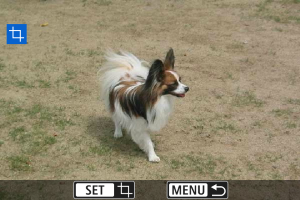
- Draai aan het wiel
 om het beeld te selecteren dat u wilt bijsnijden.
 - Druk op
 om het bijsnijdkader weer te geven.
- Draai aan het wiel
-
Stel het bijsnijdkader in.
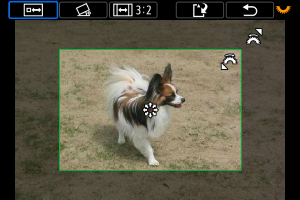
- Het beeldgebied dat binnen het bijsnijdkader valt, wordt bijgesneden.
-
De grootte van het bijsnijdkader wijzigen
Draai aan het wiel
 om de grootte van het bijsnijdkader te wijzigen. Hoe kleiner het bijsnijdkader, hoe meer vergroot het bijgesneden beeld eruit zal zien.
 -
Corrigerende kanteling
U kunt de beeldkanteling corrigeren met ± 10°. Draai aan het wiel
om [ ] te selecteren en druk vervolgens op . Terwijl u de kanteling controleert aan de hand van het raster, draait u aan het wiel (in tussenstappen van 0,1°) of tikt u op de linker- of rechterpijl (in tussenstappen van 0,5°) in de linkerbovenhoek van het scherm om de kanteling te corrigeren. Druk na de kantelcorrectie op .
 -
De aspect ratio en richting van het bijsnijdkader wijzigen
Draai aan het wiel
en selecteer [ ]. Iedere keer dat u op drukt, wordt de aspect ratio van het bijsnijdkader gewijzigd.
 -
Het bijsnijdkader verplaatsen
Gebruik
 om het bijsnijdkader verticaal of horizontaal te verplaatsen.
-
Controleer het beeldgebied dat moet worden bijgesneden.
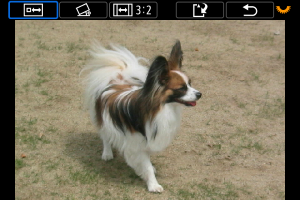
- Draai aan het wiel om [
 ] te selecteren en druk vervolgens op . Het bij te snijden beeldgebied wordt weergegeven.
- Draai aan het wiel
-
Sla op.
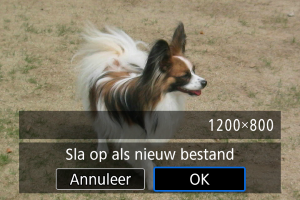
- Draai aan het wiel om [
 ] te selecteren en druk vervolgens op .
 - Selecteer [OK] om het bijgesneden beeld op te slaan.
- Controleer de bestemmingsmap en het beeldbestandsnummer en selecteer vervolgens [OK].
- Als u nog een beeld wilt bijsnijden, herhaalt u stap 2 t/m 5.
- Draai aan het wiel
Waarschuwing
- De positie en grootte van het bijsnijdkader kan veranderen, afhankelijk van de hoek ingesteld voor de kantelcorrectie.
- Wanneer een bijgesneden beeld wordt opgeslagen, kan dit niet opnieuw worden verkleind of bijgesneden.
- Gegevens over de AF-puntweergave () en stofwisdata () worden niet toegevoegd aan de bijgesneden beelden.
- Beschikbare aspect ratio's variëren afhankelijk van het gebruik van [
 : Trimmen] of [
 : Voeg bijsnijdinformatie toe].