Weergave met opname-informatie
- Informatie op het scherm aanpassen
- Informatie in de zoeker aanpassen
- Verticale zoekerweergave
- Raster
- Histogram
- Grootte digitale waterpas
- Weergave vrije kaartruimte (%)
- Lensinfoweergave
- 3D-bijsnijdkader
- Nadruk van de opname
- Instelling van aspectmarkering
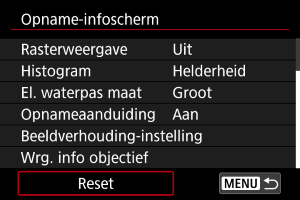
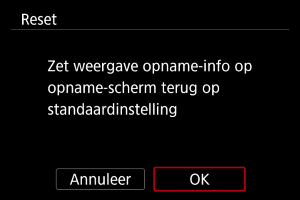
- Instellingen wissen
U kunt de details en schermen met informatie aanpassen die tijdens het opnemen wordt weergegeven op het scherm of in de zoeker.
Informatie op het scherm aanpassen
-
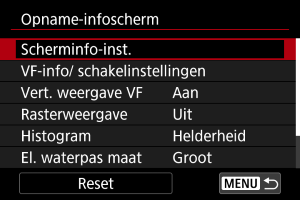
Selecteer [Scherminfo-inst.].
-
Selecteer schermen.
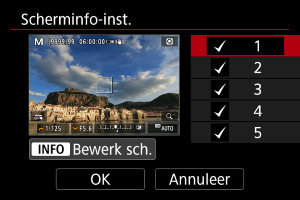
- Draai aan het wiel
 of druk op
  omhoog of omlaag om informatieschermen te selecteren die u op de camera wilt weergeven.
 - Voor informatie die u niet wilt weergeven, drukt u op
 om het vinkje [
 ] te wissen.
 - Druk op de knop
 om het scherm te bewerken.
- Draai aan het wiel
-
Bewerk het scherm.
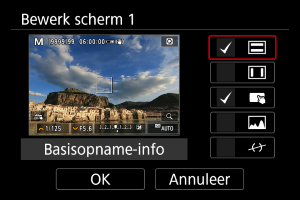
- Draai aan het wiel of druk op omhoog of omlaag om opties te selecteren die u op het informatiescherm wilt weergeven.
- Voor items die u niet wilt weergeven, drukt u op om het vinkje [] te wissen.
- Selecteer [OK] om de instelling vast te leggen.
- Draai aan het wiel
 :
: Informatie in de zoeker aanpassen
-
Selecteer [VF-info/ schakelinstellingen].
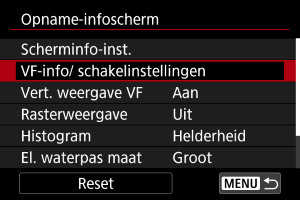
-
Selecteer schermen.
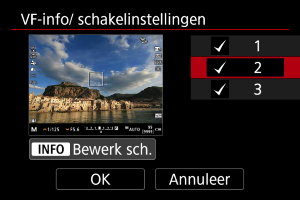
- Draai aan het wiel of druk op omhoog of omlaag om informatieschermen te selecteren die u in de zoeker wilt weergegeven.
- Voor informatie die u niet wilt weergeven, drukt u op om het vinkje [] te wissen.
- Druk op de knop om het scherm te bewerken.
- Draai aan het wiel
-
Bewerk het scherm.
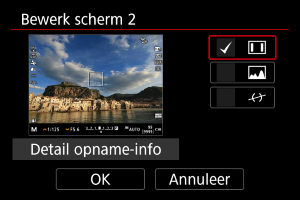
- Draai aan het wiel of druk op omhoog of omlaag om opties te selecteren die u op het informatiescherm in de zoeker wilt weergeven.
- Voor items die u niet wilt weergeven, drukt u op om het vinkje [] te wissen.
- Selecteer [OK] om de instelling vast te leggen.
- Draai aan het wiel
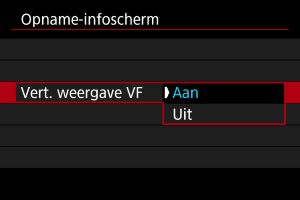
Verticale zoekerweergave
U kunt selecteren hoe zoekerinformatie wordt weergegeven als u staande foto's maakt.
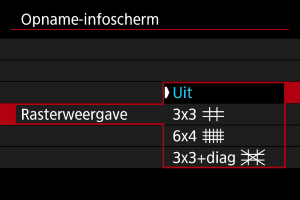
Raster
Op het scherm kan een raster worden weergegeven.
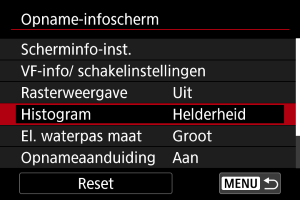
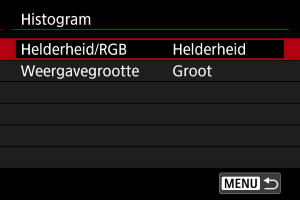
Histogram
U kunt de inhoud en de weergavegrootte van het histogram selecteren.
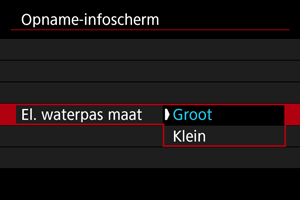
Grootte digitale waterpas
U kunt de weergavegrootte van de digitale waterpas selecteren.
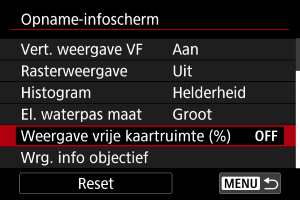
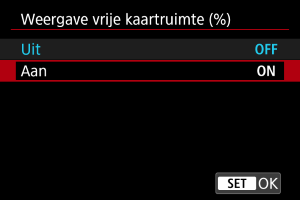
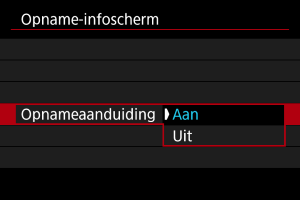
Weergave vrije kaartruimte (%)
U kunt de vrije ruimte van de kaart op het scherm weergeven.
Opmerking
- Tijdens het maken van foto's of het schrijven naar kaarten wordt het aantal beschikbare opnamen getoond in plaats van de vrije ruimte.
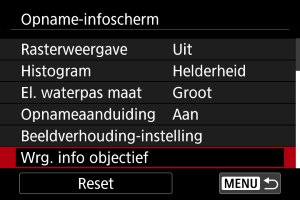
Lensinfoweergave
U kunt informatie over de gebruikte lens weergeven.
-
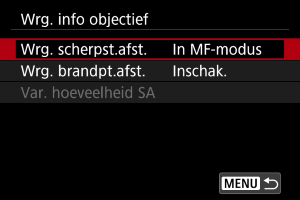
Selecteer [Wrg. info objectief].
-
Selecteer een optie.
-
Wrg. scherpst.afst.
U kunt bij het gebruik van RF- of RF-S-lenzen de scherpstelafstand weergeven. In de weergave van de scherpstelafstand kunt u de timing en maateenheid selecteren.
-
Wrg. brandpt.afst.
U kunt de brandpuntsafstand van de gebruikte lens weergeven.
-
Var. hoeveelheid SA
U kunt de hoeveelheid ingestelde correctie weergeven wanneer u lenzen met sferische aberratiecontrole gebruikt.
SA: sferische aberratie
-
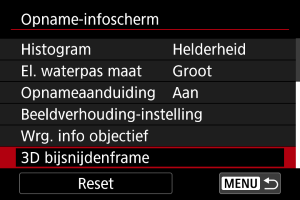
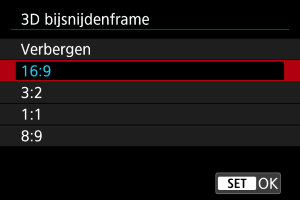
3D-bijsnijdkader
Als u opgenomen video's gaat bijsnijden met RF-S7.8mm F4 STM DUAL, kunt u op het video-opnamescherm (tijdens stand-by en opname) een 3D-bijsnijdkader weergeven zodat u de uiteindelijke beeldhoek na bewerking kunt zien.
Nadruk van de opname
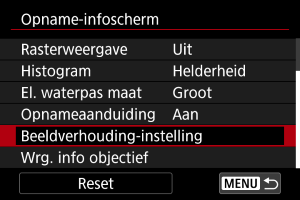
Instelling van aspectmarkering
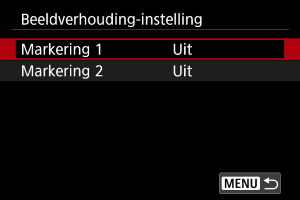
Als u bij het bewerken van de opgenomen video de aspect ratio gaat wijzigen, kunt u maximaal twee aspectmarkeringen op het video-opnamescherm weergeven (tijdens stand-by en opname) om na bewerking de uiteindelijke beeldhoek te kunnen zien.
-
Selecteer [Beeldverhouding-instelling].
-
Selecteer aspectmarkeringen.
-
Selecteer een optie.
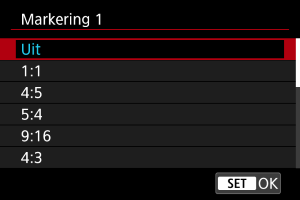
- Selecteer een weergaveoptie.
Opmerking
- Markeringen worden tijdens het afspelen van de video niet getoond (opgenomen video's krijgen geen tags met aspectmarkeringsinformatie).
- Elke markering wordt in een andere kleur weergegeven.