RAW-beeldverwerking
- Vergrote weergave
- Verwerking van beelden met een gespecificeerde aspect ratio
- RAW-beeldverwerkingsopties
U kunt  - of
- of  -beelden verwerken met de camera om JPEG- of HEIF-beelden te maken. De RAW-beelden blijven hetzelfde als wanneer ze zijn gemaakt, zodat u de verwerkingsopties kunt aanpassen om meerdere JPEG's of HEIF's te maken.
U kunt tevens Digital Photo Professional (EOS-software) gebruiken om RAW-beelden te bewerken.
Waarschuwing
- Verwerking tot HEIF is niet beschikbaar voor - of -beelden die zijn gemaakt met uitgebreide ISO-snelheid (L of H).
-
Selecteer een optie en selecteer vervolgens beelden.
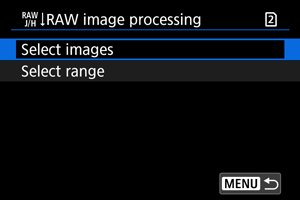
- U kunt meerdere beelden selecteren om in één keer te verwerken.
Selecteer beelden
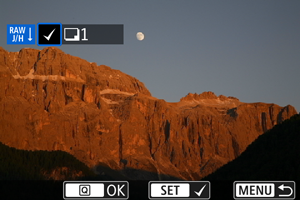
- Draai aan het snelinstelwiel
 om de te verwerken beelden te selecteren en druk vervolgens op
  .
. - Druk op de knop
 .
.
Selecteer reeks
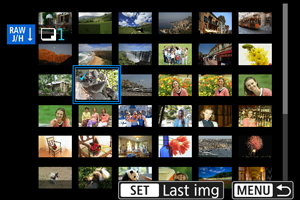
- Selecteer het eerste beeld (beginpunt).
- Selecteer vervolgens het laatste beeld (eindpunt). Een vinkje [
 ] wordt toegevoegd aan alle beelden binnen het bereik tussen het eerste en het laatste beeld.
 - Als u andere beelden wilt verwerken, herhaalt u deze stap.
- Druk op de knop .
-
Stel de gewenste verwerkingsopties in.
Opname-instellingen gebr.
- Beelden worden verwerkt met opname-instellingen op het moment van vastleggen.
- Beelden die zijn vastgelegd met [
 :
:  HDR-opname (PQ)] ingesteld op [HDR PQ], worden verwerkt om HEIF's te maken, en beelden die zijn vastgelegd met deze functie ingesteld op [Uitschak.] worden verwerkt om JPEG's te maken.
Verwerking instellen→JPEG/Verwerking instellen→HEIF
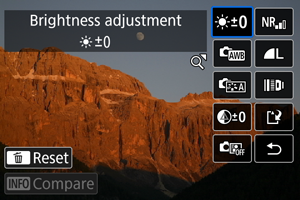
- Gebruik het wiel of
 om een item te selecteren.
 - Draai aan het wiel
 om de instelling te verwisselen.
 - Druk op om het scherm met functie-instellingen te openen.
- Om de instellingen te resetten drukt u op de knop
 en selecteert u [OK] nadat een bevestigingsbericht is weergegeven.
Vergelijkingsscherm
- U kunt overschakelen tussen de schermen [Na wijziging] en [Opname-instellingen] door op de knop
 te drukken en aan het wiel te draaien.
 - Items in oranje op het scherm [Na wijziging] zijn bewerkt sinds het moment van vastleggen.
- Druk op de knop
 om naar het scherm met verwerkingsopties terug te gaan.
-
Sla op.
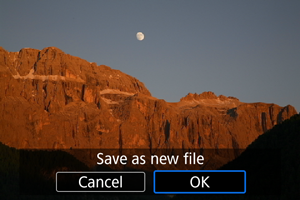
- Wanneer u [Verwerking instellen→JPEG] of [Verwerking instellen→HEIF] gebruikt, selecteert u [
 ] (Opslaan).
 - Lees de melding en selecteer [OK].
- Als er andere beelden te verwerken zijn, selecteert u [Ja].
- Wanneer u [Verwerking instellen→JPEG] of [Verwerking instellen→HEIF] gebruikt, selecteert u [
-
Selecteer het weer te geven beeld.
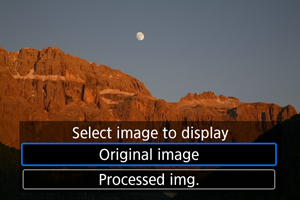
- Selecteer [Origineel beeld] of [Bewerkt beeld].
- Uw geselecteerde beeld wordt weergegeven.
 :
: Vergrote weergave
U kunt beelden die worden weergegeven voor [Verwerking instellen→JPEG] of [Verwerking instellen→HEIF] vergroten door op de knop  te drukken. Het vergrotingspercentage hangt af van de instelling [Beeldkwalit.]. Met kunt u door het vergrote beeld scrollen.
Als u de vergrote weergave wilt beëindigen, drukt u nogmaals op de knop .
Waarschuwing
- Resultaten van verwerking wanneer [Digit. lensoptimalisatie] is ingesteld op [Hoog] worden alleen toegepast in vergrote weergave. De resultaten worden niet toegepast in normale weergave.
Verwerking van beelden met een gespecificeerde aspect ratio
JPEG- of HEIF-beelden met de opgegeven beeldverhouding, worden gemaakt wanneer u RAW-beelden verwerkt die zijn vastgelegd met [:  Bijsnijden/beeldverhouding] () ingesteld op [1:1 (aspectratio)], [4:3 (aspectratio)] of [16:9 (aspectratio)].
RAW-beeldverwerkingsopties
-
 Aanpassing helderheid
U kunt de helderheid van het beeld aanpassen met maximaal ± 1 stop in stappen van 1/3 stop.
-
U kunt de witbalans selecteren. Wanneer u [
 ] selecteert, kunt u ook [Auto: Sfeerprioriteit] of [Auto: Witprioriteit] selecteren. Als u [
 ] selecteert, kunt u de kleurtemperatuur instellen.
 -
U kunt de beeldstijl selecteren. U kunt de scherpte, het contrast en andere parameters instellen.
[
 ], [
], [ ], [
], [ ] en [
 ] zijn niet beschikbaar wanneer [Verwerking instellen→HEIF] is ingesteld.
 -
U kunt het micro-contrast instellen binnen het bereik -4 tot en met +4.
Niet beschikbaar wanneer [Verwerking instellen→HEIF] is ingesteld.
-
 Auto Lighting Optimizer/Auto optimalisatie helderheid ()
U kunt gegevens voor Auto Lighting Optimizer (Auto optimalisatie helderheid) opgeven.


-
U kunt de verwerking van ruisreductie instellen voor hoge ISO-snelheden. Als het effect niet goed te zien is, vergroot u het beeld ().
-
U kunt de beeldkwaliteit instellen wanneer u een JPEG- of HEIF-beeld maakt.
-
 Lensafw.correctie
-
Een verschijnsel dat ervoor zorgt dat de hoeken van afbeeldingen er donkerder uitzien als gevolg van de fysieke eigenschappen van de lens, kan worden gecorrigeerd. Indien [Inschak.] is ingesteld, wordt het gecorrigeerde beeld weergegeven. Als het effect niet goed te zien is, vergroot u het beeld () en bekijkt u de hoeken van het beeld. Er wordt minder correctie toegepast dan bij maximale correctie met Digital Photo Professional (EOS-software, ). Als het effect van de correctie niet goed zichtbaar is, gebruikt u Digital Photo Professional om de correctie van de helderheid van de randen toe te passen.
-
De vertekening van het beeld als gevolg van lenseigenschappen kan worden gecorrigeerd. Indien [Inschak.] is ingesteld, wordt het gecorrigeerde beeld weergegeven. De randen van het beeld zijn bijgesneden in het gecorrigeerde beeld.
Omdat de beeldresolutie iets lager lijkt, past u de scherpte indien nodig aan met de parameterinstelling scherpte van de beeldstijl.
-
Corrigeer lensafwijkingen, diffractie en scherpteverlies door gebruik van een low-passfilter door toepassing van optische ontwerpwaarden. U kunt het effect van de instelling van deze optie op [Hoog] of [Standaard] controleren met vergrote weergave (). Zonder vergroting wordt het effect niet toegepast wanneer Digitale lensoptimalisatie is ingesteld op [Hoog]. Als u [Hoog] of [Standaard] selecteert, worden beelden verwerkt alsof zowel chromatische aberratie als diffractie zijn ingesteld op [Inschak.], hoewel deze opties niet worden weergegeven.
-
Chromatische aberraties (kleurranden langs de omtrek van het onderwerp) als gevolg van fysieke eigenschappen van de lens kunnen worden gecorrigeerd. Indien [Inschak.] is ingesteld, wordt het gecorrigeerde beeld weergegeven. Als het effect niet goed te zien is, vergroot u het beeld ().
-
De diffractie door het diafragma van de lens, waardoor het beeld minder scherp wordt, kan worden gecorrigeerd. Indien [Inschak.] is ingesteld, wordt het gecorrigeerde beeld weergegeven. Als het effect niet goed te zien is, vergroot u het beeld ().
-


Waarschuwing
- Verwerking van RAW-beelden in de camera levert niet exact hetzelfde resultaat op als verwerking van RAW-beelden met Digital Photo Professional (EOS-software).
- Als u [Aanpassing helderheid] uitvoert, worden ruis, strepen, enzovoort mogelijk versterkt met de effecten van de aanpassing.
- Wanneer [Digit. lensoptimalisatie] is ingesteld, kan de ruis toenemen door de effecten van correctie.
- Wanneer [Digit. lensoptimalisatie] is ingesteld, kunnen de beeldranden worden benadrukt, onder bepaalde opnameomstandigheden. Pas de scherpte van de beeldstijl zo nodig aan.
- Verwerking kan even duren wanneer [Digit. lensoptimalisatie] is ingesteld op [Hoog].
Opmerking
- Het effect van lensafwijkingscorrectie varieert afhankelijk van de gebruikte lens en de opnameomstandigheden. Daarnaast is het effect is soms moeilijk te zien, afhankelijk van de gebruikte lens, de opnameomstandigheden, enz.
- RAW-video's kunnen niet worden verwerkt. Verwerk deze met Digital Photo Professional (EOS-software).