
Menubewerkingen en -instellingen
- Menuscherm basismodi
- Menuscherm creatieve modi
- Procedure voor het instellen van het menu
- Gedimde menu-items
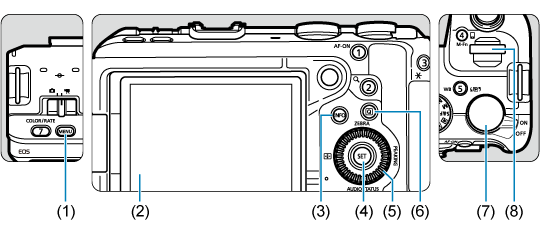
- (1)
 -knop
-knop - (2) Scherm
- (3)
 -knop
-knop - (4)
 -knop
-knop
- (5)
 /
/ Snelinstelwiel 1/Pijltjestoetsen
 - (6)
 -knop
-knop - (7)
 Snelinstelwiel 2
 - (8)
 Hoofdinstelwiel
Menuscherm basismodi
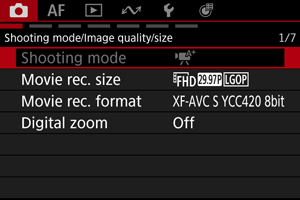
In de basismodi worden sommige tabbladen en menu-items niet weergegeven.
Menuscherm creatieve modi
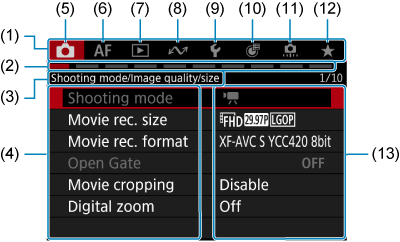
- (1) Hoofdtabbladen
- (2) Secundaire tabbladen
- (3) Naam van secundair tabblad
- (4) Menu-items
- (5)
 : Opnamen maken
 - (6)
 : Automatische scherpstelling
 - (7)
 : Afspelen
- (8)
 : Communicatiefuncties
 - (9)
 : Instellen
 - (10)
 : Aangepaste bediening
 - (11)
 : Persoonlijke voorkeuze
 - (12)
 : My Menu
 - (13) Menu-instellingen
Procedure voor het instellen van het menu
-
Druk op de knop
.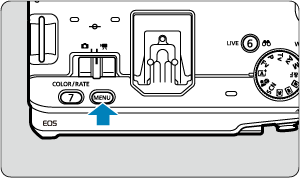
- Het menu wordt weergegeven.
-
Selecteer een tabblad.
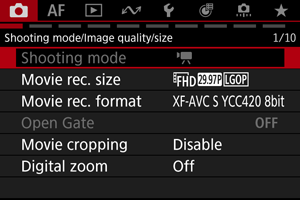
- Telkens als u het wiel draait, wordt er van hoofdtabblad (functiegroep) gewisseld. U kunt ook van tabblad wisselen door op de knop te drukken.
- Draai aan het wiel om een secundair tabblad te selecteren.
- Telkens als u het wiel
-
Selecteer een item.
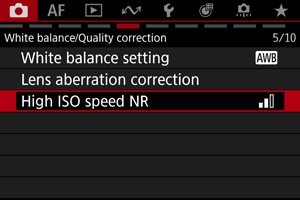
- Draai aan het wiel om een item te selecteren en druk vervolgens op .
- Draai aan het wiel
-
Selecteer een optie.
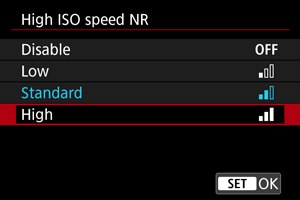
- Draai aan het wiel om een optie te selecteren.
- De huidige instelling wordt blauw weergegeven.
- Draai aan het wiel
-
Stel een optie in.
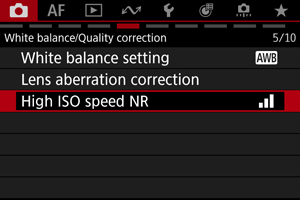
- Druk op om de instelling vast te leggen.
- Druk op
-
Verlaat de instelling.
- Druk op de knop om terug te keren naar opnamestand-by.
- Druk op de knop
Opmerking
- In de beschrijvingen van de menufuncties hieronder wordt er vanuit gegaan dat u op de knop hebt gedrukt om het menuscherm weer te geven.
- Menubewerkingen zijn ook mogelijk door op een menu te tikken of door gebruik te maken van
 of . U kunt hoofdtabbladen selecteren met de zoomhendel.
 - Druk op de knop om de bewerking ongedaan te maken.
Gedimde menu-items
Voorbeeld: wanneer [Digitale zoom: Aan] is ingesteld.
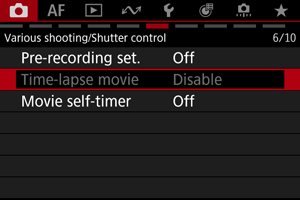
Gedimde menu-items kunnen niet worden ingesteld. Menu-items worden gedimd weergegeven als een andere functie-instelling voorrang heeft.
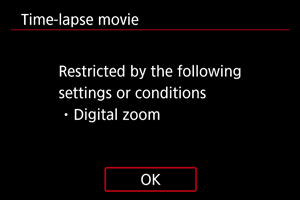
U kunt de overschrijffunctie weergeven door het gedimde menu-item te selecteren en op te drukken.
Als u de instelling van de overschrijffunctie annuleert, wordt het gedimde menu-item instelbaar.
Waarschuwing
- Mogelijk ziet u niet alle overschrijffuncties voor bepaalde gedimde menu-items.