Details over aangepaste bediening
- [Aangepaste bediening tijdens opname]
- [Aangepaste bediening bij weergave]
- [Aangep. bediening/Resetten]
U kunt camerafuncties aanpassen op het tabblad [ ], zodat deze aansluiten op uw opnamevoorkeuren.
[Aangepaste bediening tijdens opname]
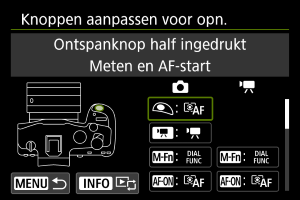
Knoppen aanpassen voor opn.
U kunt veelgebruikte opnamefuncties toewijzen aan cameraknoppen die gemakkelijk te gebruiken zijn. U kunt verschillende functies, voor gebruik bij het maken van foto's of video's, toewijzen aan dezelfde knop.
-
Selecteer een camerabediening.
-
Selecteer een functie om toe te wijzen.
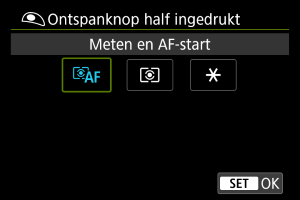
- Druk op
 om de instelling vast te leggen.
 - U kunt uitgebreide instellingen configureren voor functies die zijn gemarkeerd met [
 ] links onderaan het scherm door op de knop
  te drukken.
- Druk op
Opmerking
- [
 ]: AF-stopknop of lensfunctieknop op supertelelenzen met Image Stabilizer (Beeldstabilisatie).
 - [
 ]: Knop Menu direct op Speedlites.
 - [
 ], [
], [ ]: Knoppen voor de afstandsbedieningsfunctie op de draadloze afstandsbediening BR-E2 (afzonderlijk verkrijgbaar).
 - Alleen instellingen voor foto's maken kunnen worden toegewezen aan [
 ], [
], [ ] of [].
 - Als u instellingen die zijn geconfigureerd met [: Knoppen aanpassen voor opn.], wilt wissen, selecteert u [: Alle aangepaste bediening wissen].
Functies beschikbaar voor aanpassing
AF
| ●: Standaard ○: Beschikbaar voor aanpassing | ||||||||||||||
|
|
 |
 |
 |
 |
 |  |
 |
 |
 |
|
|
|
|
|---|---|---|---|---|---|---|---|---|---|---|---|---|---|---|
 : Meten en AF-start : Meten en AF-start |
||||||||||||||
| ●*1 | - | - | ● | ○ | ○ | ○ | ○ | ○ | - | - | ○ | ○ | ○ | - |
 : AF-stop : AF-stop |
||||||||||||||
| - | ○*1 | ○ | ○ | ○ | ○ | ○ | ○ | ○ | - | - | ● | - | - | - |
 : AF-puntselectie : AF-puntselectie |
||||||||||||||
| - | ○*1 | ○ | ○ | ○ | ● | ○ | ○ | ○ | ○ | - | ○ | - | - | - |
 : Directe AF-puntselectie : Directe AF-puntselectie |
||||||||||||||
| - | - | - | - | - | - | - | - | - | - | ● | - | - | - | - |
 : Stel AF-punt in op midden : Stel AF-punt in op midden |
||||||||||||||
| - | ○*1 | ○ | ○ | ○ | ○ | ○ | ○ | ○ | ○ | - | ○ | - | - | - |
 : AF-tracking vol. geb. start/stop : AF-tracking vol. geb. start/stop |
||||||||||||||
| - | ○*1 | ○ | ○ | ○ | ○ | ○ | ○ | ○ | ● | - | ○ | - | - | - |
 : Naar ingestelde AF-functie gaan*1 : Naar ingestelde AF-functie gaan*1 |
||||||||||||||
| - | - | - | ○ | ○ | ○ | ○ | ○ | ○ | - | - | ○ | - | - | - |
 : Directe AF-gebiedselectie : Directe AF-gebiedselectie |
||||||||||||||
| - | ○*1 | ○ | ○ | ○ | ○ | ○ | ○ | ○ | ○ | - | ○ | - | - | - |
 : Directe select. te detect. onderw*1 : Directe select. te detect. onderw*1 |
||||||||||||||
| - | ○ | ○ | ○ | ○ | ○ | ○ | ○ | ○ | ○ | - | ○ | - | - | - |
 : 1-beeld AF : 1-beeld AF  Servo AF*1 Servo AF*1 |
||||||||||||||
| - | ○ | ○ | ○ | ○ | ○ | ○ | ○ | ○ | ○ | - | ○ | - | - | - |
 : AF op gedetecteerd onderwerp*1 : AF op gedetecteerd onderwerp*1 |
||||||||||||||
| - | - | - | ○ | ○ | ○ | ○ | ○ | ○ | - | - | ○ | - | - | - |
 : Oogdetectie-AF*1 : Oogdetectie-AF*1 |
||||||||||||||
| - | - | - | ○ | ○ | ○ | ○ | ○ | ○ | - | - | ○ | - | - | - |
 : Oogdetectie : Oogdetectie |
||||||||||||||
| - | ○*1 | ○ | ○ | ○ | ○ | ○ | ○ | ○ | ○ | - | ○ | ○ | ○ | - |
 : Spot-detectie : Spot-detectie |
||||||||||||||
| - | ○*1 | ○ | ○ | ○ | ○ | ○ | ○ | ○ | ○ | - | ○ | - | - | - |
 : Prioriteit registr. mensen : Prioriteit registr. mensen |
||||||||||||||
| - | ○*1 | ○ | ○ | ○ | ○ | ○ | ○ | ○ | ○ | - | ○ | - | - | - |
 : Scherpstelmodus : Scherpstelmodus |
||||||||||||||
| - | ○*1 | ○ | ○ | ○ | ○ | ○ | ○ | ○ | ○ | - | ○ | - | - | - |
 : Peaking : Peaking |
||||||||||||||
| - | ○*1 | ○ | ○ | ○ | ○ | ○ | ○ | ○ | ○ | - | ○ | ○ | ○ | - |
 : Scherpstelgeleiding : Scherpstelgeleiding |
||||||||||||||
| - | ○*1 | ○ | ○ | ○ | ○ | ○ | ○ | ○ | ○ | - | ○ | - | - | - |
 : Registreerer scherpstellen voorinst. : Registreerer scherpstellen voorinst. |
||||||||||||||
| - | ○*1 | ○ | ○ | ○ | ○ | ○ | ○ | ○ | ○ | - | ○ | - | - | - |
 : Weergave scherpstellen voorinst. : Weergave scherpstellen voorinst. |
||||||||||||||
| - | ○*1 | ○ | ○ | ○ | ○ | ○ | ○ | ○ | ○ | - | ○ | - | - | - |
 : Onderw.-detectie AF*2 : Onderw.-detectie AF*2 |
||||||||||||||
| - | - | ○ | ○ | ○ | ○ | ○ | ○ | ○ | ○ | - | ○ | ○ | ○ | - |
 : Transportmodus*1 : Transportmodus*1 |
||||||||||||||
| - | ○ | ○ | ○ | ○ | ○ | ○ | ○ | ○ | ○ | - | ○ | - | - | - |
1: Kan niet worden toegewezen als een functie die beschikbaar is bij video-opnamen.
2: Kan niet worden toegewezen als een functie die beschikbaar is bij het maken van foto's.
Belichting
| ●: Standaard ○: Beschikbaar voor aanpassing | ||||||||||||||
|
|
|
|
|
|
| |
|
|
|
|
|
|
|
|---|---|---|---|---|---|---|---|---|---|---|---|---|---|---|
 : AE-vergrendeling, AF-stop : AE-vergrendeling, AF-stop |
||||||||||||||
| - | ○*1 | ○ | ○ | ○ | ○ | ○ | ○ | ○ | - | - | ○ | - | - | - |
 : Start meten : Start meten |
||||||||||||||
| ○*1 | - | - | - | - | - | - | - | - | - | - | - | - | - | - |
 : AE-vergrendeling : AE-vergrendeling |
||||||||||||||
| - | ○*1 | ○ | ○ | ○ | ○ | ○ | ○ | ○ | - | - | ○ | - | - | - |
 : AE-vergr. (vasth.) : AE-vergr. (vasth.) |
||||||||||||||
| - | ○*1 | ○ | ○ | ●*4 | ○ | ○ | ○ | ○ | - | - | ○ | ○ | ○ | - |
| : AE-vergr. (bij ingedrukte knop) |
||||||||||||||
| ○*1 | - | - | - | - | - | - | - | - | - | - | - | - | - | - |
 : AE-/FE-vergrendeling*1 : AE-/FE-vergrendeling*1 |
||||||||||||||
| - | ○ | ○ | ○ | ●*3 | ○ | ○ | ○ | ○ | - | - | ○ | - | - | - |
 : Geef AE-vergrendeling vrij : Geef AE-vergrendeling vrij |
||||||||||||||
| - | ○*1 | ○ | ○ | ○ | ○ | ○ | ○ | ○ | - | - | ○ | - | - | - |
 : Bel.comp. (vasth., : Bel.comp. (vasth.,  dr.) dr.) |
||||||||||||||
| - | - | - | ○ | ○ | ○ | ○ | ○ | ○ | ○ | - | ○ | - | - | - |
 : ISO-snelheid : ISO-snelheid |
||||||||||||||
| - | ○*1 | ○ | ○ | ○ | ○ | ○ | ○ | ○ | ○ | - | ○ | - | - | - |
 : ISO-sn. inst.(vasth., dr.) : ISO-sn. inst.(vasth., dr.) |
||||||||||||||
| - | - | - | ○ | ○ | ○ | ○ | ○ | ○ | ○ | - | ○ | - | - | - |
 : Flitsen*1 : Flitsen*1 |
||||||||||||||
| - | ○ | ○ | ○ | ○ | ○ | ○ | ○ | ○ | ○ | - | ○ | - | - | - |
 : ETTL M*1 : ETTL M*1 |
||||||||||||||
| - | ○ | ○ | ○ | ○ | ○ | ○ | ○ | ○ | ○ | - | ○ | - | - | - |
 : FE-vergrendeling*1 : FE-vergrendeling*1 |
||||||||||||||
| - | ○ | ○ | ○ | ○ | ○ | ○ | ○ | ○ | - | - | ○ | - | - | - |
1: Kan niet worden toegewezen als een functie die beschikbaar is bij video-opnamen.
3: Standaard bij foto's maken.
4: Standaard bij video-opnamen.
Beeld
| ●: Standaard ○: Beschikbaar voor aanpassing | ||||||||||||||
|
|
|
|
|
|
| |
|
|
|
|
|
|
|
|---|---|---|---|---|---|---|---|---|---|---|---|---|---|---|
 : Beeldkwaliteit*1 : Beeldkwaliteit*1 |
||||||||||||||
| - | ○ | ○ | ○ | ○ | ○ | ○ | ○ | ○ | ○ | - | ○ | - | - | - |
 : Directe inst. beeldkwaliteit*1 : Directe inst. beeldkwaliteit*1 |
||||||||||||||
| - | ○ | ○ | ○ | ○ | ○ | ○ | ○ | ○ | ○ | - | ○ | - | - | - |
 : Dir. inst. beeldkw (vasth.)*1 : Dir. inst. beeldkw (vasth.)*1 |
||||||||||||||
| - | ○ | ○ | ○ | ○ | ○ | ○ | ○ | ○ | ○ | - | ○ | - | - | - |
 : :  Bijsnijden/beeldverhouding*1 Bijsnijden/beeldverhouding*1 |
||||||||||||||
| - | ○ | ○ | ○ | ○ | ○ | ○ | ○ | ○ | ○ | - | ○ | - | - | - |
 : Schakel tussen bijsnijden/aspect*1 : Schakel tussen bijsnijden/aspect*1 |
||||||||||||||
| - | ○ | ○ | ○ | ○ | ○ | ○ | ○ | ○ | ○ | - | ○ | - | - | - |
 : Digitale Tele-converter*1 : Digitale Tele-converter*1 |
||||||||||||||
| - | ○ | ○ | ○ | ○ | ○ | ○ | ○ | ○ | ○ | - | ○ | - | - | - |
 : Kleurmodus : Kleurmodus |
||||||||||||||
| - | ○*1 | ○ | ○ | ○ | ○ | ○ | ○ | ● | ○ | - | ○ | - | - | - |
 : Beeldstijl : Beeldstijl |
||||||||||||||
| - | ○*1 | ○ | ○ | ○ | ○ | ○ | ○ | ○ | ○ | - | ○ | - | - | - |
 : Kleurfilter : Kleurfilter |
||||||||||||||
| - | ○*1 | ○ | ○ | ○ | ○ | ○ | ○ | ○ | ○ | - | ○ | - | - | - |
 : Auto Lighting Optimizer/Auto optimalisatie helderheid : Auto Lighting Optimizer/Auto optimalisatie helderheid |
||||||||||||||
| - | ○*1 | ○ | ○ | ○ | ○ | ○ | ○ | ○ | ○ | - | ○ | - | - | - |
 : Witbalans selectie : Witbalans selectie |
||||||||||||||
| - | ○*1 | ○ | ○ | ○ | ○ | ○ | ○ | ○ | ○ | - | ○ | - | - | - |
 : Schakel kleurtemp. : Schakel kleurtemp. |
||||||||||||||
| - | ○*1 | ○ | ○ | ○ | ○ | ○ | ○ | ○ | ○ | - | ○ | ○ | ○ | - |
 : WB Shift/Bkt.*1 : WB Shift/Bkt.*1 |
||||||||||||||
| - | ○ | ○ | ○ | ○ | ○ | ○ | ○ | ○ | ○ | - | ○ | - | - | - |
| : WB-correctie*2 |
||||||||||||||
| - | - | ○ | ○ | ○ | ○ | ○ | ○ | ○ | ○ | - | ○ | - | - | - |
 : Opn.functie+kaart/map sel. : Opn.functie+kaart/map sel. |
||||||||||||||
| - | ○*1 | ○ | ○ | ○ | ○ | ○ | ○ | ○ | ○ | - | ○ | - | - | - |
1: Kan niet worden toegewezen als een functie die beschikbaar is bij video-opnamen.
2: Kan niet worden toegewezen als een functie die beschikbaar is bij het maken van foto's.
Video's
| ●: Standaard ○: Beschikbaar voor aanpassing | ||||||||||||||
|
|
|
|
|
|
| |
|
|
|
|
|
|
|
|---|---|---|---|---|---|---|---|---|---|---|---|---|---|---|
 : False Color*2 : False Color*2 |
||||||||||||||
| - | - | ○ | ○ | ○ | ○ | ○ | ○ | ○ | ○ | - | ○ | ○ | ○ | - |
 : Zebra*2 : Zebra*2 |
||||||||||||||
| - | - | ○ | ○ | ○ | ○ | ○ | ○ | ○ | ○ | - | ○ | ○ | ○ | - |
 : Movie-opname : Movie-opname |
||||||||||||||
| - | ●*1*3 | ○ | ○ | ○ | ○ | ○ | ○ | ○ | ○ | - | ○ | - | - | - |
 : Servo AF voor movies gepauzeerd : Servo AF voor movies gepauzeerd |
||||||||||||||
| - | ○*1 | ○ | ○ | ○ | ○ | ○ | ○ | ○ | ○ | - | ○ | ○*2 | ○*2 | - |
 : Audiostatus : Audiostatus |
||||||||||||||
| - | ○*1 | ○ | ○ | ○ | ○ | ●*4 | ○ | ○ | ○ | - | ○ | - | - | - |
 : Cinemazoom (naar telefoto) : Cinemazoom (naar telefoto) |
||||||||||||||
| - | ○*1 | ○ | ○ | ○ | ○ | ○ | ○ | ○ | ○ | - | ○ | - | - | - |
 : Cinemazoom (naar groothoek) : Cinemazoom (naar groothoek) |
||||||||||||||
| - | ○*1 | ○ | ○ | ○ | ○ | ○ | ○ | ○ | ○ | - | ○ | - | - | - |
 : Digitale zoom*2 : Digitale zoom*2 |
||||||||||||||
| - | - | ○ | ○ | ○ | ○ | ○ | ○ | ○ | ○ | - | ○ | - | - | - |
 : Knipperdetectie*2 : Knipperdetectie*2 |
||||||||||||||
| - | - | ○ | ○ | ○ | ○ | ○ | ○ | ○ | ○ | - | ○ | ○ | ○ | - |
 : Aangepast beeld*2 : Aangepast beeld*2 |
||||||||||||||
| - | - | ○ | ○ | ○ | ○ | ○ | ○ | ○ | ○ | - | ○ | - | - | - |
 : AWB-vergrendeling*2 : AWB-vergrendeling*2 |
||||||||||||||
| - | - | ○ | ○ | ○ | ○ | ○ | ○ | ○ | ○ | - | ○ | - | - | - |
 : Vooropname*2 : Vooropname*2 |
||||||||||||||
| - | - | ○ | ○ | ○ | ○ | ○ | ○ | ○ | ○ | - | ○ | - | - | - |
 : Zelfontsp. movie*2 : Zelfontsp. movie*2 |
||||||||||||||
| - | - | ○ | ○ | ○ | ○ | ○ | ○ | ○ | ○ | - | ○ | ○ | ○ | - |
 : Digitale IS*2 : Digitale IS*2 |
||||||||||||||
| - | - | ○ | ○ | ○ | ○ | ○ | ○ | ○ | ○ | - | ○ | ○ | ●*4 | - |
 : Auto. corrig.*2 : Auto. corrig.*2 |
||||||||||||||
| - | - | ○ | ○ | ○ | ○ | ○ | ○ | ○ | ○ | - | ○ | - | - | - |
 : Standby: lage res*2 : Standby: lage res*2 |
||||||||||||||
| - | - | ○ | ○ | ○ | ○ | ○ | ○ | ○ | ○ | - | ○ | - | - | - |
 : Live streamen*2 : Live streamen*2 |
||||||||||||||
| - | - | ○ | ○ | ○ | ○ | ○ | ○ | ○ | ○ | - | ○ | - | - | - |
 : Vergr. opn.disp. omwis.*2 : Vergr. opn.disp. omwis.*2 |
||||||||||||||
| - | - | ○ | ○ | ○ | ○ | ○ | ○ | ○ | ○ | - | ○ | - | - | - |
1: Kan niet worden toegewezen als een functie die beschikbaar is bij video-opnamen.
2: Kan niet worden toegewezen als een functie die beschikbaar is bij het maken van foto's.
3: Standaard bij foto's maken.
4: Standaard bij video-opnamen.
Bewerking
| ●: Standaard ○: Beschikbaar voor aanpassing | ||||||||||||||
|
|
|
|
|
|
| |
|
|
|
|
|
|
|
|---|---|---|---|---|---|---|---|---|---|---|---|---|---|---|
 : Flitsfunctie-instellingen*1 : Flitsfunctie-instellingen*1 |
||||||||||||||
| - | ○ | ○ | ○ | ○ | ○ | ○ | ○ | ○ | ○ | - | ○ | - | - | ●*3 |
 : Snelle-flitsgroepen bedienen*1 : Snelle-flitsgroepen bedienen*1 |
||||||||||||||
| - | ○ | ○ | ○ | ○ | ○ | ○ | ○ | ○ | ○ | - | ○ | - | - | ○ |
 : Functie-instell. instelwielen : Functie-instell. instelwielen |
||||||||||||||
| - | ○*1 | ● | ○ | ○ | ○ | ○ | ○ | ○ | ○ | - | ○ | - | - | - |
 : Schermhelderh. maxim. (tijd.) : Schermhelderh. maxim. (tijd.) |
||||||||||||||
| - | ○*1 | ○ | ○ | ○ | ○ | ○ | ○ | ○ | ○ | - | ○ | ○ | ○ | - |
 : Schakel uit : Schakel uit |
||||||||||||||
| - | ○*1 | ○ | ○ | ○ | ○ | ○ | ○ | ○ | - | - | ○ | ● | ○ | - |
 : Scherm uit : Scherm uit |
||||||||||||||
| - | ○*1 | ○ | ○ | ○ | ○ | ○ | ○ | ○ | ○ | - | ○ | ○ | ○ | - |
 : Ontgrendelen bij indruk. knop : Ontgrendelen bij indruk. knop |
||||||||||||||
| - | - | - | - | - | - | ○ | - | - | - | - | ○ | - | - | - |
 : Stille-sluiterfunctie*1 : Stille-sluiterfunctie*1 |
||||||||||||||
| - | ○ | ○ | ○ | ○ | ○ | ○ | ○ | ○ | ○ | - | ○ | - | - | - |
 : Schakel scherpst./bedien.ring om : Schakel scherpst./bedien.ring om |
||||||||||||||
| - | ○*1 | ○ | ○ | ○ | ○ | ○ | ○ | ○ | ○ | - | ○ | - | - | - |
 : Breedte-/dieptecontrole*1 : Breedte-/dieptecontrole*1 |
||||||||||||||
| - | ○ | ○ | ○ | ○ | ○ | ●*3 | ○ | ○ | ○ | - | ○ | - | - | - |
 : Reset geselect. item in Fv-modus*1 : Reset geselect. item in Fv-modus*1 |
||||||||||||||
| - | ○ | ○ | ○ | ○ | ○ | ○ | ○ | ○ | ○ | - | ○ | - | - | - |
 : Reset Tv/Av/ : Reset Tv/Av/ /ISO in Fv-modus*1 /ISO in Fv-modus*1 |
||||||||||||||
| - | ○ | ○ | ○ | ○ | ○ | ○ | ○ | ○ | ○ | - | ○ | - | - | - |
 : Scherm Snel instellen : Scherm Snel instellen |
||||||||||||||
| - | ○*1 | ○ | ○ | ○ | ○ | ○ | ○ | ○ | ○ | - | ○ | - | - | - |
 : Vergroten/Verkleinen : Vergroten/Verkleinen |
||||||||||||||
| - | ○*1 | ○ | ○ | ○ | ○ | ○ | ● | ○ | ○ | - | ○ | ○ | ○ | - |
 : Beeld herhalen : Beeld herhalen |
||||||||||||||
| - | ○*1 | ○ | ○ | ○ | ○ | ○ | ○ | ○ | ○ | - | ○ | ○ | ○ | - |
 : Vergroot beelden tijdens weergave : Vergroot beelden tijdens weergave |
||||||||||||||
| - | ○*1 | ○ | ○ | ○ | ○ | ○ | ○ | ○ | ○ | - | ○ | - | - | - |
 : Opn.funct. reg./oproepen*1 : Opn.funct. reg./oproepen*1 |
||||||||||||||
| - | - | - | ○ | ○ | ○ | ○ | ○ | ○ | - | - | ○ | - | - | - |
 : Menu weergeven : Menu weergeven |
||||||||||||||
| - | ○*1 | ○ | ○ | ○ | ○ | ○ | ○ | ○ | ○ | - | ○ | - | - | - |
 : Handm. HF-antiknipperopname (Tv) : Handm. HF-antiknipperopname (Tv) |
||||||||||||||
| - | ○*1 | ○ | ○ | ○ | ○ | ○ | ○ | ○ | ○ | - | ○ | - | - | - |
 : Aanb. tv voor HF-antiknipperopname*1 : Aanb. tv voor HF-antiknipperopname*1 |
||||||||||||||
| - | ○ | ○ | ○ | ○ | ○ | ○ | ○ | ○ | ○ | - | ○ | - | - | - |
 : Pre-cont. opname*1 : Pre-cont. opname*1 |
||||||||||||||
| - | ○ | ○ | ○ | ○ | ○ | ○ | ○ | ○ | ○ | - | ○ | - | - | - |
 : Touch Shutter*1 : Touch Shutter*1 |
||||||||||||||
| - | ○ | ○ | ○ | ○ | ○ | ○ | ○ | ○ | ○ | - | ○ | - | - | - |
 : OVF sim. weerg.hulp*1 : OVF sim. weerg.hulp*1 |
||||||||||||||
| - | ○ | ○ | ○ | ○ | ○ | ○ | ○ | ○ | ○ | - | ○ | - | - | - |
 : :  Wrg. framesnelh. inst.*1 Wrg. framesnelh. inst.*1 |
||||||||||||||
| - | ○ | ○ | ○ | ○ | ○ | ○ | ○ | ○ | ○ | - | ○ | - | - | - |
 : Wi-Fi-/Bluetooth-verbinding : Wi-Fi-/Bluetooth-verbinding |
||||||||||||||
| - | ○*1 | ○ | ○ | ○ | ○ | ○ | ○ | ○ | ○ | - | ○ | - | - | - |
 : Maak map*1 : Maak map*1 |
||||||||||||||
| - | ○ | ○ | ○ | ○ | ○ | ○ | ○ | ○ | ○ | - | ○ | - | - | - |
 : Schakelen tussen VF/scherm : Schakelen tussen VF/scherm |
||||||||||||||
| - | ○*1 | ○ | ○ | ○ | ○ | ○ | ○ | ○ | ○ | - | ○ | - | - | - |
 : Knop Info : Knop Info |
||||||||||||||
| - | - | - | - | - | - | - | - | - | - | - | - | ○ | ●*3 | - |
 : Geen functie (uitgeschakeld) : Geen functie (uitgeschakeld) |
||||||||||||||
| - | ○*1 | ○ | ○ | ○ | ○ | ○ | ○ | ○ | ○ | ○ | ○ | - | - | ○*1 |
1: Kan niet worden toegewezen als een functie die beschikbaar is bij video-opnamen.
3: Standaard bij foto's maken.
Registreerer scherpstellen voorinst./Weergave scherpstellen voorinst.
U kunt de gewenste scherpstelposities van te voren op de camera instellen wanneer u RF- of RF-S-lenzen gebruikt. Opgeslagen, vooraf ingestelde scherpstelposities kunnen tijdens stand-by worden toegepast door op een knop te drukken.
Een scherpstelpositie op de camera registreren
Stel scherp op de focusafstand om deze te registreren als voorinstelling en druk dan op de knop die is toegewezen aan [Registreerer scherpstellen voorinst.].
Vooraf ingestelde focusposities oproepen
Druk op de knop die is toegewezen aan [Weergave scherpstellen voorinst.].
Opmerking
- Scherpstelling vooraf instellen is beschikbaar in de AF- en MF-scherpstelmodus.
- Geregistreerde focusposities worden gewist wanneer u van lens wisselt of wanneer u de accu van de camera vervangt.
AWB-vergrendeling
U kunt bewerkingen voor automatische witbalans tijdens video-opnamen stopzetten door te drukken op de knop die is toegewezen aan [AWB-vergrendeling] in [: Knoppen aanpassen voor opn.]. Als dit wilt ontgrendelen, drukt u nogmaals op de knop.
Functie sluiterknop v. movies
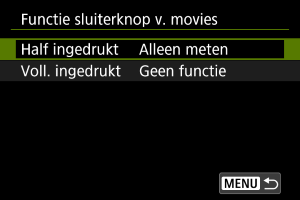
U kunt de functies instellen die tijdens het opnemen van video's worden uitgevoerd wanneer u de ontspanknop half of volledig indrukt.
Waarschuwing
- Tijdens video-opnamen heeft de instelling bij [Functie sluiterknop v. movies] prioriteit op elke functie die aan de ontspanknop is toegewezen in [: Knoppen aanpassen voor opn.].
-
Selecteer een optie.
-
Half ingedrukt
Geef de functie op die moet worden uitgevoerd wanneer u de ontspanknop half indrukt.
-
Voll. ingedrukt
Geef de functie op die moet worden uitgevoerd wanneer u de ontspanknop volledig indrukt.
-
-
Selecteer een optie.
[Half ingedrukt]-opties
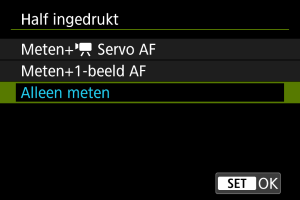
-
Meten+
Servo AFTerwijl u de ontspanknop half ingedrukt houdt, blijft de camera voortdurend scherpstellen op het onderwerp. Wanneer u op de knop
 drukt, stelt de camera slechts één keer scherp.
 -
Meten+1-beeld AF
Wanneer u de ontspanknop half indrukt, stelt de camera slechts één keer scherp.
-
Alleen meten
Door op de ontspanknop half in te drukken wordt de meting gestart. Voor scherpstellen drukt u op de knop
.
[Voll. ingedrukt]-opties
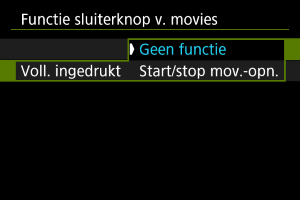
-
Wanneer [Voll. ingedrukt] is ingesteld op [Start/stop mov.-opn.], kunt u de video-opname niet alleen starten en stoppen met de video-opnameknop, maar ook door de ontspanknop volledig in te drukken, of door gebruik van een draadloze afstandsbediening (afzonderlijk verkrijgbaar).
-
Wielen/bedieningsring aanp
Veelgebruikte functies kunnen worden toegewezen aan de wielen  /
/ /
/ /
/ .
.
-
Selecteer een camerabediening.
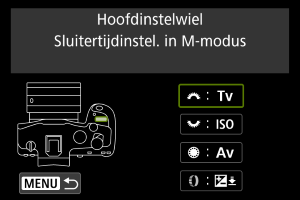
-
Selecteer een functie om toe te wijzen.
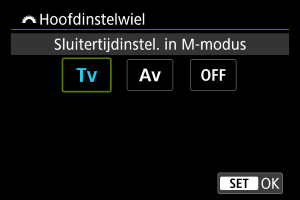
- Druk op om de instelling vast te leggen.
- U kunt uitgebreide instellingen configureren voor functies die zijn gemarkeerd met [] links onderaan het scherm door op de knop te drukken.
- Druk op
Opmerking
- Als u instellingen die zijn geconfigureerd met [: Wielen/bedieningsring aanp], wilt wissen, selecteert u [: Alle aangepaste bediening wissen].
Functies beschikbaar voor wielen
| ●: Standaard ○: Beschikbaar voor aanpassing | ||||
| Functie | |
 |
 |
|
|---|---|---|---|---|
 : Sluitertijd wijzigen (met ingedrukte meterknop) : Sluitertijd wijzigen (met ingedrukte meterknop) |
- | - | - | ○ |
 : Diafragmawaarde wijzigen (met ingedrukte meterknop) : Diafragmawaarde wijzigen (met ingedrukte meterknop) |
- | - | - | ○ |
| : ISO-snelheid instellen (met ingedrukte meterknop) |
- | - | - | ○ |
| : Belichtingscompensatie (met ingedrukte meterknop) |
- | - | - | ● |
 : Flitsbelichtingscomp./-sterkte (met ingedrukte meterknop) : Flitsbelichtingscomp./-sterkte (met ingedrukte meterknop) |
- | - | - | ○ |
 : Selecteer AF-gebied (met ingedrukte meterknop) : Selecteer AF-gebied (met ingedrukte meterknop) |
- | - | - | ○ |
 : Beeldstijl (met ingedrukte meterknop) : Beeldstijl (met ingedrukte meterknop) |
- | - | - | ○ |
 : Witbalans selectie (met ingedrukte meterknop) : Witbalans selectie (met ingedrukte meterknop) |
- | - | - | ○ |
 : Selecteer kleurtemperatuur (met ingedrukte meterknop) : Selecteer kleurtemperatuur (met ingedrukte meterknop) |
- | - | - | ○ |
 : Sluitertijd wijzigen : Sluitertijd wijzigen |
- | - | - | ○ |
 : Diafragmawaarde wijzigen : Diafragmawaarde wijzigen |
- | - | - | ○ |
| : Sluitertijdinstel. in M-modus |
● | ○ | ○ | - |
| : Diafragma-instelling in M-modus |
○ | ○ | ● | - |
| : ISO-snelheid instellen |
- | ● | ○ | ○ |
| : Belichtingscompensatie |
- | ○ | ○ | ○ |
| : Directe AF-puntselectie |
- | ○ | ○ | - |
 : Selecteer AF-gebied : Selecteer AF-gebied |
- | ○ | ○ | ○ |
| : Beeldstijl |
- | ○ | ○ | ○ |
| : Witbalans selectie |
- | ○ | ○ | ○ |
 : Selecteer kleurtemperatuur : Selecteer kleurtemperatuur |
- | ○ | ○ | ○ |
| : Geen functie (uitgeschakeld) |
○ | ○ | ○ | ○ |
Opmerking
- Het wiel kan in de modus Fv niet worden aangepast.
- []: Bedieningsring op RF-lenzen en vattingadapters.


 richting vr. instel. tv/AV
U kunt de draairichting omkeren waarin u het instelwiel moet draaien om de sluitertijd en de diafragmawaarde in te stellen.
Keert de draairichting van het instelwiel , en in de opnamemodus M en alleen het instelwiel in andere opnamemodi. De richting van het instelwiel en in de modus M komt overeen met de richting voor instelling van belichtingscompensatie in de modi P, Tv en Av.
 : Normaal
 : Omgekeerde richting
 richting vr instellen tv/AV
De richting voor het instellen van de sluitertijd en de diafragmawaarde met de bedieningsring van RF- of RF-S-lenzen of vattingadapters kan worden omgekeerd.
- : Normaal
- : Omgekeerde richting
Schakelaar / tijdens opnm.
Functies die aan het hoofdinstelwiel en het snelinstelwiel 2 zijn toegewezen, kunnen worden omgekeerd.
- OFF: Uitschak.
- ON: Inschak.
Touch Shutter
Touch Shutter kan worden opgegeven. Als dit is ingesteld op [Inschak.], verandert de weergave [ ] linksonder in het opnamescherm in [] en is touch Shutter ingeschakeld.
Voor instructies over touch shutter raadpleegt u Opnamen maken met de Touch Shutter.
Multifunctievergrendeling
Geef aan welke camerabediening vergrendeld moet worden als de multifunctievergrendeling is ingeschakeld. Dit kan helpen bij het per ongeluk wijzigen van instellingen.
-
Selecteer de te vergrendelen camerabediening.
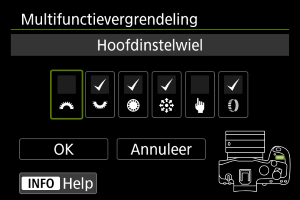
- Selecteer een camerabediening en druk op om [
 ] weer te geven.
- Selecteer een camerabediening en druk op
-
Selecteer [OK].
- Als u de aan-uitschakelaar/multifunctievergrendelingsschakelaar instelt op
 , wordt de geselecteerde [] camerabediening vergrendeld.
- Als u de aan-uitschakelaar/multifunctievergrendelingsschakelaar instelt op
Opmerking
- Een sterretje ”*” rechts van [: Multifunctievergrendeling] geeft aan dat de standaardinstelling is aangepast.
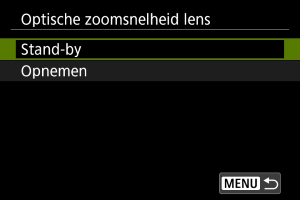
Optische zoomsnelheid lens
Beschikbaar wanneer u een powerzoomlens gebruikt.
Optisch zoomen gaat sneller of langzamer, afhankelijk van hoe ver u de zoomring draait.
De zoomsnelheid tijdens stand-by voor opnamen en tijdens video's opnemen kan afzonderlijk worden ingesteld.
-
Zoomsnelheid
Stel de zoomsnelheid in.
Snel: geschikt voor zoomen tijdens stand-by voor opnamen.
Langzaam: geschikt wanneer u de voorkeur geeft aan langzaam zoomen, zoals bij video's opnemen.
-
Snelheidsniveau
Stel een niveau voor zoomsnelheid in (in relatie tot de zoomsnelheid) om sneller of langzamer te zoomen afhankelijk van hoe ver u de zoomring draait.
Stel het snelheidsniveau in binnen een bereik van 1–15 voor de zoomsnelheden [Snel] en [Langzaam].
Inst. AF aanraken & verslepen
U kunt het AF-punt of het zone-AF-kader verplaatsen door op het scherm te tikken of erover te slepen terwijl u door de zoeker kijkt.
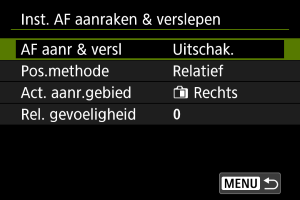
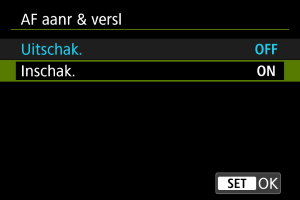
AF aanr & versl
Selecteer [Inschak.] om AF aanraken en verslepen in te schakelen.
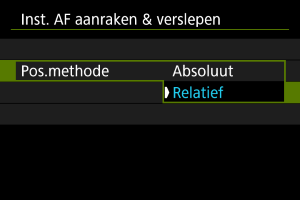
Pos.methode
U kunt het aantal opgegeven posities instellen door te tikken of te slepen.
-
Absoluut
Het AF-punt wordt verplaatst naar de positie op het scherm waarop u hebt getikt of waar u het punt naartoe hebt versleept.
-
Relatief
Het AF-punt wordt in de richting waarin u sleept, verplaatst met een afstand die overeenkomt met de afstand die u versleept, ongeacht waar u op het scherm tikt.
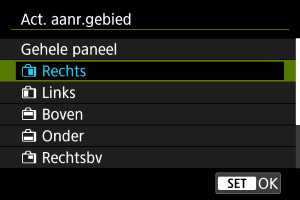
Act. aanr.gebied
U kunt het gebied van het scherm opgeven dat gebruikt wordt voor tikken en slepen.
Opmerking
- Er wordt een oranje kader [
 ] weergegeven als u op het scherm tikt met [
 : AF-gebied] ingesteld op [Volledig gebied-AF]. Nadat u uw vinger hebt opgelicht van de positie waarheen u het AF-punt wilt verplaatsen, wordt [
 ] weergegeven en wordt dat onderwerp gevolgd. Om de selectie van het onderwerp te annuleren tikt u op [
 ].
].
Rel. gevoeligheid
Door [Pos.methode] in te zetten op [Relatief] kunt u de hoeveelheid beweging opgeven in reactie op tikken of slepen.
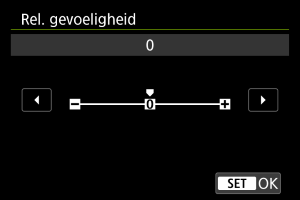
Stel voor snellere AF-puntplaatsing in naar het positieve uiteinde, en voor tragere plaatsing naar het negatieve uiteinde.
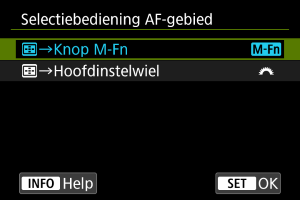
Selectiebediening AF-gebied
U kunt instellen hoe methoden voor de selectie van AF-gebieden worden verwisseld.
-
:
 →Knop M-Fn
Druk op de knop
en vervolgens op de knop  . Telkens wanneer u op de knop drukt, wordt het AF-gebied verwisseld.
 -
: →Hoofdinstelwiel
Druk op de knop
en draai aan het wiel om het AF-gebied te verwisselen.
Opmerking
- Wanneer [→Hoofdinstelwiel] is ingesteld, gebruikt u
 om het AF-punt horizontaal te verplaatsen.
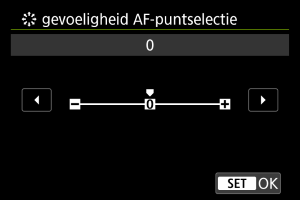
 gevoeligheid AF-puntselectie
U kunt de gevoeligheid van de multicontroller, die van toepassing is op AF-punt plaatsen, aanpassen.
Scherpstel-/bedieningsring
In dit menu kunt u lensfuncties [Scherpstel-/bedieningsring] configureren.
Lenzen zonder schakelaar voor scherpstel-/bedieningsring
-
FOCUS: Gebruik als scherpstelring
De ring werkt als een scherpstelring.
-
CONTROL: Gebruik als bedieningsring
De ring werkt als een bedieningsring. Als u de [
: Scherpstelmodus] wilt beperken tot [AF], drukt u op de knop  en voegt u een vinkje [] toe aan [Scherpstelmodus is AF bij gebruik als bedieningsring].
Lenzen waarvoor dit menu wordt weergegeven en die zowel scherpstelring als een bedieningsring hebben
-
FOCUS: Gebruik als scherpstelring
Geen wijziging in het gebruik van een scherpstel- of bedieningsring.
-
CONTROL: Gebruik als bedieningsring
De scherpstelring werkt als een bedieningsring. Gebruik van de bedieningsring is uitgeschakeld.
Opmerking
- Dit menu wordt niet weergegeven voor lenzen met een schakelaar voor scherpstel-/bedieningsring. Gebruik de lens voor de configuratie van scherpstel-/bedieningsring.
- Ga voor details over lenzen met zowel een scherpstelring als een bedieningsring waarvoor de camera dit menu weergeeft, naar de Canon-website.
- Kan ook worden geconfigureerd vanuit het scherm Snel instellen zoals aangepast met [
 : Aanpassing snel instellen] of [: Aanpassing snel instellen
 ] ().
] ().
Draairichting scherpstelring
U kunt de richting waarin de scherpstelring van een RF-lens wordt gedraaid, omkeren om instellingen aan te passen.
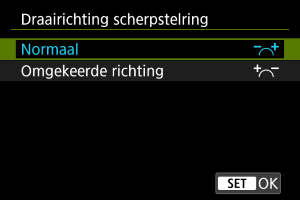
- : Normaal
- : Omgekeerde richting
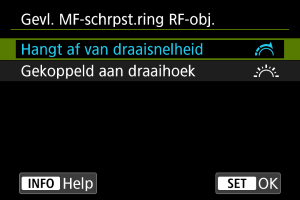
Gevl. MF-schrpst.ring RF-obj.
U kunt de gevoeligheid van de scherpstelring van de RF-lens instellen.
-
 : Hangt af van draaisnelheid
De gevoeligheid van de scherpstelring varieert afhankelijk van de draaisnelheid.
-
 : Gekoppeld aan draaihoek
De scherpstelpositie wordt aangepast op basis van de hoeveelheid rotatie, ongeacht de draaisnelheid.
[Aangepaste bediening bij weergave]
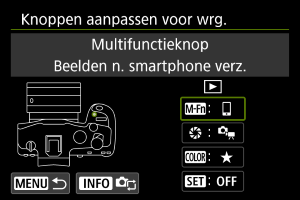
Knoppen aanpassen voor wrg.
U kunt veelgebruikte afspeelfuncties toewijzen aan cameraknoppen die gemakkelijk te gebruiken zijn.
-
Selecteer een camerabediening.
-
Selecteer een functie om toe te wijzen.
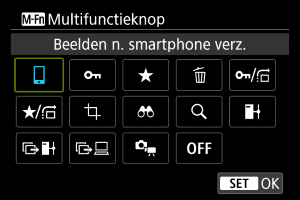
- Druk op om de instelling vast te leggen.
- U kunt uitgebreide instellingen configureren voor functies die zijn gemarkeerd met [] links onderaan het scherm door op de knop te drukken.
- Druk op
Opmerking
- Als u instellingen die zijn geconfigureerd met [: Knoppen aanpassen voor wrg.], wilt wissen, selecteert u [: Alle aangepaste bediening wissen].
Functies beschikbaar voor aanpassing
| ●: Standaard ○: Beschikbaar voor aanpassing | ||||
| Functie | |
|
|
|
|---|---|---|---|---|
 : Beveiligen : Beveiligen |
○ | ○ | ○ | ○ |
 : Classificatie : Classificatie |
○ | ○ | ● | ○ |
 : Wis beelden : Wis beelden |
○ | ○ | ○ | ○ |
/ : Beveiligen (bldsprong met : Beveiligen (bldsprong met  +) +) |
○ | ○ | ○ | ○ |
| /: Clas. (bldsprong met +) |
○ | ○ | ○ | ○ |
 : Trimmen : Trimmen |
○ | ○ | ○ | ○ |
 : Beeld zoeken : Beeld zoeken |
○ | ○ | ○ | ○ |
| : Vergroten/Verkleinen |
○ | ○ | ○ | ○ |
 : Beelden n. smartphone verz. : Beelden n. smartphone verz. |
● | ○ | ○ | ○ |
 : Beelden naar FTP-server verz. : Beelden naar FTP-server verz. |
○ | ○ | ○ | ○ |
 : Beeldsel./overdr. (FTP-server) : Beeldsel./overdr. (FTP-server) |
○ | ○ | ○ | ○ |
 : Beeldsel./overdr. (EOS Utility) : Beeldsel./overdr. (EOS Utility) |
○ | ○ | ○ | ○ |
 : Zelfde als standaard. Knop bij opn : Zelfde als standaard. Knop bij opn |
○ | ● | - | - |
| : Geen functie (uitgeschakeld) |
○ | ○ | ○ | ● |
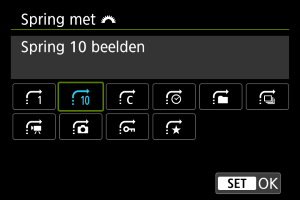
Spring met
Als u wilt instellen hoe de camera door beelden springt, kunt u het instelwiel op het afspeelscherm draaien naar weergave van één opname.
Opmerking
- Met [Spring het opgegeven aantal beelden] kunt u aan het wiel draaien om het aantal beelden te selecteren dat u wilt overslaan.
- Met [Geef weer op classificatie] draait u aan het wiel om de classificatie te selecteren (). Door te selecteren worden alle beoordeelde beelden weergegeven terwijl u bladert.
- U kunt de sprongmethode ook wijzigen door horizontaal te drukken op het afspeelscherm in de weergave van één opname.
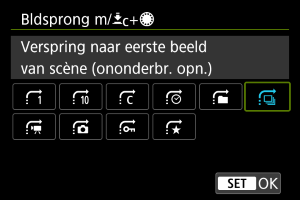
Bldsprong m/ +
+
Als u wilt instellen hoe de camera door beelden springt, kunt u het instelwiel draaien terwijl u op de knop drukt die is toegewezen aan [/] [/] op het afspeelscherm in de weergave van één opname.
Opmerking
- U kunt dit configureren als u [/] [/] toewijst aan een knop in [: Knoppen aanpassen voor wrg.] ().
- Met [Spring het opgegeven aantal beelden] kunt u aan het wiel draaien om het aantal beelden te selecteren dat u wilt overslaan.
- Met [Geef weer op classificatie] draait u aan het wiel om de classificatie te selecteren (). Door te selecteren worden alle beoordeelde beelden weergegeven terwijl u bladert.
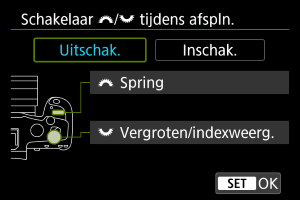
Schakelaar / tijdens afspln.
U kunt de functies die aan deze wielen zijn toegewezen verwisselen, zoals gebruikt op het afspeelscherm.
-
Uitschak.
Wijst [Spring] toe aan het instelwiel
en [Vergroten/indexweerg.] aan het instelwiel . -
Inschak.
Wijst [Vergroten/indexweerg.] toe aan het instelwiel
en [Spring] aan het instelwiel .
Opmerking
- Overeenkomstige pictogrammen in menu's en op schermen zoals de schermen Snel instellen en Vergroten/Verkleinen worden dienovereenkomstig veranderd.
[Aangep. bediening/Resetten]
Aanraakbediening
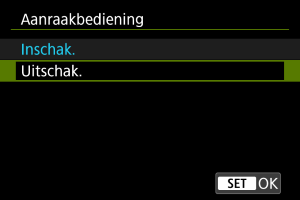
- Selecteer [Uitschak.] om de aanraakbediening uit te schakelen.
Waarschuwing
-
Aandachtspunten voor bediening via het touchscreenpaneel
- Gebruik geen scherpe voorwerpen zoals uw nagel of een balpen bij aanraakbediening.
- Bedien de touchscreen niet met natte vingers. Als het scherm vochtig is of als u het met natte vingers bedient, reageert de touchscreen misschien niet op uw aanraking of functioneert het niet meer goed. Schakel in dergelijke gevallen de camera uit en veeg het vocht af met een doekje.
- Als u in de handel verkrijgbare beschermfolie of sticker op het scherm plakt, reageert het scherm mogelijk niet meer goed op aanrakingen.
Alle aangepaste bediening wissen
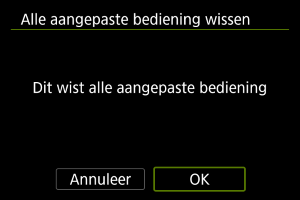
Door [: Alle aangepaste bediening wissen] te selecteren wist u alle persoonlijke voorkeuze-instellingen.