
Een opnamemethode selecteren, kaart/map
Met twee kaarten in de camera kunt u instellen hoe de camera op deze kaarten opneemt en kunt u kiezen welke kaarten worden gebruikt voor opnemen en afspelen. Er kunnen ook mappen worden ingesteld voor het opslaan van foto's.
Opname-/kaartselectie met twee kaarten
Opname is mogelijk als kaart  of
of  in de camera zit (met uitzondering van bepaalde omstandigheden). Als er slechts één kaart is ingebracht, is het niet nodig om deze stappen te volgen.
Als er twee kaarten zijn geplaatst, kunt u als volgt de opnamemethode selecteren en bepalen welke kaart u wilt gebruiken voor het vastleggen en afspelen van opnamen.
Opnamemethode met twee kaarten
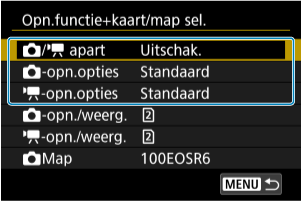
 /
/ apart
apart
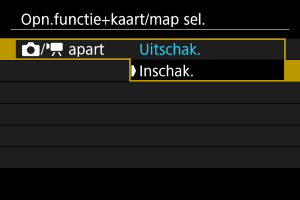
Selecteer [Inschak.] voor automatische configuratie van de opnamemethode voor foto's en video's. Video's worden opgenomen op de kaart en foto's op de kaart .
Waarschuwing
- Als u [Inschak.] instelt, worden de opties [-opn.opties], [-opn.opties], [-opn./weerg.] en [-opn./weerg.] niet beschikbaar.
Opmerking
- Druk voor afspelen op de knop
 voor video afspelen in video-opnamemodus of voor het afspelen van foto's in de modus voor foto's maken.
-opn.opties
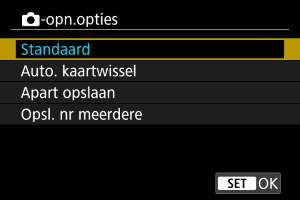
Stel de opnamemethode voor foto's in.
-
Standaard
Neemt foto's op de kaart op die is geselecteerd in [
-opn./weerg.]. -
Auto. kaartwissel
Zelfde als [Standaard], maar bovendien schakelt de camera over naar de andere kaart wanneer een kaart vol raakt. Als de camera van kaart wisselt, wordt een nieuwe map gemaakt.
-
Apart opslaan
Hiermee kunt u voor elke kaart een specifiek beeldformaat instellen (). Voor elke opname wordt een foto op de kaart
en in de door u opgegeven beeldkwaliteit opgenomen.Houd er rekening mee dat apart opnemen naar
 en
en  niet beschikbaar is voor RAW-beelden.
 -
Opsl. nr meerdere
Voor elke opname wordt een foto op de kaart
en in dezelfde beeldkwaliteit opgenomen.Overweeg een SD-kaart met snelle schrijfsnelheid te gebruiken voor kaart
, zoals een UHS-II-kaart.
Waarschuwing
Opmerking
-
Apart opslaan/Opsl. nr meerdere
- Beelden worden opgeslagen met hetzelfde bestandsnummer op de kaart en .
- Het aantal beschikbare opnamen dat wordt weergegeven in de zoeker en op het scherm Snel instellen is het aantal op de kaart met minder vrije ruimte.
- [Kaart* vol] wordt weergegeven wanneer een van de kaarten vol raakt en u geen opnamen meer kunt maken. Om door te gaan met fotograferen dient u de kaart te vervangen of [-opn.opties] in te stellen op [Standaard] en de kaart met vrije ruimte te selecteren.
- Zie Mapinstellingen voor details over [Map] in [
 : Opn.functie+kaart/map sel.].
-opn.opties
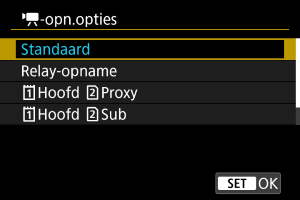
Stel de opnamemethode voor video's in.
-
Standaard
Slaat video's op de kaart geselecteerd in [
-opn./weerg.]. -
Relay-opname
De camera schakelt over naar de andere kaart en blijft opnemen wanneer de eerste gebruikte kaart vol is.
-
Hoofd Proxy
Hoofdvideo's worden opgenomen op kaart
en proxyvideo's op kaart met dezelfde bestandsnaam (maar met _Proxy als achtervoegsel van proxyvideo's). U kunt de bestandsnaam instellen in [Movies] in [: Bestandsnaam]. -
Hoofd Sub
Hoofdvideo's worden opgenomen op kaart
en subvideo's worden opgenomen op kaart met deze lfde bestandsnaam. U kunt de bestandsnaam instellen in [Movies] in [: Bestandsnaam]. -
Opsl. nr meerdere
Bij elke opname wordt dezelfde video opgenomen op kaart
en .
Waarschuwing
- Het is wellicht niet mogelijk om op Sd-kaarten op te nemen, afhankelijk van het video-opnameformaat. De opname wordt niet gestart door op de video-opnameknop te drukken. Zie Specificaties voor meer informatie.
- Ruis in [Hoofd Proxy]-proxyvideo's [Hoofd Sub]-subvideo's of HDMI-video-uitvoer kan toenemen wanneer u hoofdvideo's opneemt in RAW-indeling met het gamma [Gamma/Color Space] voor [Aangepast beeld] ingesteld op een andere optie dan [Canon Log 2] of [Canon Log 3]. Dit heeft geen invloed op de beeldkwaliteit van de opgenomen RAW-video's.
Opmerking
-
Relay-opname
- Relay-opname die optreedt wanneer één video wordt opgenomen, leidt tot twee videobestanden.
-
Hoofd Proxy
- Deze items worden weergegeven in de video-opnamemodus.
-
Als de opname stopt voor een hoofdvideo, stopt de opname ook voor de proxyvideo.
Het opnemen van de hoofdvideo gaat ook door als het opnemen van de proxyvideo stopt.
- Opnemen is ook mogelijk als er maar één kaart is geplaatst.
-
Voor proxyvideo's wordt dezelfde beeldhoek en framerate gebruikt als voor hoofdvideo's.
De opnameresolutie is als volgt.
- Voor [
 /
/ ] (4096×2160) hoofdvideo's: [
 ] (2048×1080) proxyvideo's
 - Voor [
 /
/ ] (3840×2160) hoofdvideo's: [
 ] (1920×1080) proxyvideo's
- Voor [
- Proxyvideo-opname is niet beschikbaar met een framerate van 100,0 fps of hoger.
- De audiokwaliteit voor elk type video kan worden ingesteld in [
 : Audioformaat].
 -
Hoofd Sub
- Deze items worden weergegeven in de video-opnamemodus.
- Als de opname van de hoofd- of subvideo stopt, gaat de opname van de andere door.
- Opnemen is ook mogelijk als er maar één kaart is geplaatst.
-
Voor subvideo's worden dezelfde beeldhoek en framerate gebruikt als voor hoofdvideo's.
De opnameresolutie is als volgt.
- Hoofdvideo's worden opgenomen met een resolutie van [] (6960×3672) en subvideo's met een resolutie van [] (4096×2160).
- Hoofdvideo's worden opgenomen met een resolutie van [
- Het audioformaat van hoofdvideo's is beperkt tot [LPCM/24bit/4CH]. Het audioformaat van subvideo's kan worden ingesteld in [: Audioformaat].
-
Opsl. nr meerdere
- Beelden worden opgeslagen met hetzelfde bestandsnummer op de kaart en .
- De beschikbare opnametijd die wordt weergegeven in de zoeker en op het scherm Snel instellen, geldt voor de kaart met de minste opnametijd.
- [Kaart* vol] wordt weergegeven wanneer een van de kaarten vol raakt en u geen opnamen meer kunt maken. Om door te gaan met fotograferen dient u de kaart te vervangen of [-opn.opties] in te stellen op [Standaard] en de kaart met vrije ruimte te selecteren.
- Zie Mapinstellingen voor details over [Map] in [: Opn.functie+kaart/map sel.].
Opname-/afspeelselectie met twee kaarten
Met [-opn.opties] ingesteld op [Standaard]/[Auto. kaartwissel] of met [-opn.opties] ingesteld op [Standaard]/[Relay-opname] selecteert u de kaart voor opnemen en afspelen.
Met [-opn.opties] ingesteld op [Apart opslaan]/[Opsl. nr meerdere] of met [-opn.opties] ingesteld op [Hoofd Proxy]/[Hoofd Sub]/[Opsl. nr meerdere] selecteert u de kaart voor afspelen.
Standaard/Auto. kaartwissel/Relay-opname
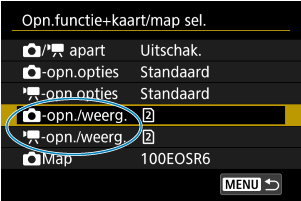
-
Selecteer [
-opn./weerg.] voor foto's of [-opn./weerg.] voor video's.: Gebruik kaart 1 voor opname en afspelen: Gebruik kaart 2 voor opname en afspelen
Apart opslaan/Opsl. nr meerdere/Hoofd Proxy/Hoofd Sub
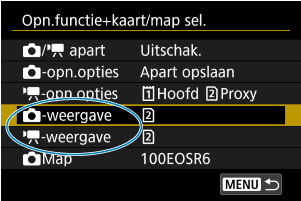
- Selecteer [-weergave] voor foto's of [-weergave] voor video's.
- Door op de knop te drukken in de modus voor foto's maken, worden beelden afgespeeld van de kaart die is geselecteerd in [-weergave].
- Door op de knop te drukken in de video-opnamemodus, worden beelden afgespeeld van de kaart die geselecteerd is in [-weergave].
Opmerking
- Met [Prioriteit: ] ingesteld schakelt de camera over naar de voorrangskaart wanneer er kaarten in de camera worden geplaatst of verwijderd.
Mapinstellingen
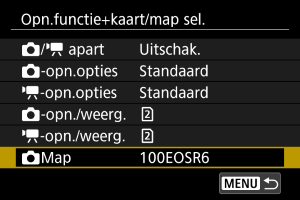
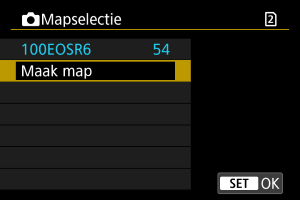
U kunt een map maken of selecteren voor het opslaan van foto's. U kunt ook de naam van mappen wijzigen.
Opmerking
-
Videobestanden worden opgeslagen in de volgende map (waarbij **** het rolnummer aangeeft).
- XF-HEVC S of XF-AVC S-videobestanden (.Mp4): map REEL_**** folder in de map XFVC (tot 999 bestanden)
- RAW-videobestanden (.CRM): map REEL_**** in de map CRM (tot 999 bestanden)
- Als er een nieuwe kaart wordt geplaatst, krijgt de gemaakte map de naam van het rolnummer dat is ingesteld in [Spoelnummer] voor [Movies] in [: Bestandsnaam]. Zodra de map is gemaakt, kunnen er geen andere mappen meer worden gemaakt, en de namen van mappen kunnen niet worden gewijzigd.
Een map maken
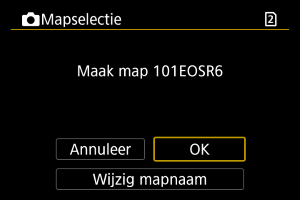
De naam en een map wijzigen
-
Voer letters en cijfers naar keuze in.
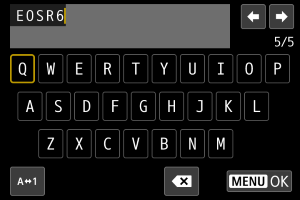
- U kunt vijf tekens invoeren.
- Door [
 ] te selecteren kunt u de input-modus wijzigen.
 - Selecteer [
 ] om één teken te verwijderen of druk op de knop
  .
.
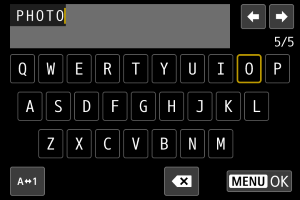
- Gebruik het instelwiel
 of
of  of
of  om een teken te selecteren en druk vervolgens op
  om het in te voeren.
-
Verlaat de instelling.
- Druk op de knop
 en druk vervolgens op [OK].
- Druk op de knop
Een map selecteren
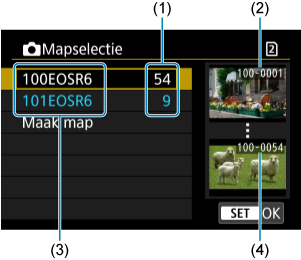
- (1) Aantal beelden in de map
- (2) Laagste bestandsnummer
- (3) Mapnaam
- (4) Hoogste bestandsnummer
- Selecteer een map op het mapselectiescherm.
- Vastgelegde beelden worden opgeslagen in de geselecteerde map.
Opmerking
-
Mappen
- Een map kan maximaal 9999 beelden bevatten (bestandsnummers 0001-9999). Wanneer een map vol raakt, wordt er automatisch een nieuwe map gemaakt met een mapnummer dat één cijfer hoger is. Ook wanneer de bestandsnummering handmatig opnieuw is ingesteld (), wordt er automatisch een nieuwe map gemaakt. Er kunnen mappen worden gemaakt met de nummers 100 t/m 999.
-
Mappen maken met een computer
- Maak, met de kaart open op het scherm, een nieuwe map met de naam “DCIM”. Open de DCIM-map en maak hierin net zoveel mappen als u wilt om de beelden overzichtelijk te kunnen opslaan. “100ABC_D” is het vereiste formaat voor mapnamen en de eerste drie cijfers moeten een mapnummer in het bereik 100-999 zijn. De laatste vijf tekens kunnen bestaan uit een combinatie van hoofdletters en kleine letters van A t/m Z, cijfers en een onderstrepingsteken “_”. De spatie kan niet worden gebruikt. Er kunnen niet meerdere mapnamen zijn die hetzelfde mapnummer met drie cijfers bevatten (bijvoorbeeld “100ABC_D” en “100W_XYZ”), ook niet als de overige vijf tekens van de naam verschillen.