
Verbinding maken met EOS Utility
- De camera met EOS Utility bedienen
- Apparaten voor verbindingen bewerken/verwijderen
- Opnieuw verbinden met gebruik van verbindingsinformatie
- Meerdere beelden tegelijkertijd overbrengen (Direct Transfer)
- RAW+JPEG of RAW+HEIF-beelden overbrengen
- Onderschriften maken en registreren
In deze sectie wordt beschreven hoe u de camera via Wi-Fi met een computer verbindt en hoe u de camera bedient met EOS-software of andere speciale software. Installeer de laatste versie van software op de computer voordat u een Wi-Fi-verbinding instelt.
Raadpleeg de handleiding van de computer voor de gebruikershandleiding voor de computer.
De camera met EOS Utility bedienen
Met EOS Utility (EOS-software) kunt u beelden importeren vanaf de camera, de camera bedienen en andere handelingen uitvoeren.
Stappen op de camera (1)
-
Selecteer [OK].
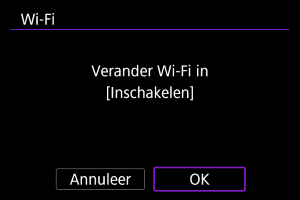
- Dit scherm wordt niet weergegeven als [
 : Instellingen Wi-Fi] al is ingesteld op [Inschak.].
- Dit scherm wordt niet weergegeven als [
-
Selecteer [Voeg apparaat voor verbinding toe].
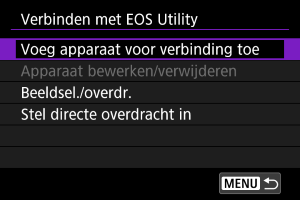
-
Controleer de SSID (netwerknaam) en het wachtwoord.
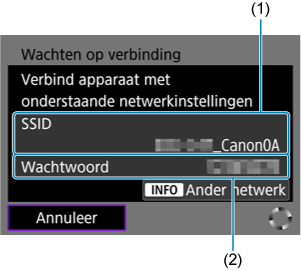
- Controleer de SSID (1) en het wachtwoord (2) die op de camera worden weergegeven.
- Als u van netwerk wilt wisselen, drukt u op
 . Zie Basiscommunicatie-instellingen voor instructies over het configureren van communicatiefuncties.
Stappen op de computer (1)
-
Selecteer de SSID en voer het wachtwoord in.
Computerscherm (voorbeeld)
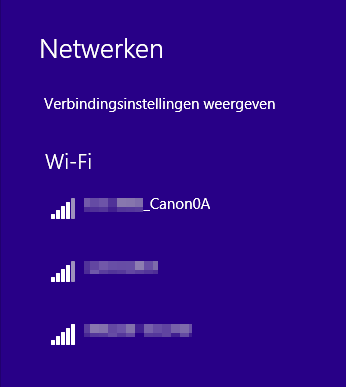
- Selecteer op het instelscherm van de computer de SSID die in stap 4 is gemarkeerd in Stappen op de camera (1).
- Voer als wachtwoord het gecontroleerde wachtwoord in stap 4 in Stappen op de camera (1) in.
Stappen op de camera (2)
-
Selecteer [OK].
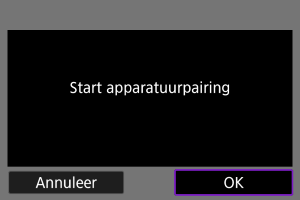
-
Het volgende bericht wordt weergegeven. “******” staat voor de laatste zes cijfers van het MAC-adres van de camera waarmee u verbinding maakt.
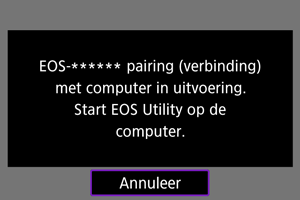
-
Stappen op de computer (2)
-
Start de EOS Utility.
-
Klik in EOS Utility op [Pairing over Wi-Fi/LAN].
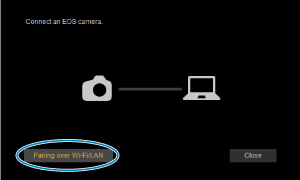
- Als een bericht wordt weergegeven met betrekking tot de firewall, selecteert u [Yes/Ja].
-
Klik op [Connect/Verbinden].
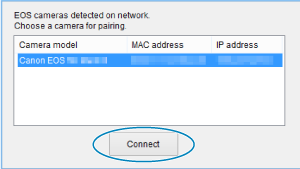
- Selecteer de camera waarmee u verbinding wilt maken en klik op [Connect/Verbinden].
Stappen op de camera (3)
-
Breng een Wi-Fi-verbinding tot stand.
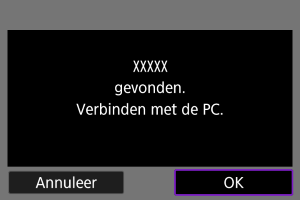
De camera en de computer zijn nu verbonden.
- Bedien de camera met de EOS Utility op de computer.
- Zie Opnieuw verbinden via Wi-Fi/Bluetooth voor het herstellen van de verbinding via Wi-Fi.
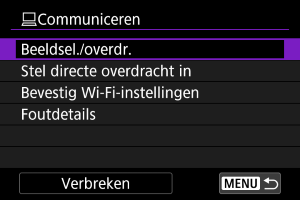
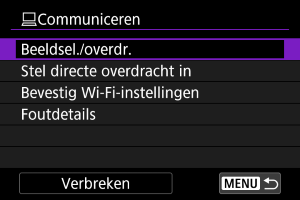
[ Communiceren]-scherm
-
Beeldsel./overdr.
U kunt de camera gebruiken om beelden naar een computer te verzenden ().
-
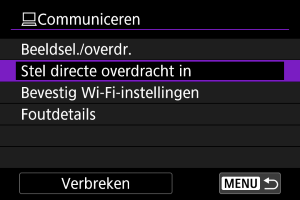
Stel directe overdracht in
U kunt het formaat van beelden voor overdracht naar een computer opgeven ().
-
Bevestig Wi-Fi-instellingen
U kunt details over instellingen voor Wi-Fi-verbindingen controleren.
-
Foutdetails
Als er Wi-Fi-verbindingsfouten optreden, kunt u de foutdetails controleren ().
-
Verbreken
Verbreekt de Wi-Fi-verbinding.
Waarschuwing
-
Als de Wi-Fi-verbinding wordt verbroken terwijl u op afstand een video opneemt, gebeurt het volgende.
- Elke video-opname die actief is in de video-opnamemodus blijft doorgaan.
- Elke video-opname die actief is bij het maken van foto's stopt.
- U kunt de camera niet gebruiken om opnamen te maken in de modus foto's maken wanneer deze is ingesteld op de video-opnamemodus in EOS Utility.
- Als een Wi-Fi-verbinding met EOS Utility is ingesteld, zijn bepaalde functies niet beschikbaar.
- Bij opnamen op afstand wordt de AF-snelheid mogelijk minder.
- Afhankelijk van de communicatiestatus wordt de beeld weergave of de ontspanknop vertraagd.
- Als u Live View-opnamen op afstand maakt, is de beeldtransmissiesnelheid lager dan bij een interfacekabelverbinding. Daardoor kunnen bewegende onderwerpen niet vloeiend worden vastgelegd.
Apparaten voor verbindingen bewerken/verwijderen
Sluit de Wi-Fi-verbinding voordat u verbindingsinstellingen voor andere apparaten bewerkt of verwijdert. In deze sectie worden items behandeld die niet worden beschreven in De camera met EOS Utility bedienen.
-
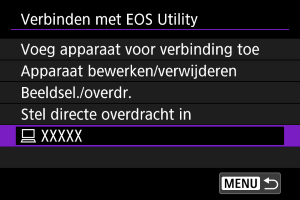
Selecteer [Apparaat bewerken/verwijderen].
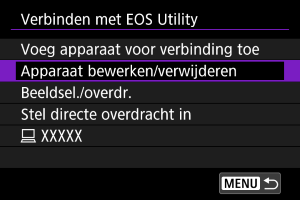
-
Selecteer het apparaat.
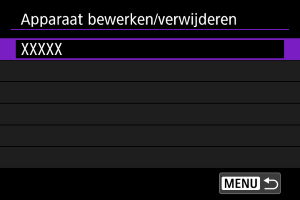
- Selecteer het apparaat voor de verbinding en druk op
 .
.
- Selecteer het apparaat voor de verbinding en druk op
-
Selecteer een optie.
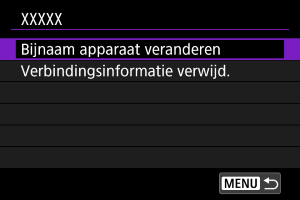
Bijnamen van apparaten wijzigen
U kunt de bijnaam veranderen van apparaten waarmee de camera verbinding maakt.
Verbindingsinformatie verwijderen
U kunt de verbindingsinformatie verwijderen.
Opnieuw verbinden met gebruik van verbindingsinformatie
De geconfigureerde verbindingsinformatie kan worden gebruikt om opnieuw verbinding te maken.
Meerdere beelden tegelijkertijd overbrengen (Direct Transfer)
Als de camera met een computer is verbonden (via Wi-Fi of een interfacekabel) en het EOS Utility-hoofdvenster wordt weergegeven, kunt u de camera gebruiken om beelden over te brengen naar een computer.
Waarschuwing
- Als u veel beelden gaat overbrengen, overweeg dan het gebruik van een accessoire voor aansluiting op een gewoon stopcontact (afzonderlijk verkrijgbaar).
Open het scherm [ Beeldsel./overdr.]
-
Selecteer [Beeldsel./overdr.].
- Het scherm [Beeldsel./overdr.] wordt weergegeven.
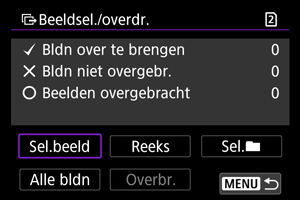
- Voor details over het scherm [Beeldsel./overdr.] raadpleegt u Het scherm [
 Beeldsel./overdr.] gebruiken.
- Het scherm [
RAW+JPEG of RAW+HEIF-beelden overbrengen
Voor RAW+JPEG-beelden of RAW+HEIF-beelden kunt u opgeven welk beeld u wilt overbrengen.
-
Selecteer [Stel directe overdracht in].
-
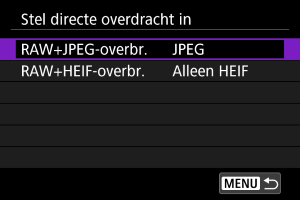
Selecteer het type beelden dat u wilt overbrengen.
-
RAW+JPEG-overbr.
Kies tussen [JPEG], [RAW] of [RAW+JPEG].
-
RAW+HEIF-overbr.
Kies tussen [Alleen HEIF], [RAW] of [RAW+HEIF].
-
Waarschuwing
- Sommige menu-items zijn niet beschikbaar tijdens de beeldoverdracht.
Onderschriften maken en registreren
U kunt onderschriften maken en deze op de camera registreren om deze te gebruiken zoals beschreven in Een onderschrift bijvoegen vóór overdracht.
-
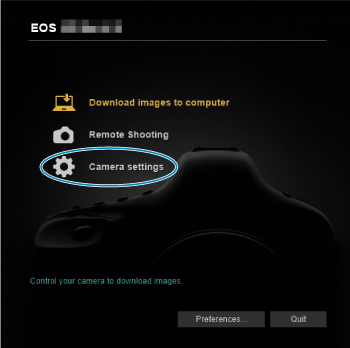
Start EOS Utility en selecteer [Camera settings/Camera-instellingen].
-
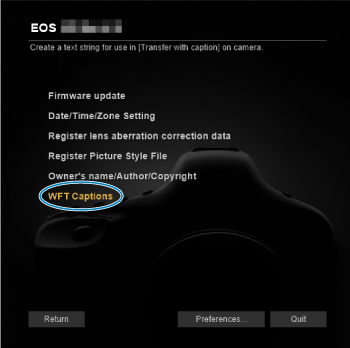
Selecteer [WFT Captions/WFT-bijschriften].
-
Voer de onderschriften in.
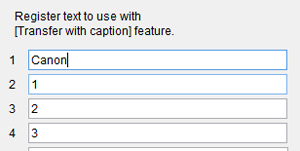
- Gebruik maximaal 31 tekens (in ASCII-indeling).
- Selecteer [Load settings/Laadinstellingen] om gegevens voor onderschriften op te vragen die zijn opgeslagen op de camera.
-
Stel de onderschriften in op de camera.
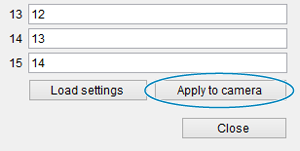
- Selecteer [Apply to camera/Op camera toepassen] om de nieuwe onderschriften op de camera te registreren.