
Verbinden met een smartphone of tablet
- De smartphone voorbereiden
- Bluetooth-koppeling en Wi-Fi-verbinding met Smartphones
- Hoofdfuncties van Camera Connect
- Een Wi-Fi-verbinding onderhouden als de camera is uitgeschakeld
- Apparaten voor verbindingen bewerken/verwijderen
- Opnieuw verbinden met gebruik van verbindingsinformatie
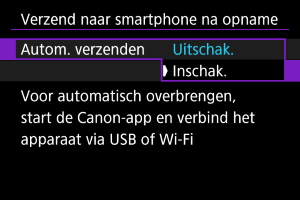
- Automatische beeldoverdracht naar een smartphone tijdens opname
- Beelden verzenden naar een smartphone vanaf de camera
U kunt het volgende doen nadat u de camera hebt gekoppeld met een smartphone.
- Een Wi-Fi-verbinding tot stand brengen via alleen de smartphone ().
- Een Wi-Fi-verbinding tot stand brengen met de camera ook als deze is uitgeschakeld ().
- Beelden van geotags voorzien met GPS-informatie verkregen door de smartphone ().
- De camera op afstand bedienen vanaf een smartphone ().
U kunt ook de volgende handelingen uitvoeren nadat u de camera via Wi-Fi met een smartphone hebt verbonden.
Opmerking
De smartphone voorbereiden
Bluetooth en Wi-Fi op een smartphone inschakelen
Schakel Bluetooth en Wi-Fi in vanaf het instellingenscherm van de smartphone. Houd er rekening mee dat koppelen met de camera niet mogelijk is vanaf het Bluetooth-instellingenscherm van de smartphone.
Camera Connect installeren op een smartphone
De speciale Camera Connect-app (gratis) moet zijn geïnstalleerd op de smartphone waarop Android of iOS is geïnstalleerd.
- Gebruik de nieuwste versie van het besturingssysteem van de smartphone.
- Camera Connect kan worden geïnstalleerd via Google Play of de App Store. Google Play en de App Store zijn tevens bereikbaar met de QR-codes die verschijnen als de camera via Wi-Fi wordt gekoppeld of verbonden met een smartphone.
Opmerking
- Raadpleeg de downloadsite van Camera Connect voor informatie over de besturingssysteemversies die door Camera Connect worden ondersteund.
- Voorbeeldschermen en andere informatie in deze handleiding komen mogelijk niet overeen met de daadwerkelijke gebruikersinterface-elementen na updates van de camerafirmware, Camera Connect, Android of iOS.
Bluetooth-koppeling en Wi-Fi-verbinding met Smartphones
-
Selecteer [Voeg apparaat voor verbinding toe].
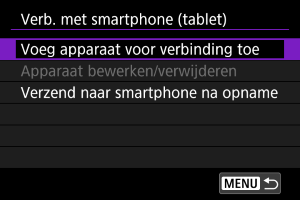
-
Selecteer [OK].
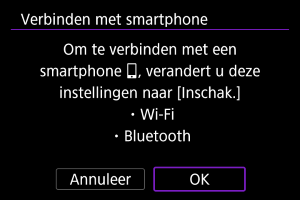
- Dit scherm wordt niet weergegeven als [Instellingen Wi-Fi] en [Inst. v. Bluetooth] al op [Inschak.] staan.
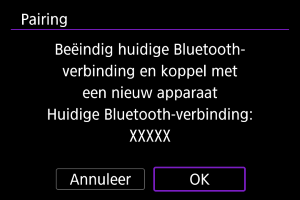
- Als de camera al aan een ander apparaat is gekoppeld, wordt een bericht weergegeven.
-
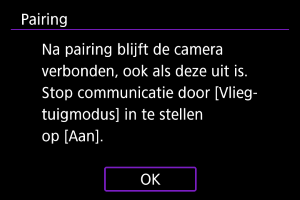
Druk op
 .
.
-
Begin met koppelen.
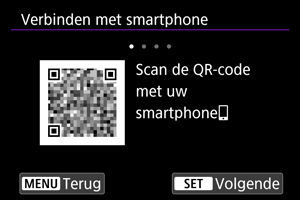
- Druk op om de koppeling te starten.
- Als Camera Connect niet is geïnstalleerd, gebruikt u de smartphone om de QR-code op het scherm te scannen, gaat u naar Google Play of App Store om Camera Connect te installeren, en drukt u op om te beginnen met koppelen.
- Druk op
-
Start Camera Connect.
- Volg de instructies in de app om de camera voor koppeling te selecteren.
-
Zet een Bluetooth-verbinding op.
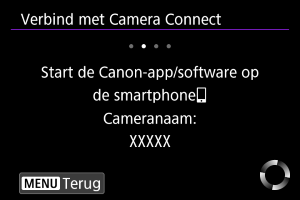
- Als er een bericht op de smartphone verschijnt, gebruikt u de smartphone zoals aangegeven.
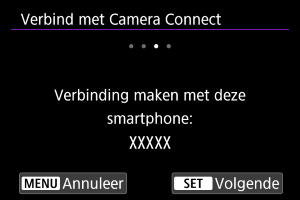
- Druk op .
-
Voltooi het verbindingsproces.
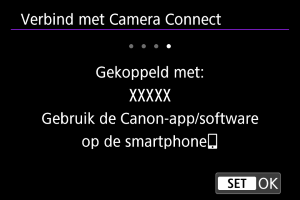
- Druk op .
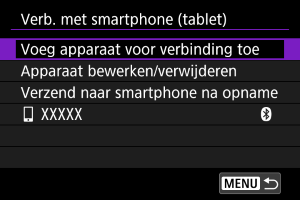
- De naam van het verbonden apparaat wordt weergegeven.
- Druk op
Waarschuwing
- De camera kan niet via Bluetooth met twee of meer apparaten tegelijkertijd worden verbonden. Zie Opnieuw verbinden via Wi-Fi/Bluetooth als u een andere smartphone wilt gebruiken voor de Bluetooth-verbinding.
- Denk eraan dat het accuniveau de volgende keer dat u de camera wilt gebruiken, laag kan zijn omdat Bluetooth-verbindingen accustroom gebruiken, ook als de camera uit is of als automatisch uitschakelen is geactiveerd.
-
Problemen met koppelen oplossen
- Het behouden van koppelingsrecords voor eerder gekoppelde camera's op uw smartphone voorkomt dat deze met deze camera worden gekoppeld. Voordat u probeert opnieuw te koppelen, verwijdert u de koppelingsrecords voor eerder gekoppelde camera's vanaf het Bluetooth-instellingenscherm van uw smartphone.
-
Tik op een Camera Connect-functie.
- Zie Hoofdfuncties van Camera Connect voor de functies van Camera Connect.
- Tik op een Camera Connect-functie om een Wi-Fi-verbinding te starten.
-
Bevestig dat de apparaten zijn verbonden via Wi-Fi.
De Wi-Fi-verbinding met een smartphone is nu voltooid.
- Als u de Wi-Fi-verbinding wilt verbreken, selecteert u [Verbreken] op het scherm [
 Communiceren].
 - Als u de Wi-Fi-verbinding afsluit, wisselt de camera naar de Bluetooth-verbinding.
- Voor het herstellen van de verbinding start u Camera Connect en tikt u op de gewenste functie.
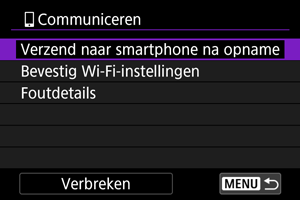
[Communiceren]-scherm
-
Verzend naar smartphone na opname
Opnamen kunnen automatisch naar een smartphone worden overgedragen ().
-
Bevestig Wi-Fi-instellingen
U kunt details over instellingen voor Wi-Fi-verbindingen controleren.
-
Foutdetails
Als er Wi-Fi-verbindingsfouten optreden, kunt u de foutdetails controleren ().
-
Verbreken
Verbreekt de Wi-Fi-verbinding.
Hoofdfuncties van Camera Connect
Images on camera/Beelden op camera
- U kunt beelden bekijken, verwijderen en classificeren.
- Beelden kunnen op een smartphone worden opgeslagen.
- Effecten kunnen op RAW-beelden worden toegepast en op een smartphone worden opgeslagen.
Remote live view shooting/Op afstand Live View-opnames
- Biedt de mogelijk op afstand beelden te maken terwijl u live op de smartphone kijkt.
Auto transfer/Automatische overdracht
- Hiermee kunnen camera- en app-instellingen worden aangepast voor automatische overdracht van uw opnamen ().
Bluetooth remote controller/Afstandsbediening met Bluetooth
- Biedt de mogelijkheid de camera op afstand te bedienen vanaf een smartphone die via Bluetooth is verbonden. (Niet beschikbaar bij verbinding via Wi-Fi.)
- Automatisch uitschakelen is uitgeschakeld terwijl u de afstandsbediening met Bluetooth gebruikt.
Instellingen vooor datum/tijd op de camera
- Instellingen voor datum/tijd op de camera kunnen worden gewijzigd.
Updating camera firmware/Camerafirmware updaten
- Hiermee worden camerafirmware-updates ingeschakeld.
Opmerking
- Voor details over andere functies kunt u het hoofdscherm van Camera Connect bekijken.
Een Wi-Fi-verbinding onderhouden als de camera is uitgeschakeld
Ook als de camera uit is, kunt u een smartphone gebruiken om door beelden op de camera te bladeren of om andere handelingen uit te voeren, zolang de camera via Bluetooth aan een smartphone is gekoppeld.
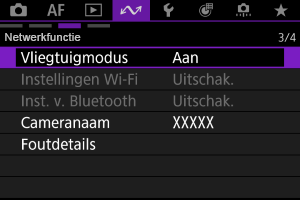
Als u de verbinding met de camera via Wi-Fi/Bluetooth niet wilt behouden wanneer deze is uitgeschakeld, stelt u [ : Vliegtuigmodus] in op [Aan] of stelt u [: Inst. v. Bluetooth] in op [Uitschak.].
Waarschuwing
- Deze functie kan niet meer worden gebruikt als de draadloze instellingen zijn gereset of als de smartphone-verbindingsinformatie is gewist.
Apparaten voor verbindingen bewerken/verwijderen
Sluit de Wi-Fi-verbinding voordat u verbindingsinstellingen voor andere apparaten bewerkt of verwijdert.
-
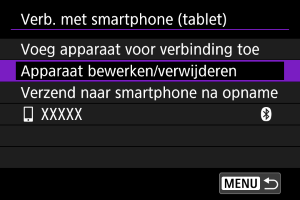
Selecteer [Apparaat bewerken/verwijderen].
-
Selecteer het beoogde apparaat.
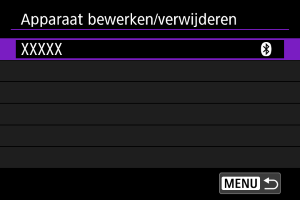
-
Selecteer een optie.
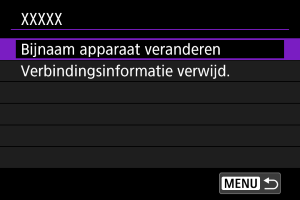
Bijnamen van apparaten wijzigen
U kunt de bijnaam veranderen van apparaten waarmee de camera verbinding maakt.
Verbindingsinformatie verwijderen
U kunt de verbindingsinformatie verwijderen.
Opnieuw verbinden met gebruik van verbindingsinformatie
De geconfigureerde verbindingsinformatie kan worden gebruikt om opnieuw verbinding te maken.
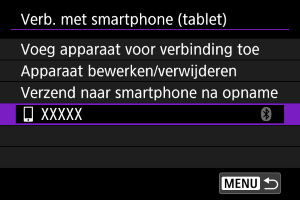
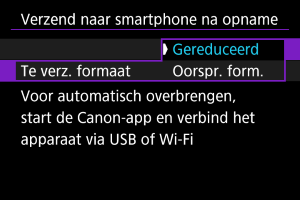
Automatische beeldoverdracht naar een smartphone tijdens opname
Uw opnamen kunnen automatisch worden verzonden naar een smartphone. Voordat u deze stappen doorloopt, moet u zorgen dat de Wi-Fi-verbinding tussen camera en de smartphone is beëindigd.
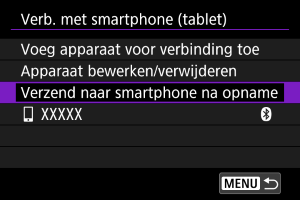
Beelden verzenden naar een smartphone vanaf de camera
U kunt de camera gebruiken om beelden te verzenden naar een smartphone die is verbonden via Wi-Fi.
Het menuscherm weergeven
-
Schakel over naar afspelen.
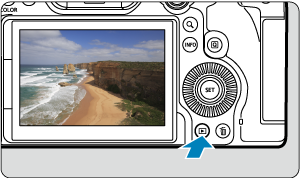
-
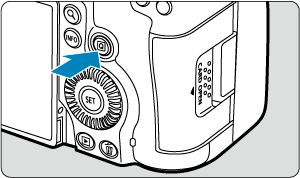
Druk op de knop
 .
.
-
Selecteer [Bld. n. smartphone vrz.].
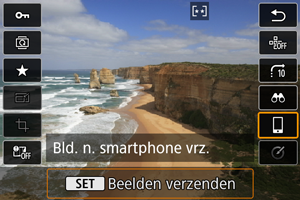
- Als u deze stap uitvoert terwijl u verbonden bent via Bluetooth, wordt een bericht weergegeven waarin u wordt gevraagd een Wi-Fi-verbinding te maken. Druk op en tik vervolgens op een Camera Connect-functie om verbinding te maken via Wi-Fi, en start vervolgens opnieuw vanaf stap 1.
- Als u deze stap uitvoert terwijl u verbonden bent via Bluetooth, wordt een bericht weergegeven waarin u wordt gevraagd een Wi-Fi-verbinding te maken. Druk op
-
Blader door beelden.
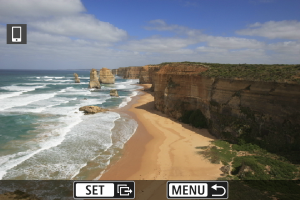
-
Druk op
.-
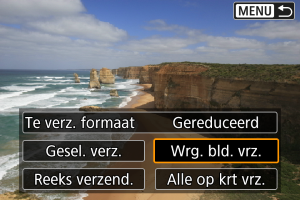
Het menu wordt weergegeven.
-
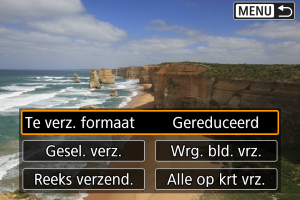
De grootte instellen van de beelden die u wilt verzenden
-
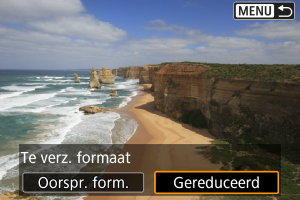
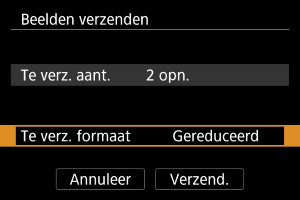
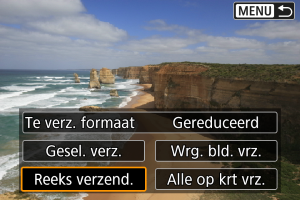
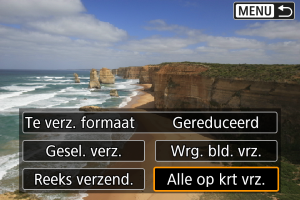
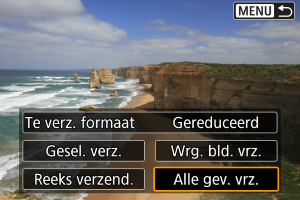
Selecteer [Te verz. formaat].
-
Selecteer het beeldformaat dat u wilt verzenden.
-
Opmerking
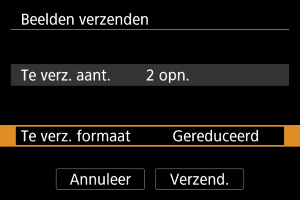
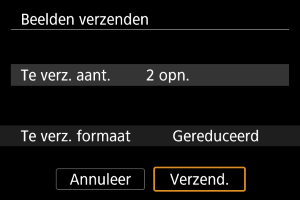
- Bij het verzenden van meerdere beelden kunt u voorafgaand aan de verzending op het bevestigingsscherm ook [Te verz. formaat] zo nodig wijzigen.
- Het selecteren van het gereduceerde formaat voor foto's is van toepassing op alle foto's die op dat moment worden verzonden. Merk op dat foto's met formaat
 niet verkleind worden.
Het huidige beeld verzenden
-
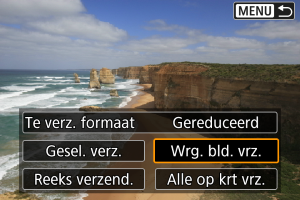
Selecteer [Wrg. bld. vrz.].
-
Druk op
met [Wrg. bld. vrz.] geselecteerd om het beeld direct te verzenden.
-
Beelden selecteren en verzenden
-
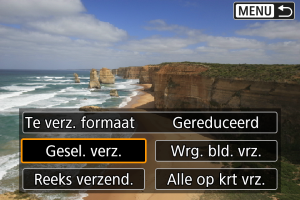
Selecteer [Gesel. verz.].
-
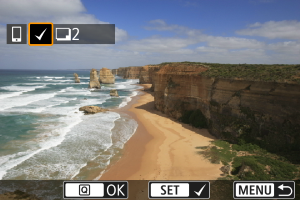
Selecteer de beelden die u wilt verzenden.
- Draai aan het instelwiel
 om de te verzenden beelden te selecteren en druk vervolgens op .
 - Nadat u de beelden die u wilt verzenden hebt geselecteerd drukt u op de knop .
- Draai aan het instelwiel
-
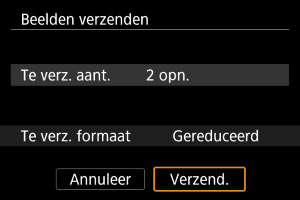
Selecteer een optie.
-
Selecteer [Verzend.].
Een opgegeven bereik aan beelden verzenden
-
Selecteer [Reeks verzend.].
-
Geef het bereik van de beelden op.
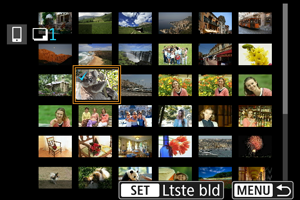
- Selecteer het eerste beeld (beginpunt).
- Selecteer vervolgens het laatste beeld (eindpunt). Een vinkje [
 ] wordt toegevoegd aan alle beelden binnen het bereik tussen het eerste en het laatste beeld.
 - Herhaal deze stap om de selectie op te heffen.
-
Druk op de knop
. -
Selecteer een optie.
-
Selecteer [Verzend.].
Alle beelden op een kaart verzenden
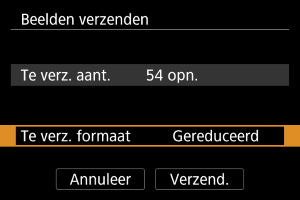
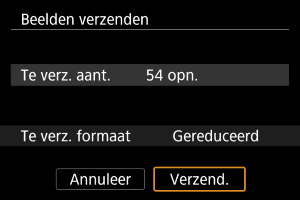
Beelden verzenden die zijn gevonden via zoeken
Alle beelden die aan de zoekcriteria voldoen zoals ingesteld in [ : Beeldzoekvoork. instellen] tegelijk verzenden. Zie Zoekcriteria voor beelden instellen voor meer informatie over [: Beeldzoekvoork. instellen].
Beeldoverdracht beëindigen
- Druk op de knop
 op het scherm voor beeldoverdracht.
 - Als u de Wi-Fi-verbinding wilt verbreken, selecteert u [Verbreken] op het scherm [Communiceren].
Waarschuwing
- Tijdens de beeldoverdracht kunnen geen opnamen worden gemaakt, ook al drukt u de ontspanknop van de camera helemaal in.
Opmerking
- Als u de beeldoverdracht wilt annuleren, selecteert u [Annuleer] tijdens de overdracht.
- U kunt maximaal 999 bestanden tegelijk selecteren.
- Het is raadzaam om gedurende een Wi-Fi-verbinding de energiebesparingsfunctie van de smartphone uit te schakelen.
- Wanneer u een accu als voeding voor de camera gebruikt, moet de accu volledig opgeladen zijn.