
Image Stabilizer (Beeldstabilisatie) (IS-modus)
Beeldstabilisatie reduceert cameratrilling tijdens video's opnemen en foto's maken. De beschikbare functies tijdens video's opnemen en foto's maken zijn verschillend.
-
Selecteer de optie en stel deze in.
Video-opname
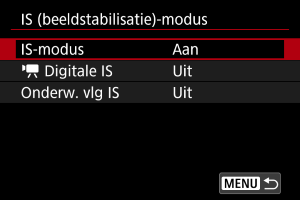
Foto's maken
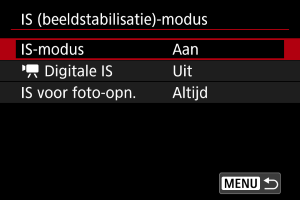
-
IS-modus (video's/foto's,
 )
)Activeert beeldstabilisatie door lens-IS te gebruiken. Weergegeven wanneer IS-lenzen zonder Is-schakelaar worden gebruikt. Niet weergegeven voor andere lenzen.
Als u IS-lenzen met een IS-schakelaar gebruikt, stelt u de IS-schakelaar in op
 .
. -
Movie Digital IS (digitale beeldstabilisatie van video's) (video's/foto's)
Activeert beeldstabilisatie met de functie voor elektronische IS-modus.
-
Uit
Beeldstabilisatie met Digitale beeldstabilisatie van video's is uitgeschakeld.
-
Aan (
 )
)Cameratrillingen worden gecorrigeerd. Het beeld wordt iets vergroot.
-
Vergroot (
 )
)In vergelijking met wanneer [Aan] is ingesteld, worden krachtigere cameratrillingen gecorrigeerd. Het beeld wordt sterker vergroot.
-
-
Onderwerptracking-IS (video's,
 )
)Activeert beeldstabilisatie die onderwerpen op een relatief vaste plek op het scherm houdt.
Bevestig een lens die compatibel is met digitale beeldstabilisatie van video's en stel [IS-modus] en [Onderw. vlg IS] in op [Aan].
Tik op het te volgen onderwerp om een trackingkader weer te geven (vergrendeld) [
 ] en start de onderwerptracking-IS.
[Schermcenter] activeert beeldstabilisatie die de gevolgde onderwerpen ongeveer in het midden van het scherm houdt.
[Sel. positie] activeert beeldstabilisatie om het onderwerp op dezelfde positie als waar erop is getikt.
-
Foto-IS (foto's)
[Altijd]: biedt voortdurende beeldstabilisatie. [Alleen voor opn]: beeldstabilisatie is alleen actief op het moment van opname.
-
Waarschuwing
- Hoe breder de beeldhoek (groothoek) is, des te effectiever is de stabilisatie. Hoe smaller de beeldhoek (telefoto) is, des te minder effectief is de stabilisatie.
- Bij gebruik van een statief wordt instellen van Digitale beeldstabilisatie van video's op [Uit] aangeraden.
- Overweeg [Uit] in te stellen wanneer u een TS-E-lens of fisheyelens gebruikt.
- In sommige gevallen biedt dit mogelijk niet voldoende stabilisatie voor bepaalde lenzen.
- [IS-modus] is niet beschikbaar voor lenzen met een Is-schakelaar ([
 : IS (beeldstabilisatie)-modus] kan niet worden gebruikt bij foto's maken). Gebruik in plaats daarvan de IS-schakelaar op de lens.
 - De weergave gaat terug naar de status van voor de activering van IS wanneer u de IS-schakelaar van een lens instelt op
 . Hierdoor lijkt de weergave misschien onstabiel, afhankelijk van de omstandigheden die zijn gestabiliseerd.
 -
Digitale beeldstabilisatie van video's
- Digitale beeldstabilisatie van video's werkt niet wanneer de schakelaar voor Image Stabilizer (Beeldstabilisatie) van de lens is ingesteld op .
- Als u bij niet-IS-lenzen optie [
 Digitale IS] instelt op [Aan] of [Vergroot], wordt [IS-modus] ook ingesteld op [Aan].
 - Hoewel video's ook kunnen worden opgenomen met digitale beeldstabilisatie van video's bij het gebruik van RF-S- of EF-S-lenzen of Video bijsnijden, wordt het beeldgebied verder verkleind.
- Met de framerate ingesteld op 100,0 fps of hoger biedt digitale beeldstabilisatie van video's mogelijk te weinig stabilisatie bij opnamen met een macrolens dicht bij de kortste focusafstand.
- Stabilisatie door digitale beeldstabilisatie van video's is mogelijk minder effectief bij bepaalde video-opnameformaten.
- Afhankelijk van het onderwerp en de opnameomstandigheden kan het onderwerp duidelijk vaag worden (het onderwerp ziet er tijdelijk onscherp uit) als gevolg van de effecten van Digitale beeldstabilisatie van video's.
- Aangezien het beeld is vergroot, ziet het er korreliger uit. Ook kunnen dan ruis, lichtvlekken, enzovoort, zichtbaar worden.
-
Onderwerptracking IS
- Voor instructies over het selecteren van onderwerpen om te volgen raadpleegt u “Volgen met een knop” en “Te detecteren onderwerp” (, ).
- Wanneer de vergrendeling van het trackingdoel is geannuleerd, vergrendelt u het onderwerp opnieuw als trackingdoel.
-
De volgende soorten onderwerpen of opnameomstandigheden kunnen een goede onderwerptracking verhinderen.
- Onderwerpen met zeer laag contrast.
- Onderwerpen bij weinig licht.
- Reflecterende onderwerpen of onderwerpen met heel veel tegenlicht.
- Er zijn twee of meer mogelijke onderwerpen op het scherm om te volgen.
- Het te volgen onderwerp is (deels) verborgen.
- Als er fluctuaties zijn in de afmetingen van het onderwerp.
- Als er wijzigingen zijn in de kleur of helderheid van het onderwerp.
- Als het onderwerp vaak van houding verandert.
- Wanneer de camera te snel of te traag beweegt.
- Wanneer de beweging van de camera niet overeenkomt met de beweging van het onderwerp.
- Bij een lange brandpuntsafstand van de lens.
- Het effect van de stabilisatie van de positie van het onderwerp neemt toe naarmate de weergavehoek breder wordt (groothoekzijde) en neemt af naarmate de beeldhoek smaller wordt (tele-zijde).
- Omdat onderwerptracking-IS het beeld vergroot, ziet het beeld er korreliger uit. Ook kunnen dan ruis, lichtvlekken, enzovoort, zichtbaar worden.
- Hoewel video's ook kunnen worden opgenomen met onderwerptracking-IS bij gebruik van RF-S- of EF-S-lenzen of video bijsnijden, wordt het beeldgebied verder verkleind.
Opmerking
- Overweeg [IS-modus voor movie] () te gebruiken als u bijvoorbeeld schakelt tussen het opnemen van personen en scènes tijdens beweging.
-
Bij het gebruik van de functie Onderwerptracking-IS wordt aangeraden de camera tijdens het opnemen gelijkmatig te bewegen om het te volgen onderwerp op de volgende locaties te houden.
Als dit is ingesteld op [Schermcenter]: in de buurt van het midden van het scherm
Als dit is ingesteld op [Sel. positie]: positie tijdens tikken
- Bij sommige lenzen is een nog effectievere stabilisatie (aangegeven met “+” naast het IS-pictogram) mogelijk wanneer de IS van de lens wordt gebruikt in combinatie met IS op de camera. Ga naar de website van Canon voor meer informatie over lenzen die compatibel zijn met deze functie ().
-
Onderwerptracking IS
- Het pictogram Onderwerptracking-IS wordt wit weergegeven terwijl de onderwerptracking-IS actief is. Als deze functie niet actief is, wordt het pictogram grijs weergegeven.
Brandpuntsafstand
Beeldstabilisatie op basis van de brandpuntsafstand van uw opgegeven lens is mogelijk door de brandpuntsafstand in te stellen bij het gebruik van lenzen die geen ondersteuning bieden voor lenscommunicatie.
-
Selecteer [Brandpuntsafstand].
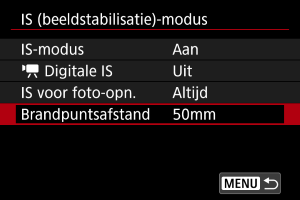
-
Stel de brandpuntsafstand in.
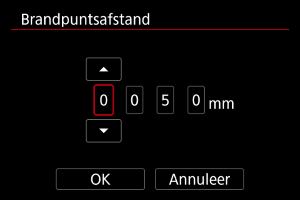
- Draai aan het instelwiel
 om het cijfer van de brandpuntsafstand te selecteren.
 - Druk op
 om [
om [ ] weer te geven.
 - Stel het gewenste nummer in en druk vervolgens op . (Hiermee gaat u terug naar [
 ].)
].)
- Draai aan het instelwiel
-
Selecteer [OK].
Waarschuwing
- Stel [
 : Ontspan sluiter zonder lens] in op [Inschak.]. [Uitschak.] voorkomt beeldstabilisatie.
 - [Brandpuntsafstand] wordt niet weergegeven wanneer lenzen zijn bevestigd die ondersteuning bieden voor lenscommunicatie.
Opmerking
- Brandpuntsafstand kan worden ingesteld in een bereik van 1-1000 mm (in tussenstappen van 1 mm).