
Opname-indeling voor video's
U kunt het formaat van de opgenomen videobestanden opgeven.
RAW-video's
RAW-video's bestaan uit ruwe gegevens van de beeldsensor in digitale vorm.
U kunt Digital Photo Professional (EOS-software) gebruiken om RAW-video's weer te geven en te verwerken. Raadpleeg de Digital Photo Professional-instructiehandleiding voor details.
Waarschuwing
- RAW-video's kunnen niet worden verwerkt met [
 : RAW-beeldverwerking].
 -
[RAW] is in deze gevallen niet beschikbaar.
- [
 Digitale IS] in [
 : IS (beeldstabilisatie)-modus] is ingesteld op een andere optie dan [Uit]
 - [: Movie bijsnijden] is ingesteld op [Inschak.]
- U verbindt de camera via USB na het selecteren van [UVC/UAC-streaming] in [
 : Kies USB-verbindingsapp]
 - Met RF-S- of EF-S-lenzen bevestigd
- [
- Door het afspelen van RAW-video's kan de camera intern heet worden, waardoor het afspelen van de video automatisch kan stoppen.
- Overweeg het gebruik van twee kaarten als u RAW-video's opneemt, zodat u ook een proxyvideo kunt opnemen en deze kunt gebruiken voor afspelen.
Opmerking
- Het wordt aanbevolen om Digital Photo Professional (EOS-software, hierna DPP) te gebruiken om RAW-video's op een computer weer te geven.
- RAW-beelden van deze camera kunnen niet worden gebruikt met oudere versies van DPP. Download de nieuwste versie van DPP van de Canon-website en installeer deze. Dit overschrijft de vorige versie ().
- RAW-video's die op deze camera zijn opgenomen, kunnen mogelijk niet worden weergegeven met commerciële software. Neem contact op met de fabrikant van de software voor meer informatie over compatibiliteit.
- Voor prioritering van gradatie in hooglichten kunt u overwegen [: Kleurmodus] in te stellen op [Aangepast beeld].
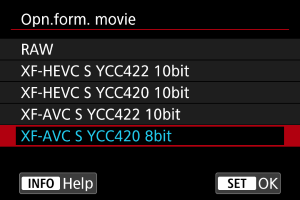
XF-HEVC S- en XF-AVC S-video's
XF-HEVC S- en XF-AVC S-video's hebben oorspronkelijke Canon-video-indelingen met extensies van respectievelijk H.265/HEVC en MPEG-4 AVC/H.264. Deze indelingen behouden beeldkwaliteit en bieden tegelijk een hoge gegevenscompressie.
| Opname-indeling voor video's | Codec | Helderheid, Tint, Verzadiging (YCbCr)/Kleurdiepte | Omschrijving | Beperkingen |
|---|---|---|---|---|
| XF-HEVC S YCC422 10bit | H.265/HEVC | 4:2:2/10-bits |
XF-HEVC S kan worden gebruikt om 10-bits YCC 4:2:2-signalen te registreren. Er wordt van uitgegaan dat dit materiaal op een computer wordt bewerkt. |
Wordt door sommige software mogelijk niet correct afgespeeld. |
| XF-HEVC S YCC420 10bit | H.265/HEVC | 4:2:0/10-bits | XF-HEVC S kan worden gebruikt om 10-bits YCC 4:2:0-signalen te registreren. | – |
| XF-AVC S YCC422 10bit | MPEG-4 AVC/H.264 | 4:2:2/10-bits |
XF-AVC S kan worden gebruikt om 10-bits YCC 4:2:2-signalen te registreren. Er wordt van uitgegaan dat dit materiaal op een computer wordt bewerkt. |
Wordt door sommige software mogelijk niet correct afgespeeld. |
| XF-AVC S YCC420 8bit | MPEG-4 AVC/H.264 | 4:2:0/8-bits |
XF-AVC S kan worden gebruikt om 8-bits YCC 4:2:0-signalen te registreren. Een opname-indeling met brede afspeelcompatibiliteit in software. |
Niet beschikbaar met [:  HDR-opname (PQ)] ingesteld op [HDR PQ]. HDR-opname (PQ)] ingesteld op [HDR PQ]. |
Proxyvideo's opnemen
Voor het opnemen van RAW/XF-HEVC S/XF-AVC S-video's op kaart  tijdens het opnemen van een versie met een kleinere bestandsgrootte op de kaart
  stelt u [-opn.opties] in [
 : Opn.functie+kaart/map sel.] in op [Hoofd Proxy]. Dit wordt “proxyvideoopname” genoemd.
[: Opn.form. movie]-instellingen gelden voor kaart , waarop hoofdvideo's worden opgenomen. Voor de opname-instellingen die worden gebruikt om proxyvideo's op te nemen op kaart , worden de volgende instellingen automatisch ingesteld op de instellingen van kaart .
- Opname-indeling
- Resolutie
- Framerate
Zie de specificaties voor meer details over automatisch geconfigureerde proxyvideo-instellingen op basis van hoofdvideo-instellingen ().
Zie Open gate voor details wanneer [: Open Gate] is ingesteld op [Aan] ().
Waarschuwing
- De opnametijd voor proxyvideo's kan net zo lang zijn als opnametijd voor hoofdvideo's.
- Als de opname stopt voor een hoofdvideo, stopt de opname ook voor de proxyvideo. Maar het opnemen van een hoofdvideo gaat door, ook wanneer de opname van een proxyvideo wegens fouten wordt gestopt.
-
Pictogrammen op het video-opnamescherm geven aan of opname voor hoofd- en proxyvideo's mogelijk is.
Hoofdvideo:
 (opname mogelijk),
  (opname niet mogelijk)
Proxyvideo:
 (opname mogelijk),
  (opname niet mogelijk)
 - De gradatie van de lucht, witte muren of vergelijkbare beeldgebieden wordt onder sommige opnameomstandigheden in proxyvideo's mogelijk niet vloeiend weergegeven.
Opmerking
- Op het video-opnamescherm verwijst de resterende tijd voor de video-opname naar de tijd voor hoofdvideo's. Als kaart (voor hoofdvideo's) niet in de camera zit, verwijst de resterende tijd voor de video-opname naar de tijd voor kaart (proxyvideo's).
Subvideo's opnemen
Voor het opnemen van RAW op kaart als hoofdvideo terwijl u [ ]-video's opneemt op kaart als subversie, stelt u [-opn.opties] in [: Opn.functie+kaart/map sel.] in op [Hoofd Sub].
- Als u de framerate van de hoofdvideo of de compressiemethode van de subvideo wilt wijzigen, selecteert u kaart of op het scherm [Movie-opn.form.]. De framerates van subvideo's worden automatisch zo ingesteld dat ze overeenkomen met de hoofdvideo-instellingen.
- U kunt een opname-indeling voor subvideo's kiezen in de []-instelling van [: Opn.form. movie].
Waarschuwing
- De opnametijd voor subvideo's kan net zo lang zijn als opnametijd voor hoofdvideo's.
- Als de opname voor een hoofdvideo stopt, stopt de opname ook voor de subvideo. Als de opname van een van de video's wegens fouten echter stopt, kan de opname voor de andere video doorgaan.
-
Pictogrammen op het video-opnamescherm geven aan of opname voor hoofd- en subvideo's mogelijk is.
Hoofdvideo:
(opname mogelijk), (opname niet mogelijk)Subvideo:
(opname mogelijk), (opname niet mogelijk)