Details over aangepaste bediening
- [Aangepaste bediening tijdens opname]
- [Aangepaste bediening bij weergave]
- [Aangep. bediening/Resetten]
U kunt camerafuncties aanpassen op het tabblad [ ], zodat deze aansluiten op uw opnamevoorkeuren.
[Aangepaste bediening tijdens opname]
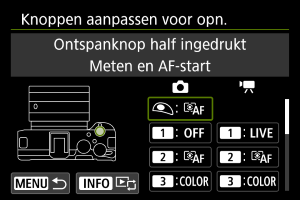
[Knoppen aanpassen voor opn.]
U kunt veelgebruikte opnamefuncties toewijzen aan cameraknoppen die gemakkelijk te gebruiken zijn. U kunt verschillende functies, voor gebruik bij het maken van foto's of video's, toewijzen aan dezelfde knop.
-
Selecteer een camerabediening.
-
Selecteer een functie om toe te wijzen.
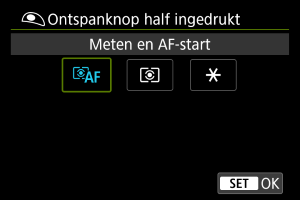
- Druk op
 om de instelling vast te leggen.
 - U kunt uitgebreide instellingen configureren voor functies die zijn gemarkeerd met [
 ] links onderaan het scherm door op de knop
  te drukken.
- Druk op
Opmerking
- [
 ]: “AF-stopknop” of “Lensfunctieknop” op supertelelenzen met Image Stabilizer (Beeldstabilisatie).
 - [
 ]: Knop Menu direct op Speedlites.
 - [Knop Afstandsbediening 1], [Knop Afstandsbediening 2]: knoppen voor “afstandsbedieningsfuncties” op de draadloze afstandsbediening BR-E2 (afzonderlijk verkocht).
- Alleen instellingen voor foto's maken kunnen worden toegewezen aan [
 ] of [].
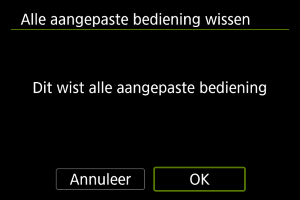
 - Als u instellingen die zijn geconfigureerd met [: Knoppen aanpassen voor opn.], wilt wissen, selecteert u [: Alle aangepaste bediening wissen].
Functies beschikbaar voor aanpassing
AF
| ●: Standaard ○: Beschikbaar voor aanpassing | ||||||||||||
|
 |
 |
 |
 |
 |
 |
 |
 |
|
|
 |
 |
|---|---|---|---|---|---|---|---|---|---|---|---|---|
 : Meten en AF-start : Meten en AF-start |
||||||||||||
| ●*1 | ○ | ● | ○ | - | - | - | - | - | ○ | - | - | - |
 : AF-stop : AF-stop |
||||||||||||
| - | ○ | ○ | ○ | - | - | - | - | - | ● | - | - | - |
 : AF-puntselectie : AF-puntselectie |
||||||||||||
| - | ○ | ○ | ○ | ○ | ○ | ○ | ○ | ○ | ○ | - | - | - |
 : Directe AF-puntselectie : Directe AF-puntselectie |
||||||||||||
| - | - | - | - | ○ | ○ | ○ | ○ | - | - | - | - | - |
 : Stel AF-punt in op midden : Stel AF-punt in op midden |
||||||||||||
| - | ○ | ○ | ○ | ○ | ○ | ○ | ○ | ○ | ○ | - | - | - |
 : AF-tracking vol. geb. start/stop : AF-tracking vol. geb. start/stop |
||||||||||||
| - | ○ | ○ | ○ | ○ | ○ | ○ | ○ | ○ | ○ | - | - | - |
 : AF-gebied : AF-gebied |
||||||||||||
| - | ○ | ○ | ○ | ○ | ○ | ○ | ○ | ○ | ○ | - | - | - |
 : Directe select. te detect. onderw*1 : Directe select. te detect. onderw*1 |
||||||||||||
| - | ○ | ○ | ○ | ○ | ○ | ○ | ○ | ○ | ○ | - | - | - |
 : 1-beeld AF : 1-beeld AF  Servo AF*1 Servo AF*1 |
||||||||||||
| - | ○ | ○ | ○ | ○ | ○ | ○ | ○ | ○ | ○ | - | - | - |
 : AF op gedetecteerd onderwerp*1 : AF op gedetecteerd onderwerp*1 |
||||||||||||
| - | ○ | ○ | ○ | - | - | - | - | - | ○ | - | - | - |
 : Oogdetectie-AF*1 : Oogdetectie-AF*1 |
||||||||||||
| - | ○ | ○ | ○ | - | - | - | - | - | ○ | - | - | - |
 : Oogdetectie : Oogdetectie |
||||||||||||
| - | ○ | ○ | ○ | ○ | ○ | ○ | ○ | ○ | ○ | - | ○ | ○ |
 : Spot-detectie : Spot-detectie |
||||||||||||
| - | ○ | ○ | ○ | ○ | ○ | ○ | ○ | ○ | ○ | - | - | - |
 : Prioriteit registr. mensen : Prioriteit registr. mensen |
||||||||||||
| - | ○ | ○ | ○ | ○ | ○ | ○ | ○ | ○ | ○ | - | - | - |
 : Scherpstelmodus : Scherpstelmodus |
||||||||||||
| - | ○ | ○ | ○ | ○ | ● | ○ | ○ | ○ | ○ | - | - | - |
 : Peaking : Peaking |
||||||||||||
| - | ○ | ○ | ○ | ○ | ○ | ○ | ○ | ○ | ○ | - | ○ | ○ |
 : Scherpstelgeleiding : Scherpstelgeleiding |
||||||||||||
| - | ○ | ○ | ○ | ○ | ○ | ○ | ○ | ○ | ○ | - | - | - |
 : Transportmodus*1 : Transportmodus*1 |
||||||||||||
| - | ○ | ○ | ○ | ○ | ○ | ● | ○ | ○ | ○ | - | - | - |
1: Kan niet worden toegewezen als een functie die beschikbaar is bij video-opnamen.
Belichting
| ●: Standaard ○: Beschikbaar voor aanpassing | ||||||||||||
|
|
|
|
|
|
|
|
|
|
|
|
|
|---|---|---|---|---|---|---|---|---|---|---|---|---|
 : AE-vergrendeling, AF-stop : AE-vergrendeling, AF-stop |
||||||||||||
| - | ○ | ○ | ○ | - | - | - | - | - | ○ | - | - | - |
 : Start meten*1 : Start meten*1 |
||||||||||||
| ○ | - | - | - | - | - | - | - | - | - | - | - | - |
 : AE-vergrendeling : AE-vergrendeling |
||||||||||||
| - | ○ | ○ | ○ | - | - | - | - | - | ○ | - | ○ | ○ |
| : AE-vergr. (bij ingedrukte knop)*1 |
||||||||||||
| ○ | - | - | - | - | - | - | - | - | - | - | - | - |
 : AE-/FE-vergrendeling*1 : AE-/FE-vergrendeling*1 |
||||||||||||
| - | ○ | ○ | ○ | - | - | - | - | - | ○ | - | - | - |
 : Bel.comp. (vasth., : Bel.comp. (vasth.,  dr.) dr.) |
||||||||||||
| - | ○ | ○ | ○ | ○ | ○ | ○ | ○ | ○ | ○ | - | - | - |
 : ISO-snelheid : ISO-snelheid |
||||||||||||
| - | ○ | ○ | ○ | ● | ○ | ○ | ○ | ○ | ○ | - | - | - |
 : ISO-sn. inst.(vasth., dr.) : ISO-sn. inst.(vasth., dr.) |
||||||||||||
| - | ○ | ○ | ○ | ○ | ○ | ○ | ○ | ○ | ○ | - | - | - |
 : Flitsen*1 : Flitsen*1 |
||||||||||||
| - | ○ | ○ | ○ | ○ | ○ | ○ | ○ | ○ | ○ | - | - | - |
 : ETTL M*1 : ETTL M*1 |
||||||||||||
| - | ○ | ○ | ○ | ○ | ○ | ○ | ○ | ○ | ○ | - | - | - |
 : FE-vergrendeling*1 : FE-vergrendeling*1 |
||||||||||||
| - | ○ | ○ | ○ | - | - | - | - | - | ○ | - | - | - |
1: Kan niet worden toegewezen als een functie die beschikbaar is bij video-opnamen.
Beeld
| ●: Standaard ○: Beschikbaar voor aanpassing | ||||||||||||
|
|
|
|
|
|
|
|
|
|
|
|
|
|---|---|---|---|---|---|---|---|---|---|---|---|---|
 : Stille-sluiterfunctie*1 : Stille-sluiterfunctie*1 |
||||||||||||
| - | ○ | ○ | ○ | ○ | ○ | ○ | ○ | ○ | ○ | - | - | - |
 : Beeldkwaliteit*1 : Beeldkwaliteit*1 |
||||||||||||
| - | ○ | ○ | ○ | ○ | ○ | ○ | ○ | ○ | ○ | - | - | - |
 : Directe inst. beeldkwaliteit*1 : Directe inst. beeldkwaliteit*1 |
||||||||||||
| - | ○ | ○ | ○ | ○ | ○ | ○ | ○ | ○ | ○ | - | - | - |
 : Dir. inst. beeldkw (vasth.)*1 : Dir. inst. beeldkw (vasth.)*1 |
||||||||||||
| - | ○ | ○ | ○ | ○ | ○ | ○ | ○ | ○ | ○ | - | - | - |
 : Hoogte/breedte foto*1 : Hoogte/breedte foto*1 |
||||||||||||
| - | ○ | ○ | ○ | ○ | ○ | ○ | ○ | ○ | ○ | - | - | - |
 : Dig. tele-converter*1 : Dig. tele-converter*1 |
||||||||||||
| - | ○ | ○ | ○ | ○ | ○ | ○ | ○ | ○ | ○ | - | - | - |
 : Auto Lighting Optimizer/Auto optimalisatie helderheid : Auto Lighting Optimizer/Auto optimalisatie helderheid |
||||||||||||
| - | ○ | ○ | ○ | ○ | ○ | ○ | ○ | ○ | ○ | - | - | - |
 : Knipperdetectie*2*3 : Knipperdetectie*2*3 |
||||||||||||
| - | ○ | ○ | ○ | ○ | ○ | ○ | ○ | ○ | ○ | - | ○ | ○ |
 : Witbalans selectie : Witbalans selectie |
||||||||||||
| - | ○ | ○ | ○ | ○ | ○ | ○ | ● | ○ | ○ | - | - | - |
 : Schakel kleurtemp. : Schakel kleurtemp. |
||||||||||||
| - | ○ | ○ | ○ | ○ | ○ | ○ | ○ | ○ | ○ | - | ○ | ○ |
 : WB-correctie : WB-correctie |
||||||||||||
| - | ○ | ○ | ○ | ○ | ○ | ○ | ○ | ○ | ○ | - | - | - |
 : Kleurmodus : Kleurmodus |
||||||||||||
| - | ○ | ○ | ● | ○ | ○ | ○ | ○ | ○ | ○ | - | - | - |
 : Beeldstijl : Beeldstijl |
||||||||||||
| - | ○ | ○ | ○ | ○ | ○ | ○ | ○ | ○ | ○ | - | - | - |
 : Kleurfilter : Kleurfilter |
||||||||||||
| - | ○ | ○ | ○ | ○ | ○ | ○ | ○ | ○ | ○ | - | - | - |
 : Selecteer map : Selecteer map |
||||||||||||
| - | ○ | - | ○ | ○ | ○ | ○ | ○ | - | - | - | - | - |
1: Kan niet worden toegewezen als een functie die beschikbaar is bij video-opnamen.
2: Kan niet worden toegewezen als een functie die beschikbaar is bij het maken van foto's.
3: Niet gebruikt bij video-opnamen.
Video's
| ●: Standaard ○: Beschikbaar voor aanpassing | ||||||||||||
|
|
|
|
|
|
|
|
|
|
|
|
|
|---|---|---|---|---|---|---|---|---|---|---|---|---|
 : False Color*2 : False Color*2 |
||||||||||||
| - | ○ | ○ | ○ | ○ | ○ | ○ | ○ | ○ | ○ | - | ○ | ○ |
 : Zebra*2 : Zebra*2 |
||||||||||||
| - | ○ | ○ | ○ | ○ | ○ | ○ | ○ | ○ | ○ | - | ○ | ○ |
 : Movie-opname*2 : Movie-opname*2 |
||||||||||||
| - | ○ | ○ | ○ | - | - | - | - | ○ | ○ | - | ○ | ● |
 : Servo AF voor movies gepauzeerd*2 : Servo AF voor movies gepauzeerd*2 |
||||||||||||
| - | ○ | ○ | ○ | ○ | ○ | ○ | ○ | ○ | ○ | - | - | - |
 : Audiostatus*2 : Audiostatus*2 |
||||||||||||
| - | ○ | ○ | ○ | ○ | ○ | ○ | ○ | ○ | ○ | - | ○ | ○ |
 : Onderw.-detectie AF*2 : Onderw.-detectie AF*2 |
||||||||||||
| - | ○ | ○ | ○ | ○ | ○ | ○ | ○ | ○ | ○ | - | ○ | ○ |
 : Digitale zoom*2 : Digitale zoom*2 |
||||||||||||
| - | ○ | ○ | ○ | ○ | ○ | ○ | ○ | ○ | ○ | - | - | - |
 : Aangepast beeld*2 : Aangepast beeld*2 |
||||||||||||
| - | ○ | ○ | ○ | ○ | ○ | ○ | ○ | ○ | ○ | - | - | - |
 : Digitale IS*2 : Digitale IS*2 |
||||||||||||
| - | ○ | ○ | ○ | ○ | ○ | ○ | ○ | ○ | ○ | - | - | - |
 : Cinemaweergave*2 : Cinemaweergave*2 |
||||||||||||
| - | ○ | ○ | ○ | ○ | ○ | ○ | ○ | ○ | ○ | - | - | - |
 : Zelfontsp. movie*2 : Zelfontsp. movie*2 |
||||||||||||
| - | ○ | ○ | ○ | ○ | ○ | ● | ○ | ○ | ○ | - | ○ | ○ |
 : Standby: lage res*2 : Standby: lage res*2 |
||||||||||||
| - | ○ | ○ | ○ | ○ | ○ | ○ | ○ | ○ | ○ | - | - | - |
 : Live streamen*2 : Live streamen*2 |
||||||||||||
| - | ● | ○ | ○ | ○ | ○ | ○ | ○ | ○ | ○ | - | - | - |
2: Kan niet worden toegewezen als een functie die beschikbaar is bij het maken van foto's.
Bewerking
| ●: Standaard ○: Beschikbaar voor aanpassing | ||||||||||||
|
|
|
|
|
|
|
|
|
|
|
|
|
|---|---|---|---|---|---|---|---|---|---|---|---|---|
 : Flitsfunctie-instellingen*1 : Flitsfunctie-instellingen*1 |
||||||||||||
| - | ○ | ○ | ○ | ○ | ○ | ○ | ○ | ○ | ○ | ● | - | - |
 : Snelle-flitsgroepen bedienen*1 : Snelle-flitsgroepen bedienen*1 |
||||||||||||
| - | ○ | ○ | ○ | ○ | ○ | ○ | ○ | ○ | ○ | ○ | - | - |
 : Schermhelderh. maxim. (tijd.) : Schermhelderh. maxim. (tijd.) |
||||||||||||
| - | ○ | ○ | ○ | ○ | ○ | ○ | ○ | ○ | ○ | - | ○ | ○ |
 : Schakel uit : Schakel uit |
||||||||||||
| - | ○ | ○ | ○ | - | - | - | - | - | ○ | - | ● | ● |
 : Scherm uit : Scherm uit |
||||||||||||
| - | ○ | ○ | ○ | ○ | ○ | ○ | ○ | ○ | ○ | - | ○ | ○ |
 : Schakel scherpst./bedien.ring om : Schakel scherpst./bedien.ring om |
||||||||||||
| - | ○ | ○ | ○ | ○ | ○ | ○ | ○ | ○ | ○ | - | - | - |
 : Breedte-/dieptecontrole*1 : Breedte-/dieptecontrole*1 |
||||||||||||
| - | ○ | ○ | ○ | ○ | ○ | ○ | ○ | ○ | ○ | - | - | - |
 : Scherm Snel instellen : Scherm Snel instellen |
||||||||||||
| - | ○ | ○ | ○ | ○ | ○ | ○ | ○ | ● | ○ | - | - | - |
 : Vergroten/Verkleinen : Vergroten/Verkleinen |
||||||||||||
| - | ○ | ○ | ○ | ○ | ○ | ○ | ○ | ○ | ○ | - | ○ | ○ |
 : Beeld herhalen : Beeld herhalen |
||||||||||||
| - | ○ | ○ | ○ | ○ | ○ | ○ | ○ | ○ | ○ | - | ○ | ○ |
 : Vergroot beelden tijdens weergave : Vergroot beelden tijdens weergave |
||||||||||||
| - | ○ | ○ | ○ | ○ | ○ | ○ | ○ | ○ | ○ | - | - | - |
 : Menu weergeven : Menu weergeven |
||||||||||||
| - | ○ | ○ | ○ | ○ | ○ | ○ | ○ | ○ | ○ | - | - | - |
 : Touch Shutter*1 : Touch Shutter*1 |
||||||||||||
| - | ○ | ○ | ○ | ○ | ○ | ○ | ○ | ○ | ○ | - | - | - |
 : :  Wrg framesnelheid inst*1 Wrg framesnelheid inst*1 |
||||||||||||
| - | ○ | ○ | ○ | ○ | ○ | ○ | ○ | ○ | ○ | - | - | - |
 : Wi-Fi-/Bluetooth-verbinding : Wi-Fi-/Bluetooth-verbinding |
||||||||||||
| - | ○ | ○ | ○ | ○ | ○ | ○ | ○ | ○ | ○ | - | - | - |
 : Maak map*1 : Maak map*1 |
||||||||||||
| - | ○ | ○ | ○ | ○ | ○ | ○ | ○ | ○ | ○ | - | - | - |
 : Geen functie (uitgeschakeld) : Geen functie (uitgeschakeld) |
||||||||||||
| - | ●*4 | ○ | ○ | ○ | ○ | ○ | ○ | ○ | ○ | ○*1 | - | - |
1: Kan niet worden toegewezen als een functie die beschikbaar is bij video-opnamen.
4: Standaard bij foto's maken.
Functie sluiterknop v. movies
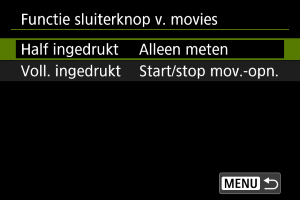
U kunt de functies instellen die tijdens het opnemen van video's worden uitgevoerd wanneer u de ontspanknop half of volledig indrukt.
Waarschuwing
- Tijdens video-opnamen heeft de instelling bij [: Functie sluiterknop v. movies] prioriteit boven elke functie die aan de ontspanknop is toegewezen in [: Knoppen aanpassen voor opn.].
-
Selecteer een optie.
-
Half ingedrukt
Geef de functie op die moet worden uitgevoerd wanneer u de ontspanknop half indrukt.
-
Voll. ingedrukt
Geef de functie op die moet worden uitgevoerd wanneer u de ontspanknop volledig indrukt.
-
-
Selecteer een optie.
[Half ingedrukt]-opties
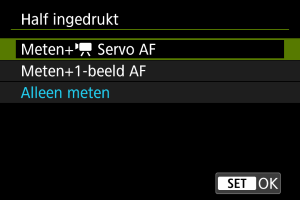
[Voll. ingedrukt]-opties
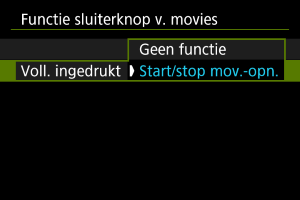
-
Wanneer [Voll. ingedrukt] is ingesteld op [Start/stop mov.-opn.], kunt u de video-opname niet alleen starten en stoppen met de video-opnameknop, maar ook door de ontspanknop volledig in te drukken, of door gebruik van een draadloze afstandsbediening (afzonderlijk verkrijgbaar).
-
Wielen/bedieningsring aanp
Veelgebruikte functies kunnen worden toegewezen aan de wielen  en
en  en de
en de  ring.
ring.
-
Selecteer een camerabediening.
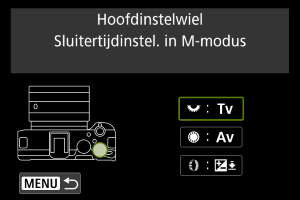
-
Selecteer een functie om toe te wijzen.
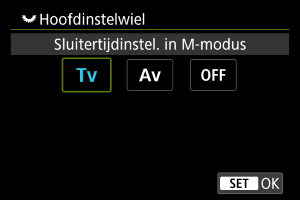
- Druk op om de instelling vast te leggen.
- Druk op
Opmerking
- Als u instellingen die zijn geconfigureerd met [: Wielen/bedieningsring aanp], wilt wissen, selecteert u [: Alle aangepaste bediening wissen].
Functies beschikbaar voor wielen
| ●: Standaard ○: Beschikbaar voor aanpassing | ||||
| Functie |  |
 |
|
|
|---|---|---|---|---|
 : Wijzig sluitrt. (hd mtrkn. ingd.) : Wijzig sluitrt. (hd mtrkn. ingd.) |
- | - | ○ | |
 : Wijzig diafr. (hd mtrkn. ingd.) : Wijzig diafr. (hd mtrkn. ingd.) |
- | - | ○ | |
| : ISO-snelheid instellen(met ingedrukte meterknop) |
- | - | ○ | |
| : Belichtingscmp. (hd mtrkn. ingd.) |
- | - | ● | |
 : Flitsbelichtingscomp./-sterkte(met ingedrukte meterknop) : Flitsbelichtingscomp./-sterkte(met ingedrukte meterknop) |
- | - | ○ | |
 : Selecteer AF-gebied(met ingedrukte meterknop) : Selecteer AF-gebied(met ingedrukte meterknop) |
- | - | ○ | |
 : Beeldstijl(met ingedrukte meterknop) : Beeldstijl(met ingedrukte meterknop) |
- | - | ○ | |
 : Witbalans selectie(met ingedrukte meterknop) : Witbalans selectie(met ingedrukte meterknop) |
- | - | ○ | |
 : Selecteer kleurtemperatuur(met ingedrukte meterknop) : Selecteer kleurtemperatuur(met ingedrukte meterknop) |
- | - | ○ | |
 : Sluitertijd wijzigen : Sluitertijd wijzigen |
- | - | ○ | |
 : Diafragmawaarde wijzigen : Diafragmawaarde wijzigen |
- | - | ○ | |
| : Sluitertijdinstel. in M-modus |
● | ○ | - | |
| : Diafragma-instelling in M-modus |
○ | ● | - | |
| : ISO-snelheid instellen |
- | ○ | ○ | |
 : Belichtingscompensatie : Belichtingscompensatie |
- | ○ | ○ | |
| : Selecteer AF-gebied |
- | ○ | ○ | |
| : Beeldstijl |
- | ○ | ○ | |
| : Witbalans selectie |
- | ○ | ○ | |
 : Selecteer kleurtemperatuur : Selecteer kleurtemperatuur |
- | ○ | ○ | |
| : Geen functie (uitgeschakeld) |
○ | ○ | ○ | |
Opmerking
- []: Bedieningsring op RF-lenzen en vattingadapters.
Touch Shutter
Touch Shutter kan worden opgegeven. Als dit is ingesteld op [Inschak.], verandert de weergave [ ] linksonder in het opnamescherm in [] en is touch Shutter ingeschakeld.
Voor instructies over touch shutter raadpleegt u Opnamen maken met de Touch Shutter.
Multifunctievergrendeling
Geef aan welke camerabediening vergrendeld moet worden als de multifunctievergrendeling is ingeschakeld. Dit kan helpen bij het per ongeluk wijzigen van instellingen.
-
Selecteer de te vergrendelen camerabediening.
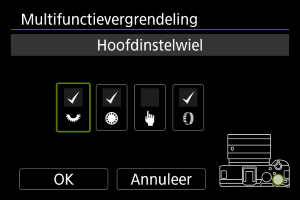
- Selecteer een camerabediening en druk op om [
 ] weer te geven.
- Selecteer een camerabediening en druk op
-
Selecteer [OK].
- Door op de Multifunctie-vergrendelknop te drukken wordt de geselecteerde []-camerabediening vergrendeld.
- Door op de Multifunctie-vergrendelknop te drukken wordt de geselecteerde [
Opmerking
- Een sterretje ”*” rechts van [: Multifunctievergrendeling] geeft aan dat de standaardinstelling is aangepast.
Scherpstel-/bedieningsring
In dit menu kunt u lensfuncties [Scherpstel-/bedieningsring] configureren.
Lenzen zonder schakelaar voor scherpstel-/bedieningsring
-
FOCUS: Gebruik als scherpstelring
De ring werkt als een scherpstelring.
-
CONTROL: Gebruik als bedieningsring
De ring werkt als een bedieningsring. Als u de [
 : Scherpstelmodus] wilt beperken tot [AF], drukt u op de knop
  en voegt u een vinkje [] toe aan [Scherpstelmodus is AF bij gebruik als bedieningsring].
Lenzen waarvoor dit menu wordt weergegeven en die zowel scherpstelring als een bedieningsring hebben
-
FOCUS: Gebruik als scherpstelring
Geen wijziging in het gebruik van een scherpstel- of bedieningsring.
-
CONTROL: Gebruik als bedieningsring
De scherpstelring werkt als een bedieningsring. Gebruik van de bedieningsring is uitgeschakeld.
Opmerking
- Dit menu wordt niet weergegeven voor lenzen met een schakelaar voor scherpstel-/bedieningsring. Gebruik de lens voor de configuratie van scherpstel-/bedieningsring.
- Ga voor details over lenzen met zowel een scherpstelring als een bedieningsring waarvoor de camera dit menu weergeeft, naar de Canon-website.
- Schakelen is ook mogelijk vanaf het scherm Snel instellen als het is aangepast met [
 : Pas snel instellen aan] ().
Optische zoomsnelhd camera/
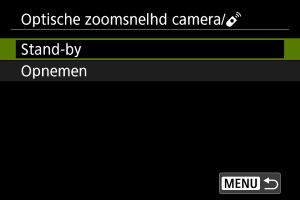
U kunt de optische zoomsnelheid instellen die wordt gebruikt tijdens het zoomen met de zoomhendel of een draadloze afstandsbediening.
De zoomsnelheid tijdens stand-by voor opnamen en tijdens video's opnemen kan afzonderlijk worden ingesteld.
-
Zoomsnelheid
Stel de zoomsnelheid in.
Snel: geschikt voor zoomen tijdens stand-by voor opnamen.
Langzaam: geschikt wanneer u de voorkeur geeft aan langzaam zoomen, zoals bij video's opnemen.
-
Snelheidsniveau
Stel een niveau voor zoomsnelheid in (in relatie tot de zoomsnelheid) om sneller of langzamer te zoomen afhankelijk van hoe hard of zacht u op de zoomknop drukt.
Stel de zoomsnelheid in binnen een bereik van 1–15 voor [Snel] of [Langzaam].
Opmerking
- Zoomsnelheid met draadloze afstandsbediening (afzonderlijk verkrijgbaar) correspondeert met de instelling [
 ].
].
Optische zoomsnelheid lens
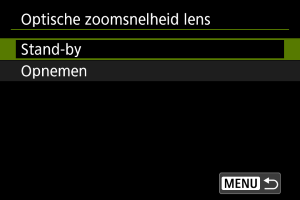
Beschikbaar wanneer u een powerzoomlens gebruikt.
Optisch zoomen gaat sneller of langzamer, afhankelijk van hoe ver u de zoomring draait.
De zoomsnelheid tijdens stand-by voor opnamen en tijdens video's opnemen kan afzonderlijk worden ingesteld.
-
Zoomsnelheid
Stel de zoomsnelheid in.
Snel: geschikt voor zoomen tijdens stand-by voor opnamen.
Langzaam: geschikt wanneer u de voorkeur geeft aan langzaam zoomen, zoals bij video's opnemen.
-
Snelheidsniveau
Stel een niveau voor zoomsnelheid in (in relatie tot de zoomsnelheid) om sneller of langzamer te zoomen afhankelijk van hoe ver u de zoomring draait.
Stel het snelheidsniveau in binnen een bereik van 1–15 voor de zoomsnelheden [Snel] en [Langzaam].
[Aangepaste bediening bij weergave]
Knoppen aanpassen voor wrg.
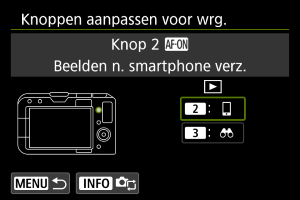
U kunt veelgebruikte afspeelfuncties toewijzen aan cameraknoppen die gemakkelijk te gebruiken zijn.
-
Selecteer een camerabediening.
-
Selecteer een functie om toe te wijzen.
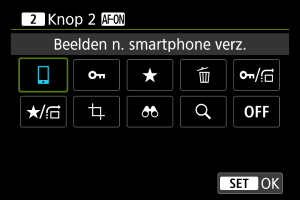
- Druk op om de instelling vast te leggen.
- U kunt uitgebreide instellingen configureren voor functies die zijn gemarkeerd met [] links onderaan het scherm door op de knop te drukken.
- Druk op
Opmerking
- Als u instellingen die zijn geconfigureerd met [: Knoppen aanpassen voor wrg.], wilt wissen, selecteert u [: Alle aangepaste bediening wissen].
Functies beschikbaar voor aanpassing
| ●: Standaard ○: Beschikbaar voor aanpassing | |||||
| Functie | |
|
|||
|---|---|---|---|---|---|
 : Beveiligen : Beveiligen |
○ | ○ | |||
 : Classificatie : Classificatie |
○ | ○ | |||
 : Wis beelden : Wis beelden |
○ | ○ | |||
/ : Beveiligen (bldsprong met : Beveiligen (bldsprong met  +) +) |
○ | ○ | |||
| /: Clas. (bldsprong met +) |
○ | ○ | |||
 : Trimmen : Trimmen |
○ | ○ | |||
 : Beeld zoeken : Beeld zoeken |
○ | ● | |||
| : Vergroten/Verkleinen |
○ | ○ | |||
 : Beelden n. smartphone verz. : Beelden n. smartphone verz. |
● | ○ | |||
| : Geen functie (uitgeschakeld) |
○ | ○ | |||
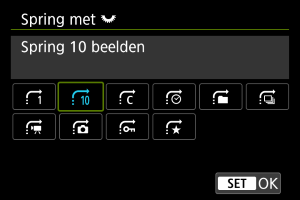
Spring met 
Als u wilt instellen hoe de camera door beelden springt, kunt u het instelwiel op het afspeelscherm draaien naar weergave van één opname.
Opmerking
- Met [Spring het opgegeven aantal beelden] kunt u aan het wiel draaien om het aantal beelden te selecteren dat u wilt overslaan.
- Met [Geef weer op classificatie] draait u aan het wiel om de classificatie te selecteren (). Door te selecteren worden alle beoordeelde beelden weergegeven terwijl u bladert.
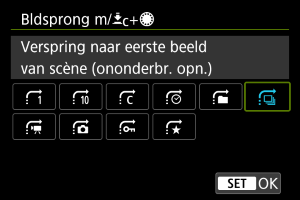
Bldsprong m/ +
+
Als u wilt instellen hoe de camera door beelden springt, kunt u het instelwiel draaien terwijl u op de knop drukt die is toegewezen aan [/] [/] op het afspeelscherm in de weergave van één opname.
Opmerking
- Met [Spring het opgegeven aantal beelden] kunt u aan het wiel draaien om het aantal beelden te selecteren dat u wilt overslaan.
- Met [Geef weer op classificatie] draait u aan het wiel om de classificatie te selecteren (). Door te selecteren worden alle beoordeelde beelden weergegeven terwijl u bladert.
[Aangep. bediening/Resetten]
Aanraakbediening
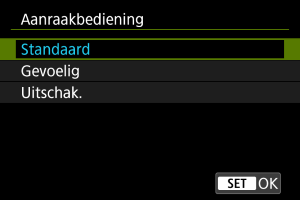
- [Gevoelig] maakt het touchscreenpaneel gevoeliger dan [Standaard].
- Selecteer [Uitschak.] om de aanraakbediening uit te schakelen.
Waarschuwing
-
Aandachtspunten voor bediening via het touchscreenpaneel
- Gebruik geen scherpe voorwerpen zoals uw nagel of een balpen bij aanraakbediening.
- Bedien de touchscreen niet met natte vingers. Als het scherm vochtig is of als u het met natte vingers bedient, reageert de touchscreen misschien niet op uw aanraking of functioneert het niet meer goed. Schakel in dergelijke gevallen de camera uit en veeg het vocht af met een doekje.
- Als u in de handel verkrijgbare beschermfolie of sticker op het scherm plakt, reageert het scherm mogelijk niet meer goed op aanrakingen.
- De camera kan mogelijk ook minder goed reageren als u de aanraakbediening snel uitvoert wanneer [Gevoelig] ingesteld is.
Alle aangepaste bediening wissen
Door [: Alle aangepaste bediening wissen] te selecteren wist u alle persoonlijke voorkeuze-instellingen.