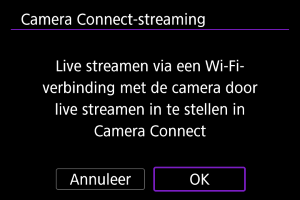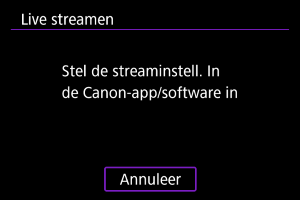
Camera Connect-streaming
- Koppelen met een smartphone via Bluetooth
- Streaming instellen
- Apparaten voor verbindingen bewerken/verwijderen
- Opnieuw verbinden met gebruik van verbindingsinformatie
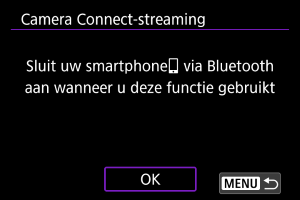
Selecteer deze optie als u gaat streamen met Camera Connect op een gekoppelde smartphone.
Controleer van tevoren op de streamingsite de streamingvereisten en de gebruiksvoorwaarden.
Koppelen met een smartphone via Bluetooth
-
Selecteer [OK].
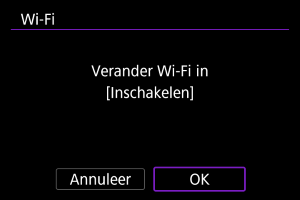
- Dit scherm wordt niet weergegeven als de Wi-Fi-instelling al op [Inschak.] staat.
-
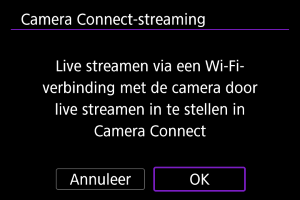
Selecteer [OK].
-
Druk op
 .
.
-
Selecteer [OK].
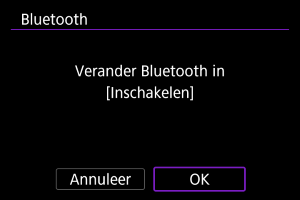
- Dit scherm wordt niet weergegeven als de Bluetooth-instelling al op [Inschak.] staat.
-
Selecteer [Voeg apparaat voor verbinding toe].
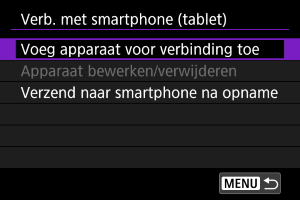
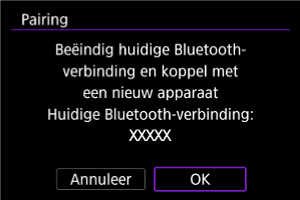
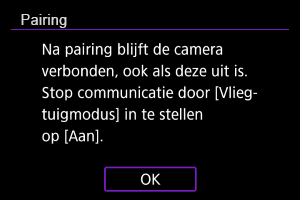
- Als de camera al aan een ander apparaat is gekoppeld, wordt een bericht weergegeven. Selecteer [OK] om de huidige Bluetooth-verbinding te beëindigen.
-
Druk op
.
-
Begin met koppelen.
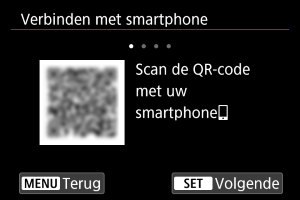
- Druk op om de koppeling te starten.
- Als Camera Connect niet is geïnstalleerd, gebruikt u de smartphone om de QR-code op het scherm te scannen, gaat u naar Google Play of App Store om Camera Connect te installeren, en drukt u op om te beginnen met koppelen.
- Druk op
-
Start Camera Connect.
- Volg de instructies in de app om de camera voor koppeling te selecteren.
-
Zet een Bluetooth-verbinding op.
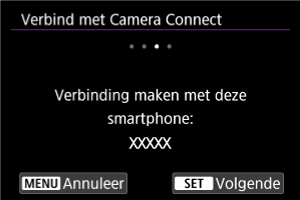
- Druk op .
- Druk op
-
Voltooi het verbindingsproces.
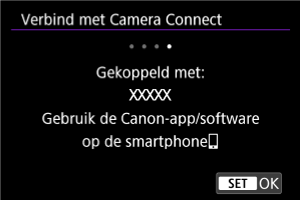
- Druk op .
- Als er een bericht op de smartphone verschijnt, gebruikt u de smartphone zoals aangegeven.
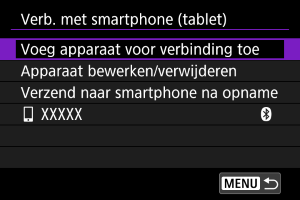
- De naam van het verbonden apparaat wordt weergegeven.
- Druk op de knop
 .
.
- Druk op
 :
: 
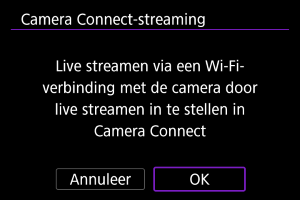
Streaming instellen
-
Selecteer [OK].
-
Stel de communicatiefuncties in.
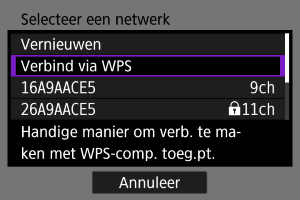
- Zie Basiscommunicatie-instellingen voor instructies over het configureren van communicatiefuncties.
-
Geef de streaminginstellingen op in Camera Connect.
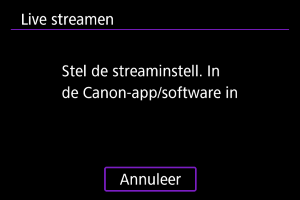
- Selecteer het streamingplatform dat u gebruikt en configureer de instellingen dienovereenkomstig.
- U kunt een URL op het scherm weergeven om een streamingsite te selecteren.
- Stel de streamingkwaliteit in op basis van uw communicatieomgeving.
-
Begin met streamen.
- [STBY] wordt weergegeven op het stand-byscherm voor opname.
- Gebruik Camera Connect om het streamen te starten en te stoppen. U kunt het streamen ook starten of stoppen door te drukken op de video-opnameknop op de camera.
Waarschuwing
- Overweeg het gebruik van voeding via USB of een accessoire voor aansluiting op een gewoon stopcontact (afzonderlijk verkrijgbaar) als u de camera langere tijd achter elkaar gebruikt.
- Video en audio kunnen tijdens het streamen lawaaiig zijn, afhankelijk van de communicatieomgeving. Test het streamen van tevoren en controleer de kwaliteit van video en audio.
-
Als video en audio lawaaiig zijn of stukken overslaan, kunt u het volgende proberen. Deze stappen kunnen de kwaliteit verbeteren.
- Breng de camera en het access point (draadloze router, tethering smartphone, enz.) dichter bij elkaar, wijzig hun relatieve positie en zorg dat de tussenruimte vrij is van personen en objecten.
- Als u binnenshuis bent, zet u het access point en de camera in dezelfde kamer.
- Zet ze niet in de buurt van apparaten die gebruikmaken van de 2,4 GHz-band, zoals magnetronovens of draadloze telefoons.
- Als geluid van de externe microfoon afleidend is, probeer de microfoon dan te plaatsen aan de zijde van de camera met de IN-aansluiting van de externe microfoon, zo ver mogelijk van de camera verwijderd.
- Als u in Camera Connect 3,5 Mbps selecteert als streamingkwaliteit, geeft dat mogelijk een stabielere streaming dan met 6 Mbps, maar de beeldkwaliteit is lager.
- De camera wordt warmer tijdens het streamen. Gebruik een standaard of statief of neem andere maatregelen om te voorkomen dat u opnamen uit de hand moet maken.
- Canon is op geen enkele manier verantwoordelijk voor de services van derden.
- Tijdens streamen worden er geen beelden op de kaart opgeslagen.
- Test de streaming van tevoren om te controleren of het beeld rechtop staat en de juiste oriëntatie heeft, en pas de oriëntatie zo nodig aan.
- Zorg dat u Voorzorgsmaatregelen voor de draadloze communicatiefunctie hebt gelezen.
Apparaten voor verbindingen bewerken/verwijderen
-
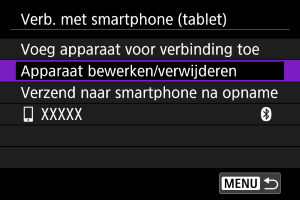
Selecteer [Apparaat bewerken/verwijderen].
-
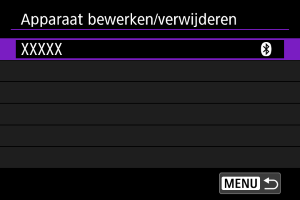
Selecteer het apparaat dat u wilt verbinden.
-
Selecteer een optie.
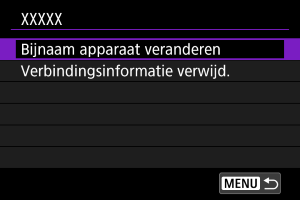
Bijnamen van apparaten wijzigen
U kunt de bijnaam veranderen van apparaten waarmee de camera verbinding maakt.
Verbindingsinformatie verwijderen
U kunt de verbindingsinformatie verwijderen.
Opnieuw verbinden met gebruik van verbindingsinformatie
De geconfigureerde verbindingsinformatie kan worden gebruikt om opnieuw verbinding te maken.