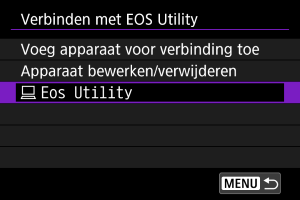
Verbinding maken met EOS Utility
- De camera met EOS Utility bedienen
- Apparaten voor verbindingen bewerken/verwijderen
- Opnieuw verbinden met gebruik van verbindingsinformatie
In deze sectie wordt beschreven hoe u de camera via Wi-Fi met een computer verbindt en hoe u de camera bedient met EOS-software of andere speciale software. Installeer de nieuwste versie van software op de computer voordat u een Wi-Fi-verbinding instelt ().
Raadpleeg de handleiding van de computer voor de gebruikershandleiding voor de computer.
De camera met EOS Utility bedienen
Met EOS Utility (EOS-software) kunt u beelden importeren vanaf de camera, de camera bedienen en andere handelingen uitvoeren.
Stappen op de camera (1)
-
Selecteer [OK].
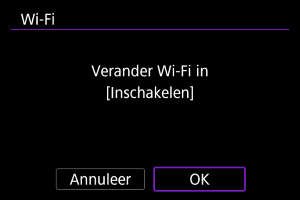
- Dit scherm wordt niet weergegeven als de Wi-Fi-instelling al op [Inschak.] staat.
-
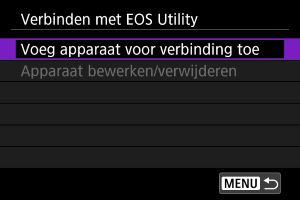
Selecteer [Voeg apparaat voor verbinding toe].
-
Controleer de SSID (netwerknaam) en het wachtwoord.
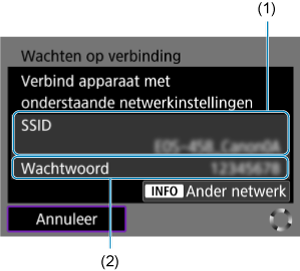
- Controleer de SSID (1) en het Wachtwoord (2) die op het camerascherm worden weergegeven.
- Als u van netwerk wilt wisselen, drukt u op
 . Zie Basiscommunicatie-instellingen voor instructies over het configureren van communicatiefuncties.
 :
: Stappen op de computer (1)
-
Selecteer de SSID en voer het wachtwoord in.
Computerscherm (voorbeeld)
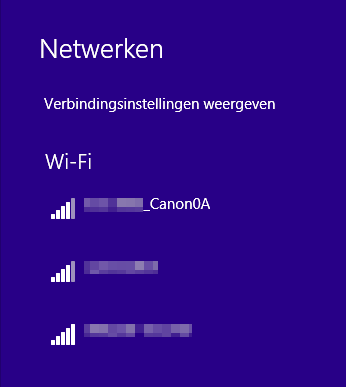
- Selecteer op het instelscherm van de computer de SSID die in stap 4 is gemarkeerd in Stappen op de camera (1).
- Voer als wachtwoord het gecontroleerde wachtwoord in stap 4 in Stappen op de camera (1) in.
Stappen op de camera (2)
-
Selecteer [OK].
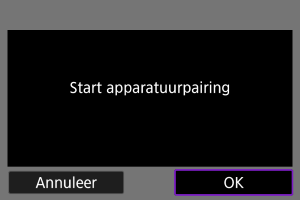
-
Het volgende bericht wordt weergegeven. “******” staat voor de laatste zes cijfers van het MAC-adres van de camera waarmee u verbinding maakt.
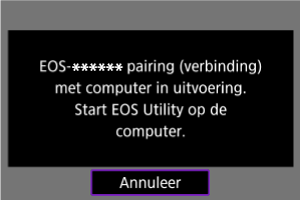
-
Stappen op de computer (2)
-
Start de EOS Utility.
-
Klik in EOS Utility op [Pairing over Wi-Fi/LAN/Koppelen via Wi-Fi/LAN].
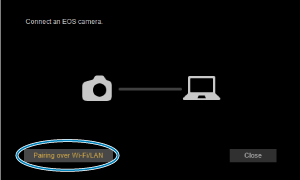
- Als een bericht wordt weergegeven met betrekking tot de firewall, selecteert u [Yes/Ja].
-
Klik op [Connect/Verbinden].
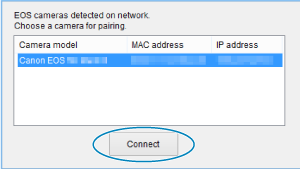
- Selecteer de camera waarmee u verbinding wilt maken en klik op [Connect/Verbinden].
Stappen op de camera (3)
-
Breng een Wi-Fi-verbinding tot stand.
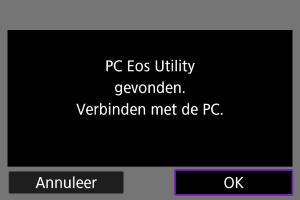
De Wi-Fi-verbinding met een computer is nu voltooid.
- Bedien de camera met de EOS Utility op de computer.
- Zie Opnieuw verbinden via Wi-Fi/Bluetooth voor het herstellen van de verbinding via Wi-Fi.
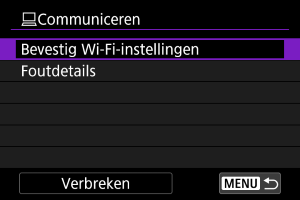
[ Communiceren]-scherm
-
Bevestig Wi-Fi-instellingen
U kunt details over instellingen voor Wi-Fi-verbindingen controleren ().
-
Foutdetails
-
Verbreken
Verbreekt de Wi-Fi-verbinding.
Waarschuwing
-
Als de Wi-Fi-verbinding wordt verbroken terwijl u op afstand een video opneemt, gebeurt het volgende.
- Elke video-opname die actief is in de video-opnamemodus blijft doorgaan.
- Elke video-opname die actief is bij het maken van foto's stopt.
- U kunt de camera niet gebruiken om opnamen te maken in de modus foto's maken wanneer deze is ingesteld op de video-opnamemodus in EOS Utility.
- Als een Wi-Fi-verbinding met EOS Utility is ingesteld, zijn bepaalde functies niet beschikbaar.
- Bij opnamen op afstand wordt de AF-snelheid mogelijk minder.
- Afhankelijk van de communicatiestatus wordt de beeld weergave of de ontspanknop vertraagd.
- Als u Live View-opnamen op afstand maakt, is de beeldtransmissiesnelheid lager dan bij een interfacekabelverbinding. Daardoor kunnen bewegende onderwerpen niet vloeiend worden vastgelegd.
Apparaten voor verbindingen bewerken/verwijderen
Sluit de Wi-Fi-verbinding voordat u verbindingsinstellingen voor andere apparaten bewerkt of verwijdert.
-
Selecteer [Apparaat bewerken/verwijderen].
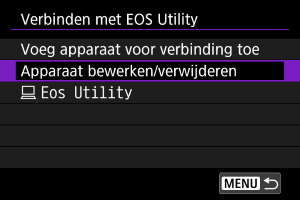
-
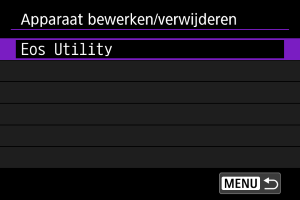
Selecteer het beoogde apparaat.
-
Selecteer een optie.

Bijnamen van apparaten wijzigen
U kunt de bijnaam veranderen van apparaten waarmee de camera verbinding maakt.
Verbindingsinformatie verwijderen
U kunt de verbindingsinformatie verwijderen.
Opnieuw verbinden met gebruik van verbindingsinformatie
De geconfigureerde verbindingsinformatie kan worden gebruikt om opnieuw verbinding te maken.