
Kleurenmodus
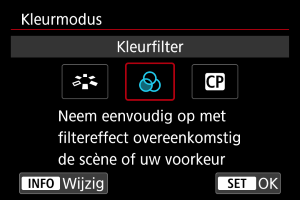
U kunt de gewenste beeldkenmerken voor uw video of foto instellen via het menu Beeldstijl, Kleurenfilter of Custom Picture.
-
Selecteer een optie.
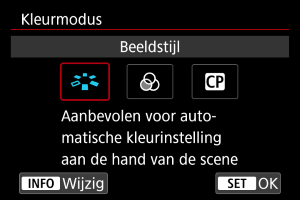
- Selecteer [INFO] om naar het betreffende menu te gaan.
Beeldstijl
Door een vooringestelde beeldstijl te selecteren kunt u effectieve beeldkenmerken krijgen.
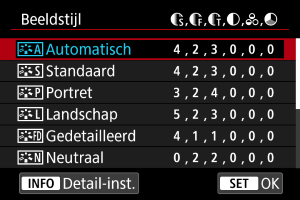
Kenmerken van beeldstijlen
-
 Automatisch
De kleurtoon wordt automatisch aangepast aan de omstandigheden. In natuur- en buitenopnamen en opnamen van zonsondergangen zien de kleuren er levendig uit, zoals voor blauwe luchten, bomen en struiken, en zonsondergangen.
Opmerking
- Gebruik een andere beeldstijl als de gewenste kleurtoon niet wordt verkregen met [Automatisch].
-
 Standaard
Het beeld ziet er levendig, scherp en helder uit. Geschikt voor de meeste scènes.
-
 Portret
Voor egale huidtinten, met net iets minder scherpte. Geschikt voor portretten in close-up.
De huidtint kan worden aangepast door wijziging van de [Kleurtoon], zoals beschreven is in Instellingen en effecten.
-
 Landschap
Voor levendige blauwe en groene tinten en zeer scherpe en heldere beelden. Gebruik deze instelling voor indrukwekkende landschappen.
-
 Gedetailleerd
Voor een gedetailleerde weergave van fijne contouren en subtiele texturen van het onderwerp. De kleuren zullen iets levendiger zijn.
-
 Neutraal
Voor het later retoucheren op een computer. Maakt beelden gedempt, met minder contrast en natuurlijke kleurtonen.
-
 Natuurlijk
Voor het later retoucheren op een computer. Natuurgetrouwe weergave van de werkelijke kleuren van onderwerpen zoals gemeten bij daglicht met een kleurtemperatuur van 5200 K. Maakt beelden gedempt, met minder contrast.
-
 Monochroom
Voor zwart-witbeelden.
Waarschuwing
- Kleurenbeelden kunnen niet worden hersteld uit JPEG/HEIF-beelden die zijn gemaakt met de beeldstijl [Monochroom].
-
 Gebruiker 1-3
U kunt een nieuwe stijl toevoegen die is gebaseerd op instellingen die vooraf zijn ingesteld, zoals [Portret] of [Landschap] of een beeldstijlbestand, en deze vervolgens naar wens aanpassen (). Opnamen gemaakt met een stijl die u nog niet hebt aangepast, hebben dezelfde kenmerken als de standaardinstelling [Automatisch].
Symbolen
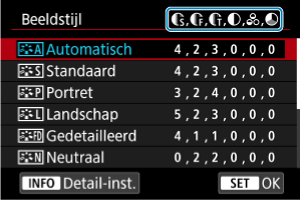
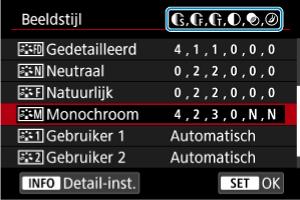
Pictogrammen op het selectiescherm voor beeldstijl zijn aanduidingen van [Sterkte], [Details] en [Drempel] voor [Scherpte] en [Contrast], alsook voor andere parameters. De nummers geven de waarden weer voor deze instellingen voor de betreffende beeldstijl.
 |
Scherpte | |
 |
Sterkte | |
 |
Details | |
 |
Drempel | |
 |
Contrast | |
 |
Verzadiging | |
 |
Kleurtoon | |
 |
Filtereffect (Monochroom) | |
 |
Toningeffect (Monochroom) | |
Waarschuwing
- Voor video-opname wordt “*, *” aangegeven voor de parameters [Details] en [Drempel] van [Scherpte]. [Details] en [Drempel] kunnen niet worden ingesteld voor video-opname.
Aanpassen van beeldstijlen
U kunt elke beeldstijl aanpassen door de standaardinstellingen te wijzigen. Voor meer informatie over aanpassing van [Monochroom] raadpleegt u  Monochroom aanpassen.
-
Selecteer [Beeldstijl].
- Selecteer een beeldstijl en druk vervolgens op de knop INFO.
-
Selecteer een beeldstijl.
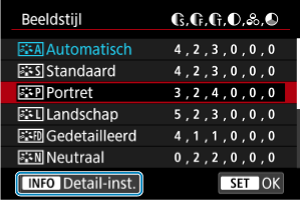
- Selecteer de beeldstijl die u wilt aanpassen en druk vervolgens op de knop INFO.
-
Selecteer een optie.
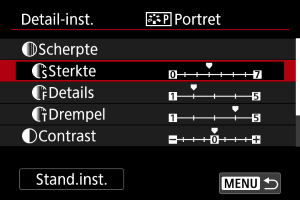
- Selecteer een optie en druk vervolgens op
 .
. - Voor meer informaties over instellingen en effecten raadpleegt u Instellingen en effecten.
- Selecteer een optie en druk vervolgens op
-
Stel het effectniveau in.
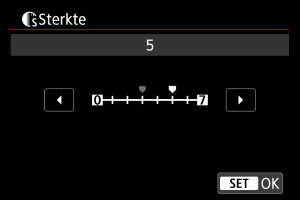
- Pas het effectniveau aan en druk vervolgens op .
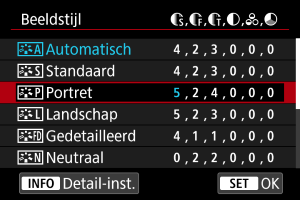
- Druk op de knop
 om de aangepaste instelling op te slaan en terug te keren naar het selectiescherm voor Beeldstijl.
 - Alle instellingen waarvoor u de standaardwaarden wijzigt, worden weergegeven in blauw.
- Pas het effectniveau aan en druk vervolgens op
Opmerking
- Voor video-opname kunnen [Details] en [Drempel] voor [Scherpte] niet worden ingesteld (niet weergegeven).
- Door bij stap 3 [Stand.inst.] te selecteren kunt u de standaardparameterinstellingen van de respectieve beeldstijl herstellen.
- Als u opnamen wilt maken met de aangepaste beeldstijl, selecteert u eerst de aangepaste beeldstijl en maakt u vervolgens de opnamen.
Instellingen en effecten
|
Scherpte | |||
|
Sterkte | 0: Zwak benadrukken van de contouren | 7: Sterk benadrukken van de contouren | |
|
Details*1 | 1: Fijn | 5: Korrelig | |
|
Drempel*2 | 1: Zwak | 5: Sterk | |
|
Contrast | -4: Laag contrast | +4: Hoog contrast | |
|
Verzadiging | -4: Lage verzadiging | +4: Hoge verzadiging | |
|
Kleurtoon | -4: Roodachtige huidtint | +4: Geelachtige huidtint | |
1: Geeft de dikte van de rand aan waarop de verbetering van toepassing is. Hoe kleiner het getal, hoe fijner de contouren die kunnen worden benadrukt.
2: Contrastdrempel tussen de randen en de omringende beeldgebieden, die bepalend is voor de randverbetering. Hoe kleiner het getal, hoe meer de contouren worden benadrukt wanneer het verschil in contrast laag is. Ruis is echter meer zichtbaar wanneer het getal kleiner is.
Monochroom aanpassen
Filtereffect
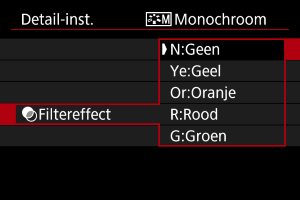
U kunt op een monochroom beeld witte wolken of groene bomen meer laten afsteken door een filtereffect toe te passen.
| Filter | Voorbeeldeffecten |
|---|---|
| N:Geen | Normaal zwart-witbeeld zonder filtereffecten. |
| Ye:Geel | Blauwe lucht ziet er natuurlijker uit en witte wolken lijken scherper. |
| Or:Oranje | De blauwe lucht ziet er iets donkerder uit. De zonsondergang ziet er stralender uit. |
| R:Rood | De blauwe lucht ziet er behoorlijk donker uit. Herfstbladeren zien er scherper en helderder uit. |
| G:Groen | Huidtinten en lippen zien er zachter uit. Groene boombladeren zien er levendiger en helderder uit. |
Opmerking
- Door [Contrast] te verhogen wordt het filtereffect opvallender.
Toningeffect
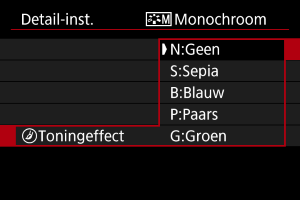
Door een toningeffect toe te passen kunt u een monochroom beeld in de geselecteerde kleur maken. Dit is handig wanneer u onvergetelijke beelden wilt maken.
Beeldstijlen registreren
U kunt een basis beeldstijl selecteren, zoals [Portret] of [Landschap], de parameters daarvan naar wens aanpassen en de stijl vervolgens vastleggen onder [Gebruiker 1] - [Gebruiker 3]. Dat is handig wanneer u meerdere beeldstijlen maakt met verschillende instellingen.
-
Selecteer [Beeldstijl].
- Selecteer een beeldstijl en druk vervolgens op de knop INFO.
-
Selecteer [Gebruiker *].
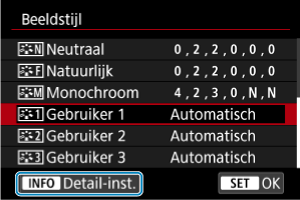
- Selecteer [Gebruiker *] en druk vervolgens op de knop INFO.
-
Druk op
.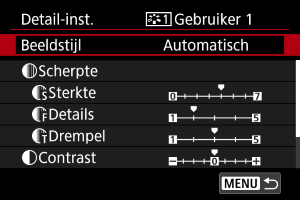
- Met [Beeldstijl] geselecteerd drukt u op .
- Met [Beeldstijl] geselecteerd drukt u op
-
Selecteer een basis beeldstijl.
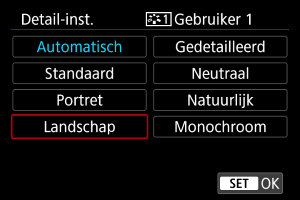
- Selecteer de basis beeldstijl en druk vervolgens op .
- Selecteer de basis beeldstijl en druk vervolgens op
-
Selecteer een optie.
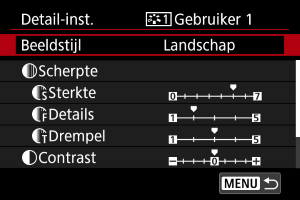
- Selecteer een optie en druk vervolgens op .
- Selecteer een optie en druk vervolgens op
-
Stel het effectniveau in.
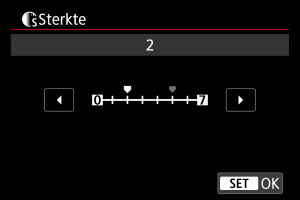
- Pas het effectniveau aan en druk vervolgens op .
- Zie Aanpassen van beeldstijlen voor meer informatie.
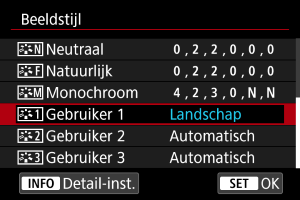
- Druk op de knop om de aangepaste instelling op te slaan en terug te keren naar het selectiescherm voor Beeldstijl.
- De basis beeldstijl wordt rechts van [Gebruiker *] weergegeven.
- De blauwe stijlnamen in [Gebruiker *] zijn gewijzigd ten opzichte van de standaardwaarden.
- Pas het effectniveau aan en druk vervolgens op
Waarschuwing
- Als een beeldstijl al is vastgelegd onder [Gebruiker *], worden de parameterinstellingen van de eerder vastgelegde, door de gebruiker gedefinieerde beeldstijl, gewist wanneer u de basis beeldstijl wijzigt.
- U kunt de standaard stijl en instellingen voor [Gebruiker *] herstellen door [Basis instell.] te selecteren in [
 : Camera resetten].
Opmerking
- Om opnamen te maken met een vastgelegde beeldstijl selecteert u de geregistreerde [Gebruiker *] en maakt u de opname.
Kleurenfilter
U kunt effecten aan beelden toevoegen door Vooraf ingestelde filters te selecteren.
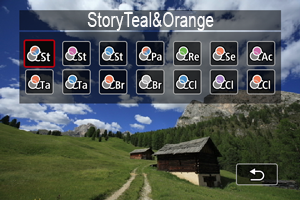
| Filter | Effect | Aanbevolen scènes |
|---|---|---|
 StoryTeal&Orange StoryTeal&Orange |
Mat met groenblauwe schaduwen en amberkleurige hooglichten | Scènes overdag met hoog contrast en andere scènes met contrast, zoals goedverlichte ruimten |
 StoryMagenta StoryMagenta |
Mat met een algeheel magenta filtereffect | |
 StoryBlue StoryBlue |
Mat met een algeheel blauw filtereffect | |
 PaleTeal&Orange PaleTeal&Orange |
Groenblauwe schaduwen en amberkleurige hooglichten | Scènes met contrast die wat amberkleuren of geelachtige kleuren bevatten |
 RetroGreen RetroGreen |
Vervaagd met een algeheel groen filtereffect | Oude gebouwen, stadsgezichten |
 Sepiatone Sepiatone |
Vervaagd met een algeheel sepia filtereffect | |
 AccentRed AccentRed |
Alle kleuren behalve roodtinten zijn vervaagd | Scènes met wat roodachtige kleuren |
 TastyWarm TastyWarm |
Hoge verzadiging en heldere middentonen, met algehele warme kleuren | Scènes met voedsel en dranken in warme tonen |
 TastyCool TastyCool |
Hoge verzadiging en heldere middentonen, met algehele koele kleuren | Scènes met voedsel en dranken in koele tonen |
 BrightAmber BrightAmber |
Laag contrast, lichte schaduwen terwijl de sfeer donker blijft, en warme kleuren | Zwak verlichte scènes met lichtbronnen in warme tonen |
 BrightWhite BrightWhite |
Laag contrast, lichte schaduwen terwijl de sfeer donker blijft, en koele kleuren | |
 ClearLightBlue ClearLightBlue |
Laag contrast, heldere schaduwen, met algeheel blauw | Stadsgezichten op een heldere avond, scènes binnenshuis |
 ClearPurple ClearPurple |
Laag contrast, heldere schaduwen, met algeheel paars | |
 ClearAmber ClearAmber |
Laag contrast, heldere schaduwen, met algeheel amber |
Waarschuwing
- Het is mogelijk dat bij kleurenfilters beelden niet worden weergegeven met een vloeiende gradatie en dat er ruis ontstaat.
- Het is mogelijk dat u bij bepaalde camera-instellingen of onderwerpen niet de verwachte kleuren krijgt.
Custom Picture
Met Custom Picture-bestanden op de camera kunt u kleurtonen van video-opnamen aanpassen door een combinatie van instellingen toe te passen (gamma/kleurruimte, kleurenmatrix en Look Files), voornamelijk als voorbereiding op nabewerking.
- U kunt een aangepast fotobestand selecteren om video's op te nemen met de beeldkenmerken die u wilt.
- Vooraf ingestelde Custom Picture-bestanden kunnen worden bewerkt om nieuwe te maken.
- Voor het aanpassen van videokleurtonen kunt u Look Files registreren.
Waarschuwing
- Door het toepassen van aangepaste fotobestanden kan het meetniveau worden gewijzigd.
Custom Picture-bestanden selecteren
-
Selecteer [Aangepast beeld].
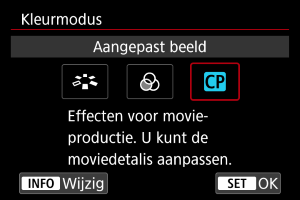
- Selecteer [Aangepast beeld] en druk vervolgens op de knop INFO.
-
Selecteer [Selecteer
 Bestand].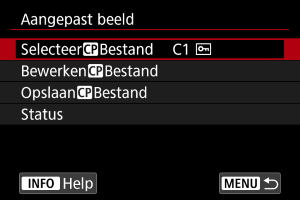
-
Selecteer een aangepast fotobestand.
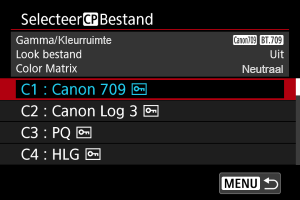
Custom Picture-bestand Gamma-/kleurruimte Look File Kleurenmatrix Overzicht C1: Canon 709 Canon 709 / BT.709 Uit Neutral Wijder dynamisch bereik dan BT.709 Standard
Geschikt voor weergave op BT.709-compatibele monitors
Ook geschikt zonder nabewerking
C2: Canon Log 3 Canon Log 3 / C.Gamut Uit Neutral Maakt gebruik van Canon Log 3-gamma; nabewerking vereist
Behoudt Canon Log-kenmerken en breidt tegelijk het dynamisch bereik uit
C3: PQ PQ / BT.2020 Uit Neutral Maakt gebruik van een HDR-gammacurve die compatibel is met de ITU-R BT.2100 (PQ)-standaard (bij 8-bits opnamen, gelijk aan de ITU-R BT.2100 (PQ)-standaard) C4: HLG HLG / BT.2020 Uit Neutral Maakt gebruik van een HDR-gammacurve die compatibel is met de ITU-R BT.2100 (HLG)-standaard (bij 8-bits opnamen, gelijk aan de ITU-R BT.2100 (HLG)-standaard) C5: BT.709 Standard BT.709 Standard / BT.709 Uit Video Geschikt voor weergave op BT.709-compatibele monitors
Maakt gebruik van een gammacurve die compatibel is met de ITU-R BT.709-standaard
C6 tot C20 (User06 tot User20) Canon 709 / BT.709 Uit Neutral Wijder dynamisch bereik dan BT.709 Standard
Geschikt voor weergave op BT.709-compatibele monitors
Ook geschikt zonder nabewerking
Aangepaste beelden bewerken
U kunt de instellingen van het geselecteerde aangepaste fotobestand bewerken.
-
Selecteer [Aangepast beeld].
- Selecteer [Aangepast beeld] en druk vervolgens op de knop INFO.
-
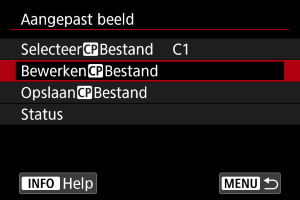
Selecteer [Bewerken
Bestand].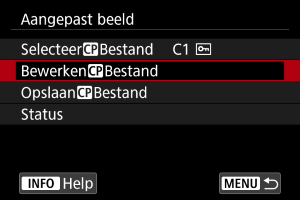
- Voor het bewerken van een beveiligd ([
 ]) aangepast fotobestand selecteert u [Niet beveiligen] bij [Beveiligen] om bewerking in te schakelen.

- Voor het bewerken van een beveiligd ([
-
Bewerk de instellingen naar wens.
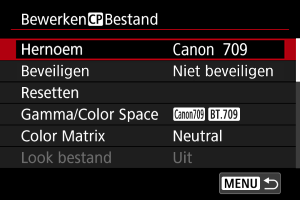
- Selecteer een instelling die u wilt bewerken en pas deze aan in het weergegeven scherm ().
- Als u een bewerkt aangepast fotobestand wilt opslaan met een nieuwe naam, selecteert u [Hernoem] en voert u een naam in.
- Als u de bewerking wilt resetten, selecteert u [Resetten] en selecteert u vervolgens het aangepaste fotobestand dat u wilt resetten.
- Voor instructies voor Look Files raadpleegt u Look Files gebruiken.
-
Beveilig het beeld.
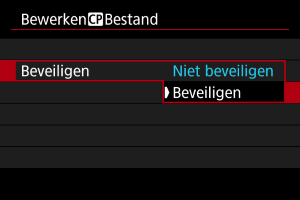
- Als u klaar bent met bewerken, selecteert u [Beveiligen].
Custom Picture-instellingen
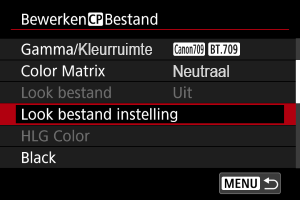
Met [BewerkenBestand] kunt u de volgende items instellen.
| Instelitem | Omschrijving | |
|---|---|---|
|
Gamma/Color Space Combinatie van gammacurve en kleurruimte instellen |
||
| Gamma |
(1) Uitvoer (2) Invoer 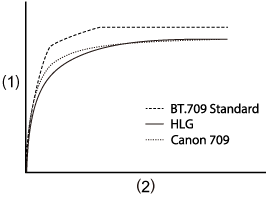 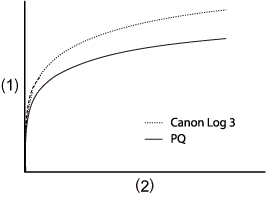 |
|
| Canon Log 3 |
Gamma dat Canon Log-kenmerken behoudt, maar met uitgebreid dynamisch bereik Vereist beeldverwerking tijdens nabewerking |
|
| PQ | HDR-gamma dat compatibel is met de ITU-R BT.2100 (PQ)-standaard (bij 8-bits opnamen gelijk aan de ITU-R BT.2100 (PQ)-standaard) | |
| HLG | HDR-gamma dat compatibel is met de ITU-R BT.2100 (HLG)-standaard (bij 8-bits opnamen gelijk aan de ITU-R BT.2100 (HLG)-standaard) | |
| BT.709 Standard |
Gamma dat compatibel is met de ITU-R BT.709-standaard Geschikt voor weergave op BT.709-compatibele monitors |
|
| Canon 709 |
Gamma met een breed dynamisch bereik dat ook geschikt is zonder nabewerking Geschikt voor weergave op BT.709-compatibele monitors |
|
| Kleurruimte | C.Gamut |
Kleurruimte ontwikkeld door Canon op basis van beeldsensorkenmerken, met een breder kleurgamut dan BT.2020 Ook aanbevolen bij conversie naar de ACES2065-1-kleurruimte |
| BT.2020 | Kleurruimte compatibel met de ITU-R BT.2020-standaard voor UHDTV (4K/8K) | |
| BT.709 | Standaard kleurruimte compatibel met sRGB-standaarden | |
|
Color Matrix Instelling van reproduceerbare kleuren |
||
| Neutral | Natuurgetrouwe kleurreproductie | |
| Production Camera | Cinematische kleurreproductie | |
| Video | Kleurreproductie met contrast voor tv-uitzendingen | |
|
Look bestand Gebruik van Look Files |
||
| Aan | Schakelt kleuraanpassing op basis van Look Files in | |
| Uit | Schakelt kleuraanpassing op basis van Look Files uit | |
|
Look bestand instelling Look File-registratie/-verwijdering |
||
| Registreer | Registreert Look Files (cube-indeling) naar aangepaste fotobestanden | |
| Verwijder | Verwijdert Look Files die zijn geregistreerd naar aangepaste fotobestanden | |
|
HLG Color Hybrid Log-Gamma (HLG)-kleurinstelling Beschikbaar wanneer het gamma [Gamma/Color Space] is ingesteld op [HLG] en de kleurruimte [BT.2020] is |
||
| BT.2100 | Kleur is gelijk aan ITU-R BT.2100 | |
| Vivid | Kleur is gelijk aan “traditionele kleur” in ITU-R BT.2390 | |
|
Black Zwartniveau aanpassen Niet beschikbaar met [Gamma/Color Space] ingesteld op [Canon Log 3] |
||
| Master Pedestal | –50 tot +50 | Verhoogt of verlaagt het zwartniveau. Hogere waarden verhelderen donkere beeldgebieden, maar verlagen het contrast. Negatieve waarden maken zwarte tinten donkerder. |
|
Master Black Red Master Black Green Master Black Blue |
–50 tot +50 | Corrigeert een rode, groene of blauwe kleurzweem in zwarte tinten |
|
Black Gamma Lagere gammacurvecorrectie, voor donkere beeldgebieden Verhoogt of verlaagt het zwarte deel van de gammacurve in de volgende bereiken Beschikbaar als [Gamma/Color Space] is ingesteld op [BT.709 Standard] |
||
|
(1) Uitvoer (2) Invoer (3) Punt (4) Niveau (5) Bereik 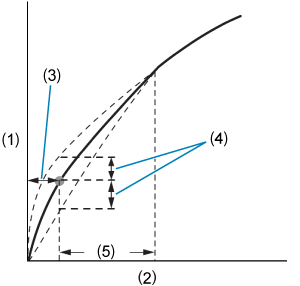 |
||
| Level | –50 tot +50 | Stelt de hoogte van het lagere deel van de gammacurve in |
| Range | –20 tot +50 | Stelt het aanpassingsbereik in relatie tot [Point] in |
| Point | Stelt de vertexpositie in | |
|
Low Key Saturation Aanpassing van kleurverzadiging in donkere beeldgebieden |
||
| Activate | Aan, Uit | Aanpassing is ingeschakeld indien ingesteld op [On] |
| Level | –50 tot +50 | Stelt de hoeveelheid aanpassing in |
|
Knee Compressie van heldere beeldgebieden om uitgeknipte hooglichten te verhinderen Beschikbaar als [Gamma/Color Space] is ingesteld op [BT.709 Standard] |
||
|
(1) Uitvoer (2) Invoer Helling 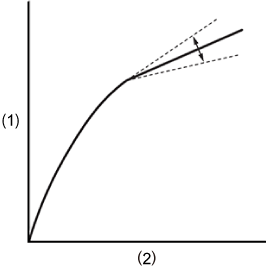
Punt 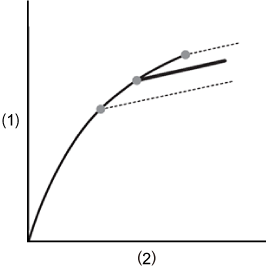
|
||
| Activate | Aan, Uit | Aanpassing voor elke instelling is ingeschakeld indien ingesteld op [On] |
| Slope | –35 tot +50 | Past de helling boven het kniepunt aan |
| Point | 50 tot 109 | Past het kniepunt aan |
| Saturation | –10 tot +10 | Past de kleurverzadiging aan in heldere beeldgebieden |
|
Sharpness Aanpassing van scherpte |
||
| Level | –10 tot +50 | Verhoogt of verlaagt het nievau van randscherpte |
| Detail Frequency | –8 tot +8 |
Stelt de centrumfrequentie voor randverbetering in Bij hogere waarden wordt de frequentie verhoogd en beelden verscherpt |
| Coring Level | –30 tot +50 |
Stelt de contrastdrempel in tussen de randen en de omringende beeldgebieden, die bepalend is voor de randverbetering Hogere waarden verhinderen benadrukking van subtiele details en reduceren ruis |
| Limit | –50 tot +50 | Beperkt de hoeveelheid randverbetering |
|
Noise Reduction Reductie van beeldruis |
||
| Automatic | Aan, Uit | Automatisch aangepast indien ingesteld op [On] |
| Spatial Filter | Uit, 1 tot 12 |
Vermindert ruis door een soft-focusachtig effect op het hele beeld toe te passen Hoewel er geen artefacten worden geproduceerd, wordt het beeld als geheel verzacht wanneer dit wordt ingesteld op een andere optie dan [Off] |
| Frame Correlation | Uit, 1 tot 3 |
Vermindert ruis door huidige en eerdere beelden (velden) te vergelijken wanneer dit wordt ingesteld op een andere optie dan Uit Hoewel de ogenschijnlijke resolutie niet wordt beïnvloed, kunnen bewegende onderwerpen resulteren in artefacten |
|
Skin Detail Instellingen voor huidverzachting Bepaalt huidtintdetectie en ruisreductie Gedetecteerde huidtintgebieden worden weergegeven met een zebrapatroon |
||
| Effect Level | Uit, Laag, Midden, Hoog | Stelt het niveau in van de huidverzachtende filter, met [High] als hoogste niveau |
| Hue | –16 tot +16 | Stelt de te detecteren huidtint in |
| Chroma | 0 tot 31 | Stelt de te detecteren verzadiging van huidtinten in |
| Area | Stelt het te detecteren kleurenbereik van huidtinten in | |
| Y Level | Stelt de te detecteren helderheid van huidtinten in | |
|
Color Matrix Tuning Kleurtonen van beelden verfijnen |
||
| Gain | –50 tot +50 | Past de kleurintensiteit aan |
| Phase | –18 tot +18 | Past tinten aan |
| R-G | –50 tot +50 | Past de tint aan tussen cyaan en groen en tussen rood en magenta |
| R-B | Past de tint aan tussen cyaan en blauw en tussen rood en geel | |
| G-R | Past de tint aan tussen magenta en rood en tussen groen en cyaan | |
| G-B | Past de tint aan tussen magenta en blauw en tussen groen en geel | |
| B-R | Past de tint aan tussen geel en rood en tussen blauw en cyaan | |
| B-G | Past de tint aan tussen geel en groen en tussen blauw en magenta | |
|
Color Correction Instellingen voor het corrigeren van beeldgebieden met bepaalde kleurkenmerken Gebieden voor correctie worden dienovereenkomstig gedetecteerd Met de geconfigureerde instellingen worden niet-gedetecteerde gebieden weergegeven in neutrale kleuren (behalve bij het aanpassen van [Area A Revision Level], [Area B Revision Level], [Area A Revision Phase] en [Area B Revision Phase]) |
||
| Select Area | Uit, Gebied A, Gebied B, Gebied A en B |
Geeft gebieden (A of B) op voor kleurcorrectie Gebied A wordt gecorrigeerd als dit is ingesteld op [Area A] Gebied B wordt gecorrigeerd als dit is ingesteld op [Area B] Beide gebieden worden gecorrigeerd als dit is ingesteld op [Area A&B] |
| Area A Setting Phase | 0 tot 31 | Stelt de kleurenfase in van gebied A |
| Area A Setting Chroma | Stelt de verzadiging in van gebied A | |
| Area A Setting Area | Stelt het kleurenbereik in van gebied A | |
| Area A Setting Y Level | Stelt de helderheid in van gebied A | |
| Area A Revision Level | –50 tot +50 | Stelt de hoeveelheid correctie in die moet worden toegepast op de verzadiging in gebied A |
| Area A Revision Phase | –18 tot +18 | Stelt de hoeveelheid correctie in die moet worden toegepast op de kleurenfase in gebied A |
| Area B Setting Phase | 0 tot 31 | Stelt de kleurenfase in van gebied B |
| Area B Setting Chroma | Stelt de verzadiging in van gebied B | |
| Area B Setting Area | Stelt het kleurenbereik in van gebied B | |
| Area B Setting Y Level | Stelt de helderheid in van gebied B | |
| Area B Revision Level | –50 tot +50 | Stelt de hoeveelheid correctie in die moet worden toegepast op de verzadiging in gebied B |
| Area B Revision Phase | –18 tot +18 | Stelt de hoeveelheid correctie in die moet worden toegepast op de kleurenfase in gebied B |
|
Other Functions [Over 100%] bepaalt hoe de camera omgaat met signalen van meer dan 100% Beschikbaar als [Gamma/Color Space] is ingesteld op [BT.709 Standard] |
||
| Over 100% | Through | Ongewijzigde uitvoer |
| Press | Comprimeert signalen tot 108% zodat ze op een niveau van 100% liggen | |
| Clip | Verwijdert delen van signalen van meer dan 100% | |
Custom Picture-intellingen controleren
U kunt instellingen voor aangepaste fotobestanden bekijken via het menu [Aangepast beeld].
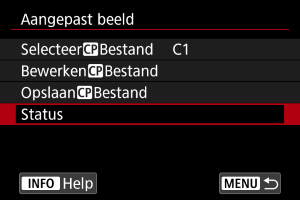
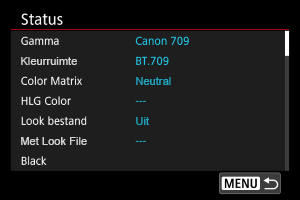
Custom Picture-bestanden opslaan en laden
Bewerkte aangepaste fotobestanden kunnen op een kaart worden opgeslagen en worden gebruikt met andere camera's van hetzelfde model.
-
Selecteer op het scherm [Aangepast beeld] de optie [Opslaan
Bestand].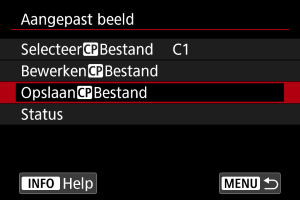
-
Selecteer een optie.
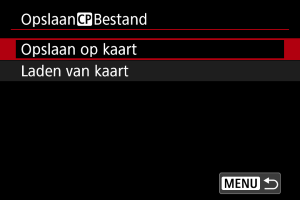
-
Opslaan op kaart
Slaat het bewerkte aangepaste fotobestand op. Selecteer een bestemming en vervolgens [OK].
Er kunnen maximaal 20 bestanden worden opgeslagen. [Nieuw bestand] wordt weergegeven wanneer u het bestand opslaat, tenzij er al meer dan 20 bestanden zijn opgeslagen. Als er 20 bestanden zijn opgeslagen, worden de bestanden overschreven door nieuw opgeslagen bestanden.
-
Laden van kaart
Laadt een aangepast fotobestand van een kaart. Selecteer het te laden bestand en vervolgens [OK].
-
Look Files gebruiken
U kunt 17- of 33-raster 3D LUT-bestanden in cube-indeling van de Blackmagic Design-applicatie DaVinci Resolve als Look Files registreren in aangepaste fotobestanden om de kleurtoon aan te passen van de video's die u opneemt.
Look Files registreren
Voordat u begint, moet het te registreren Look File naar een kaart zijn gekopieerd.
-
Plaats de kaart in de camera.
-
Selecteer [Bewerken
Bestand].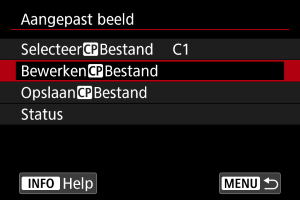
- Voor het bewerken van een beveiligd ([]) aangepast fotobestand selecteert u [Niet beveiligen] bij [Beveiligen] om bewerking in te schakelen.
- Als u tegelijk een aangepast fotobestand bewerkt en een Look File registreert, voer de registratie van de Look File dan als laatste.
- Voor het bewerken van een beveiligd ([
-
Selecteer [Look bestand instelling].
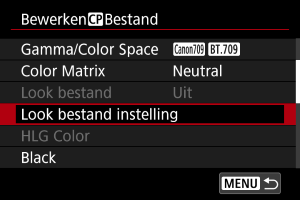
-
Selecteer [Registreer].
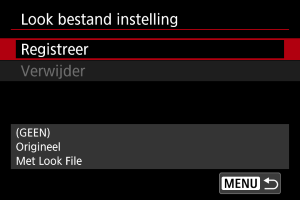
- U ziet een lijst van de Look Files op de kaart.
-
Selecteer een Look File.
-
Selecteer na het toepassen van de Look File de gamma/kleurruimte.
-
Selecteer [OK].
Waarschuwing
-
De volgende Look Files zijn niet compatibel.
- Invoerbereik buiten een bereik van 0–1 in de header (“LUT_3D_INPUT_RANGE”)
- 2 MB of groter, of met namen van meer dan 65 tekens (inclusief bestandsextensie)
-
Met bestandsnamen die niet-ondersteunde tekens bevatten
Ondersteunde tekens: 0–9, a–z, A–Z, onderstreping (_), koppelstreepje (-), punt (.) of spatie van 1 byte
- Gegevenssectie bevat waarden buiten een bereik van 0–1
- Kleurtonen worden alleen correct geconverteerd als er een geschikte gamma/kleurruimte wordt gebruikt voor in- en uitvoer.
- Er kan geen geregistreerde Look File worden gebruikt als u de instellingen [Gamma/Color Space], [HLG Color] of [Over 100%] na de registratie wijzigt.
-
Signalen boven de 100% of onder de 0% moeten niet worden gebruikt met [Gamma/Color Space] ingesteld op [BT.709 Standard]. Voordat u Look Files registreert voor eventuele signalen boven 100% die u gaat gebruiken, selecteert u [Press] in [Over 100%].
Look Files gebruiken voor kleuraanpassing
U kunt geregistreerde Look Files gebruiken voor kleuraanpassing.
-
Selecteer op het scherm [Bewerken
Bestand] de optie [Look bestand]. -
Selecteer [Aan].
- Voor het uitschakelen van kleuraanpassing op basis van Look Files, selecteert u [Uit].
Look Files verwijderen
Canon Log-beeldkwaliteit
- Met Canon Log kunnen de lucht, witte muren en gelijksoortige onderwerpen last hebben van ruis of ongelijkmatige gradatie, belichting of kleuren, afhankelijk van het onderwerp of de opnameomstandigheden. Ook in donkere beeldgebieden kunnen strepen of ruis zichtbaar zijn.
- Ruis kan opvallender worden als u het contrast verhoogt of beelden op vergelijkbare manieren bewerkt.
- Neem vooraf een paar testvideo's op en controleer de resultaten.
- De beeldkwaliteit kan verbeteren als u de ISO-snelheid wijzigt, of als u bij de nabewerking kleurafstemming uitvoert.
Waarschuwing
-
Met Canon Log kan de automatische scherpstelling lastiger zijn bij onderwerpen bij weinig licht, of voor onderwerpen met weinig contrast.
Moeilijkheden bij automatische scherpstelling kunnen worden verminderd door op te nemen met bijna maximaal diafragma of door een heldere lens te gebruiken.
- Ruis kan optreden bij beeldranden als [Corr. helderh. randen] in [
 : Lensafwijkingscorrectie] is ingesteld op [Inschak.] wanneer Canon Log is ingesteld.
 - Histogrammen met [:


 HDR/C.Log beeldassistent] ingesteld op aan, zijn niet gebaseerd op conversie voor Beeldassistent-weergave. Beeldgebieden in het histogram die grijs zijn, geven grofweg signaalwaarden aan die niet worden gebruikt.