
Instellingen voor valse kleuren
Kleurgecodeerd display in zes kleuren op basis van het helderheidsniveau wordt op het scherm weergegeven tijdens de video-opname. Dit kan helpen de belichting aan te passen.
-
Selecteer [
 : Inst. False Color].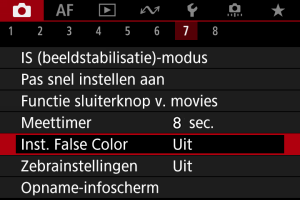
-
Selecteer [False Color].
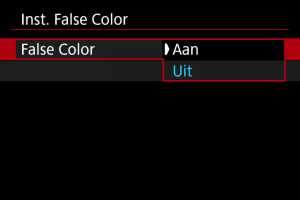
- Selecteer [Aan].
-
Pas de belichting aan voor zover nodig ().
- Pas de belichting aan, zo nodig met behulp van de beschrijvingen van valse kleuren in Weergave van valse kleuren.
Weergave van valse kleuren
Weergave van valse kleuren is beschikbaar voor beelden op het camerascherm en de zoeker. Op de volgende typen externe monitors wordt het daadwerkelijke beeld weergegeven.
- Externe monitors verbonden via HDMI
- Externale monitors gebruikt met Camera Connect of EOS Utility
| Kleur | Betekenis |
|---|---|
| Rood | Wit knipsel |
| Geel | Vlak voor wit knipsel |
| Roze | Eén stop over 18% grijs |
| Groen | 18% grijs |
| Blauw | Vlak boven zwart knipsel |
| Paars | Zwart knipsel |
| Neutrale kleur | Helderheid anders dan hierboven |
Waarschuwing
- Kleuren die het helderheidsniveau aangeven, kunnen veranderen als het scherm wisselt tussen opnamestand-by en video-opname, en bij bepaalde opname-instellingen.
Opmerking
-
De volgende functies zijn niet beschikbaar als de camera op valse kleuren is ingesteld.
- Time-lapse-video's
- Auto Lighting Optimizer (Auto optimalisatie helderheid)
- Zebraweergave
- Beeldassistent voor Canon Log
- MF-peaking