
JPEG-/HEIF-beelden bijsnijden
U kunt een opgenomen JPEG- of HEIF-beeld bijsnijden en afzonderlijk opslaan. RAW-beelden en beelden van 4K-video's die zijn opgeslagen als foto's kunt u niet bijsnijden.
-
Selecteer [
 : Trimmen].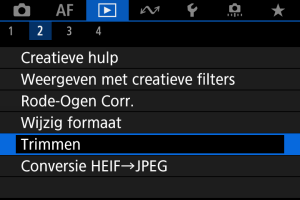
-
Selecteer een beeld.
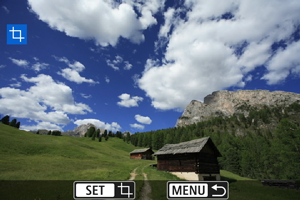
- Gebruik de toetsen

 om een beeld te selecteren dat u wilt bijsnijden.
 - Druk op de knop
 om het bijsnijdkader weer te geven.
- Gebruik de toetsen
-
Stel het bijsnijdkader in.
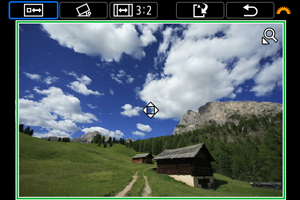
- Het beeldgebied dat binnen het bijsnijdkader valt, wordt bijgesneden.
-
De grootte van het bijsnijdkader wijzigen
Druk op de knop
 om het formaat van het bijsnijdkader te wijzigen. Hoe kleiner het bijsnijdkader, hoe meer vergroot de bijgesneden afbeelding eruit zal zien.
 -
Corrigerende kanteling
U kunt de beeldkanteling corrigeren met ± 10°. Draai aan het instelwiel
 om [
om [ ] te selecteren en druk vervolgens op de knop . Terwijl u de kanteling controleert aan de hand van het raster, draait u aan het instelwiel (in tussenstappen van 0,1°) of tikt u op de linker- of rechterpijl (in tussenstappen van 0,5°) in de linkerbovenhoek van het scherm om de kanteling te corrigeren. Nadat de correctie is voltooid, drukt u op de knop .
 -
De aspect ratio en richting van het bijsnijdkader wijzigen
Draai aan het instelwiel
en selecteer [ ]. Iedere keer dat u op de knop drukt, wordt de aspect ratio van het bijsnijdkader gewijzigd.
 -
Het bijsnijdkader verplaatsen
Druk op de toetsen

 om het kader verticaal of horizontaal te verschuiven.
-
Bekijk een voorbeeld van het bijgesneden beeld.
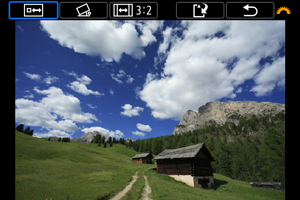
- Draai aan het instelwiel om [
 ] te selecteren en druk vervolgens op de knop . Het bij te snijden beeldgebied wordt weergegeven.
- Draai aan het instelwiel
-
Sla op.
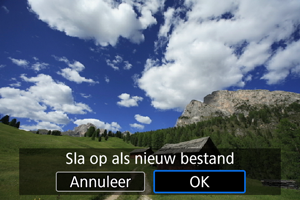
- Draai aan het instelwiel om [
 ] te selecteren en druk vervolgens op de knop .
 - Selecteer [OK] om het bijgesneden beeld op te slaan.
- Controleer de bestemmingsmap en het beeldbestandsnummer en selecteer vervolgens [OK].
- Als u nog een beeld wilt bijsnijden, herhaalt u stap 2 t/m 5.
- Draai aan het instelwiel
Waarschuwing
- De positie en grootte van het bijsnijdkader kan veranderen, afhankelijk van de hoek ingesteld voor de kantelcorrectie.
- Wanneer een bijgesneden beeld wordt opgeslagen, kan dit niet opnieuw worden verkleind of bijgesneden.
- Gegevens over de AF-puntweergave () en stofwisdata () worden niet toegevoegd aan de bijgesneden beelden.