
RAW sērijveidā uzņemtu attēlu rīks
- RAW sērijveidā uzņemtu attēlu rīka startēšana
- Ruļļa reprezentatīvā attēla maiņa
- Saglabāt pašreizējo attēlu atsevišķi
- Izņemt norādīto diapazonu un saglabāt atsevišķi
- Izņemt norādītā diapazona attēlus un saglabāt atsevišķi
Ar attēlu ruļļiem no nepārtrauktās fotografēšanas RAW sērijveida režīmā varat veikt tālāk aprakstītās darbības.
- Mainīt sīktēlos un citur redzamo attēlu, kas apzīmē rulli
- Saglabāt pašreizējo attēlu atsevišķi
- Izņemt norādīto diapazonu un saglabāt atsevišķi
- Izņemt norādītā diapazona attēlus un saglabāt atsevišķi
Detalizētu informāciju un piesardzības pasākumus, strādājot ar RAW sērijveida režīmu, sk. kameru ar šo funkciju lietotāja rokasgrāmatās.
Piezīme
- Programmā DPP varat strādāt ar rulli apzīmējošo attēlu rediģēšanā, saglabāšanā, drukāšanā u.c., it kā tas būtu atsevišķs RAW attēls.
RAW sērijveidā uzņemtu attēlu rīka startēšana
-
Atlasiet rulli galvenajā logā vai citur.
-
Tiek atbalstīti tikai kamerās ar RAW sērijveida režīma atbalstu uzņemtie ruļļi (sīktēla ikona:
 ).
).
-
-
Izvēlnē [Tools/Rīki] atlasiet [Start RAW Burst Image tool/Startēt RAW sērijveidā uzņemtu attēlu rīku].
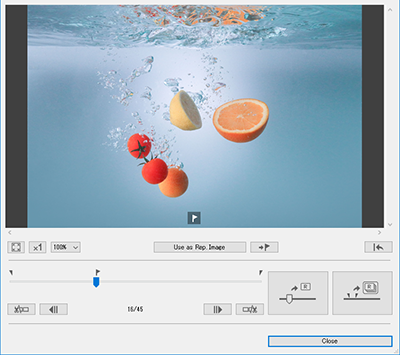
- Lai izietu, noklikšķiniet uz [Close/Aizvērt].
Funkcijas
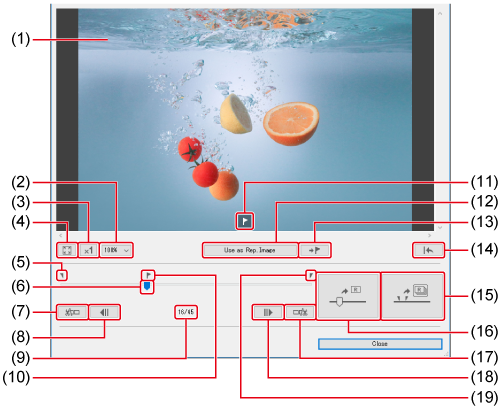
- (1) Attēla attēlojuma apgabals
- (2) Iestatīt attēla palielinājumu
- (3) Attēlot attēlu faktiskajā izmērā
- (4) Rādīt attēlu, lai tas ietilptu logā
- (5) Pirmā attēla marķieris ()
- (6) Slīdnis (, )
- (7) Iestatīt pirmo attēlu rullī pēc izgūšanas ()
- (8) Pāriet uz iepriekšējo attēlu (, )
- (9) Pašreizējā attēla numurs
Norāda pašreizējā attēla numuru un kopējo attēlu skaitu rullī
- (10) Reprezentatīvā attēla pozīcija rullī
- (11) Reprezentatīvā attēla atzīme
Tiek rādīta, ja attēlots reprezentatīvais attēls
- (12) Iestatīt parādīto attēlu kā reprezentatīvo attēlu ()
- (13) Pāriet uz reprezentatīvo attēlu
- (14) Atjaunot uzņemšanas iestatījumus
Atceļ visas ar šo rīku veiktās korekcijas un atjauno uzņemšanas iestatījumus
- (15) Izņemt norādīto diapazonu un saglabāt atsevišķi ()
- (16) Izņemt norādītā diapazona attēlus un saglabāt atsevišķi ()
- (17) Saglabāt pašreizējo attēlu atsevišķi ()
- (18) Iestatīt pēdējo attēlu rullī pēc izgūšanas ()
- (19) Pāriet uz nākamo attēlu (, )
- (20) Pēdējā attēla marķieris ()
Ruļļa reprezentatīvā attēla maiņa
Varat mainīt rulli reprezentējošo attēlu.
-
Atveriet RAW sērijveidā uzņemtu attēlu rīka logu.
- Veiciet 1.-2. darbību sadaļā RAW sērijveidā uzņemtu attēlu rīka startēšana.
-
Parādiet attēlu, kas būs jaunais reprezentatīvais attēls.

- Izmantojiet slīdni vai [
 ] un [
 ], lai attēla parādīšanas laukumā atvērtu attēlu, kuru iestatīt kā reprezentatīvo attēlu.
 - Pašreizējo reprezentatīvā attēla pozīciju norāda virs slīdņa esoša atzīme [
 ].
].
- Izmantojiet slīdni vai [
-
Mainiet reprezentatīvo attēlu.

- Klikšķiniet uz [Use current image as representative image/Iestatīt parādīto attēlu kā reprezentatīvo attēlu].
- Reprezentatīvais attēls tiks mainīts uz parādīto attēlu.
- Lai atjaunotu stāvokli uzņemšanas laikā, klikšķiniet uz [
 ].
]. - Lai izietu, noklikšķiniet uz [Close/Aizvērt].
Saglabāt pašreizējo attēlu atsevišķi
Varat izgūt no ruļļa jebkuru atsevišķu attēlu un saglabāt to.
-
Atveriet RAW sērijveidā uzņemtu attēlu rīka logu.
- Veiciet 1.-2. darbību sadaļā RAW sērijveidā uzņemtu attēlu rīka startēšana.
-
Parādiet saglabājamo attēlu.

- Izmantojiet slīdni vai [] un [], lai attēla parādīšanas laukumā atvērtu saglabājamo attēlu.
- Izmantojiet slīdni vai [
-
Saglabājiet failu.

- Noklikšķiniet uz [
 ], pēc tam konfigurējiet nepieciešamos iestatījumus un saglabājiet failu.
 - Lai atjaunotu iestatījumus uzņemšanas laikā, klikšķiniet uz [].
- Lai izietu, noklikšķiniet uz [Close/Aizvērt].
- Noklikšķiniet uz [
Izņemt norādīto diapazonu un saglabāt atsevišķi
Varat izgūt no ruļļa attēlu virkni un saglabāt tos kā jaunu rulli.
-
Atveriet RAW sērijveidā uzņemtu attēlu rīka logu.
- Veiciet 1.-2. darbību sadaļā RAW sērijveidā uzņemtu attēlu rīka startēšana.
-
Iestatiet pirmo attēlu.

- Izmantojiet slīdni vai []/[], lai attēlu parādīšanas laukumā parādītu attēlu, kuru vēlaties iestatīt kā pirmo attēlu, pēc tam noklikšķiniet uz [
 ].
]. - Pirmā attēla marķieris (
 ) tiek pārvietots, un tiek iestatīts ruļļa pirmais attēls.
- Izmantojiet slīdni vai [
-
Iestatiet pēdējo attēlu.

- Izmantojiet slīdni vai []/[], lai attēlu parādīšanas laukumā parādītu attēlu, kuru vēlaties iestatīt kā pēdējo attēlu, pēc tam noklikšķiniet uz [
 ].
]. - Pēdējā attēla marķieris (
 ) tiek pārvietots, un tiek iestatīts ruļļa pēdējais attēls.
- Izmantojiet slīdni vai [
-
Saglabājiet failu.

- Noklikšķiniet uz [], pēc tam konfigurējiet nepieciešamos iestatījumus un saglabājiet failu.
- Lai atjaunotu iestatījumus uzņemšanas laikā, klikšķiniet uz [].
- Lai izietu, noklikšķiniet uz [Close/Aizvērt].
- Noklikšķiniet uz [
Brīdinājums
- Nevar lietot kopā ar Recepšu kopēšana un lietošana citiem attēliem, Recepšu failu saglabāšana vai Recepšu ielādēšana un pielietošana.
- Pēc šo labojumu veikšanas nevar atjaunot stāvokļus [Revert to shot settings/Atjaunot uzņemšanas iestatījumus] vai [Revert to last saved settings/Atjaunot pēdējos saglabātos iestatījumus] izvēlnes cilnē [Adjustment/Pielāgošana]. Tomēr varat klikšķināt uz [], lai šī funkcija atjaunotu uzņemšanas brīža stāvoklī.
- Pat ja ar šo funkciju maināt ruļļa reprezentatīvo attēlu, ruļļa uzņemšanas informācija, kas tiek rādīta galvenajā logā un citur, attiecas uz reprezentatīvo attēlu uzņemšanas laikā.
- Ruļļa pielāgojumi, kas veikti galvenajā logā un citur (kā norādīts receptē), šīs funkcijas logā netiek atspoguļoti, izņemot attēla pagriešanu par 90°.
Izņemt norādītā diapazona attēlus un saglabāt atsevišķi
Varat saglabāt vairākus attēlus norādītā diapazonā atsevišķi.
-
Atveriet RAW sērijveidā uzņemtu attēlu rīka logu.
- Veiciet 1.-2. darbību sadaļā RAW sērijveidā uzņemtu attēlu rīka startēšana.
-
Iestatiet pirmo attēlu.
- Izmantojiet slīdni vai []/[], lai attēlu parādīšanas laukumā parādītu attēlu, kuru vēlaties iestatīt kā pirmo attēlu, pēc tam noklikšķiniet uz [].
- Pirmā attēla marķieris () tiek pārvietots, un tiek iestatīts ruļļa pirmais attēls.
- Izmantojiet slīdni vai [
-
Iestatiet pēdējo attēlu.
- Izmantojiet slīdni vai []/[], lai attēlu parādīšanas laukumā parādītu attēlu, kuru vēlaties iestatīt kā pēdējo attēlu, pēc tam noklikšķiniet uz [].
- Pēdējā attēla marķieris () tiek pārvietots, un tiek iestatīts ruļļa pēdējais attēls.
- Izmantojiet slīdni vai [
-
Saglabājiet failu.
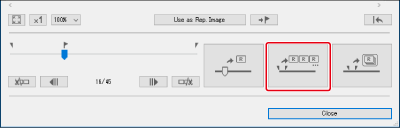
- Noklikšķiniet [
 ], lai saglabātu.
 - Lai atjaunotu iestatījumus uzņemšanas laikā, klikšķiniet uz [].
- Lai izietu, noklikšķiniet uz [Close/Aizvērt].
- Noklikšķiniet [