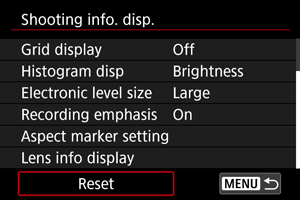
Uzņemšanas informācijas attēlojums
- Ekrānā redzamās informācijas pielāgošana
- Skatu meklētājā redzamās informācijas pielāgošana
- Vertikāls informācijas attēlojums skatu meklētājā
- Režģis
- Histogramma
- Līmeņrāža izmērs
- Brīvās vietas kartē attēlojums (%)
- Objektīva informācijas attēlojums
- 3D apgriešanas rāmis
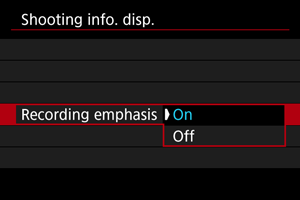
- Ieraksta uzsvars
- Attiecības marķiera iestatījums
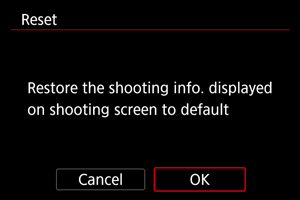
- Iestatījumu dzēšana
Var pielāgot uzņemšanas laikā kameras ekrānā vai skatu meklētājā redzamās informācijas saturu un ekrānus.
Ekrānā redzamās informācijas pielāgošana
-
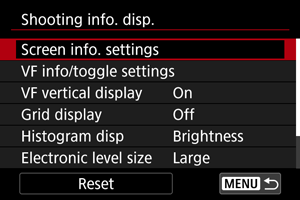
Izvēlieties [
 : Shooting info. disp./: Uzņemšanas informācijas attēlojums] (, ).
 -
Izvēlieties [Screen info. settings/Ekrāna informācijas iestatījumi].
-
Izvēlieties ekrānus.
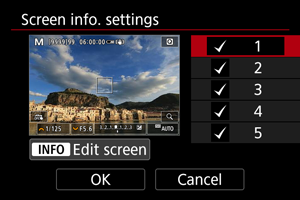
- Grieziet ripu
 vai nospiediet
  uz augšu vai uz leju, lai izvēlētos kamerā attēlojamos informācijas ekrānus.
 - Pie informācijas, ko nevēlaties attēlot, nospiediet
 , lai noņemtu atzīmi [
 ].
]. - Lai rediģētu ekrānu, nospiediet pogu
 .
.
- Grieziet ripu
-
Rediģējiet ekrānu.
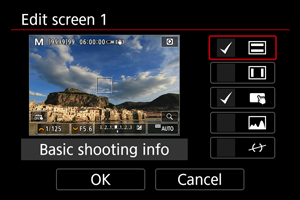
- Grieziet ripu vai nospiediet uz augšu vai uz leju, lai izvēlētos informācijas ekrānā attēlojamās opcijas.
- Pie vienumiem, ko nevēlaties attēlot, nospiediet , lai noņemtu atzīmi [].
- Izvēlieties [OK/Apstiprināt], lai reģistrētu iestatījumu.
- Grieziet ripu
Skatu meklētājā redzamās informācijas pielāgošana
-
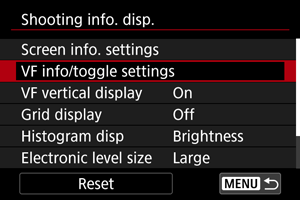
Izvēlieties [
: Shooting info. disp./: Uzņemšanas informācijas attēlojums] (, ). -
Izvēlieties [VF info/toggle settings / VF informācijas/pārslēgšanas iestatījumi].
-
Izvēlieties ekrānus.
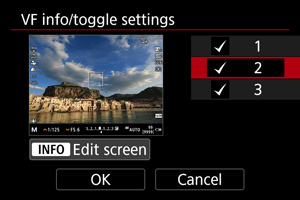
- Grieziet ripu vai nospiediet uz augšu vai uz leju, lai izvēlētos skatu meklētājā attēlojamos informācijas ekrānus.
- Pie informācijas, ko nevēlaties attēlot, nospiediet , lai noņemtu atzīmi [].
- Lai rediģētu ekrānu, nospiediet pogu .
- Grieziet ripu
-
Rediģējiet ekrānu.
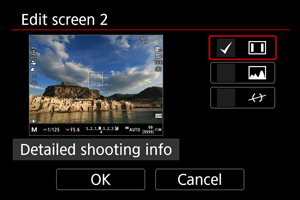
- Grieziet ripu vai nospiediet uz augšu vai uz leju, lai izvēlētos skatu meklētāja informācijas ekrānā attēlojamās opcijas.
- Pie vienumiem, ko nevēlaties attēlot, nospiediet , lai noņemtu atzīmi [].
- Izvēlieties [OK/Apstiprināt], lai reģistrētu iestatījumu.
- Grieziet ripu
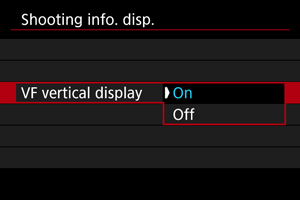
Vertikāls informācijas attēlojums skatu meklētājā
Var izvēlēties, kā tiek attēlota informācija skatu meklētājā, kad uzņemat fotoattēlus ar vertikālu orientāciju.
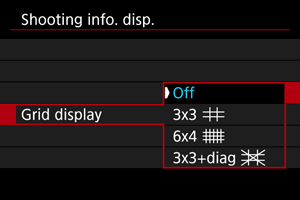
Režģis
Ekrānā var attēlot režģi.
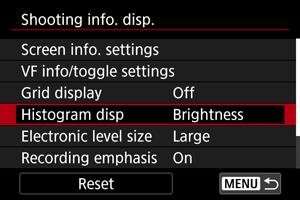
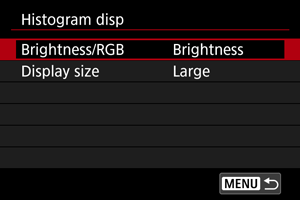
Histogramma
Var izvēlieties histogrammas saturu un attēlojuma lielumu.
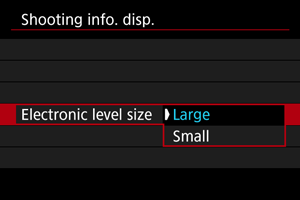
Līmeņrāža izmērs
Var izvēlieties līmeņrāža attēlojuma lielumu.
Brīvās vietas kartē attēlojums (%)
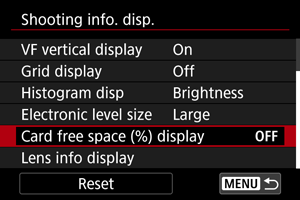
Varat ekrānā parādīt brīvo vietu kartē.
-
Izvēlieties [
: Shooting info. disp./: Uzņemšanas informācijas attēlojums] (). -
Izvēlieties [Card free space (%) display/Brīvās vietas kartē attēlojums (%)].
-
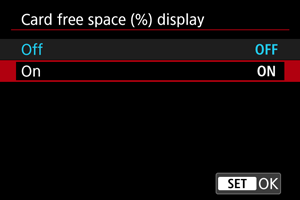
Izvēlieties [On/Iesl.].
Piezīme
- Uzņemot fotoattēlus vai rakstot kartēs, brīvās vietas vietā tiek rādīts pieejamo kadru skaits.
Objektīva informācijas attēlojums
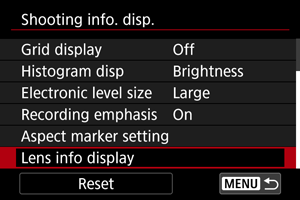
Var attēlot informāciju par pašreiz izmantoto objektīvu.
-
Izvēlieties [
: Shooting info. disp./: Uzņemšanas informācijas attēlojums] (, ). -
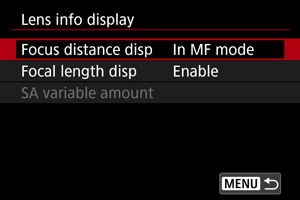
Izvēlieties [Lens info display/Objektīva informācijas attēlojums].
-
Izvēlieties opciju.
-
Focus distance disp (Fokusēšanas distances attēlojums)
Izmantojot RF vai RF-S objektīvus, var attēlot fokusēšanas distanci. Fokusēšanas distances indikācijai var izvēlēties attēlošanas laiku un mērvienību.
-
Focal length disp (Fokusa attāluma attēlojums)
Var attēlot pašreiz izmantotā objektīva fokusa attālumu.
-
SA variable amount (SA izmaiņas apjoms)
Kad izmantojat objektīvus ar sfēriskās aberācijas kontroli, var attēlot iestatītās korekcijas apjomu.
SA: sfēriskā aberācija
-
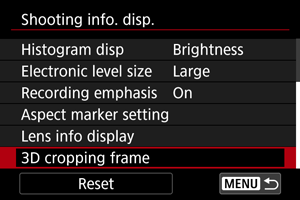
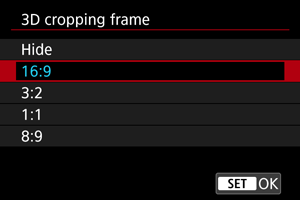
3D apgriešanas rāmis
Ja apgriezīsiet ar RF-S7.8mm F4 STM DUAL ierakstītās filmas, filmas ierakstīšanas ekrānā (gaidstāves un ieraksta laikā) varat attēlot 3D apgriešanas rāmi, loai redzētu galīgo skata leņķi pēc rediģēšanas.
Ieraksta uzsvars
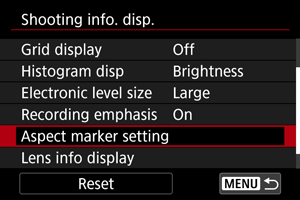
Attiecības marķiera iestatījums
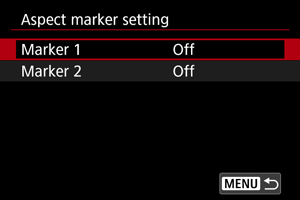
Ja maināt malu attiecību, rediģējot uzņemto filmu, varat filmas ierakstīšanas ekrānā parādīt līdz pat divus malu marķierus (gaidstāves un ierakstīšanas laikā), lai saprastu gala skata leņķi pēc rediģēšanas.
-
Izvēlieties [
: Shooting info. disp./: Uzņemšanas informācijas attēlojums] (). -
Izvēlieties [Aspect marker setting/Malu marķiera iestatījums].
-
Izvēlieties malu marķierus.
-
Izvēlieties opciju.
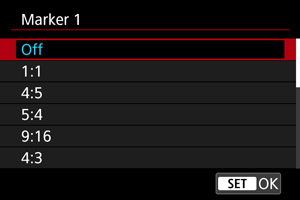
- Izvēlieties attēlojuma opciju.
Piezīme
- Filmas demonstrēšanas laikā marķieri netiek rādīti (uzņemtās filmas nav marķētas ar malu informāciju).
- Katrs marķieris tiek parādīts atšķirīgā krāsā.