Izvērsti savienojumi
Savienojuma izveide ar viedtālruni vai planšetdatoru
Varat izveidot tiešu Wi-Fi savienojumu ar viedtālruni, un izmantot lietotni Camera Connect, lai vadītu kameru.
-
Izvēlieties [
 : Advanced connection/: Izvērsts savienojums] ().
 -
Izvēlieties [OK/Apstiprināt].
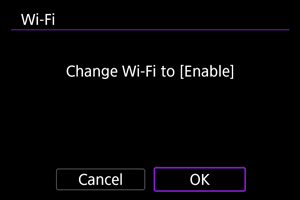
- Ja [: Wi-Fi settings/: Wi-Fi iestatījumi] jau ir vērtība [Enable/Iespējot], šis ekrāns netiek parādīts.
- Ja [
-
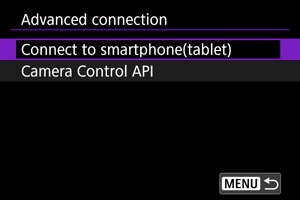
Izvēlieties [Connect to smartphone (tablet)/Izveidot savienojumu ar viedtālruni (planšetdatoru)].
-
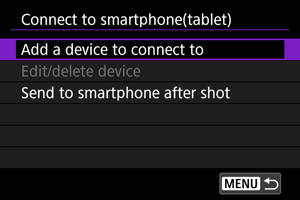
Izvēlieties [Add a device to connect to/Pievienot ierīci, ar ko veidot savienojumu].
-
Sāciet meklēt piekļuves punktus.
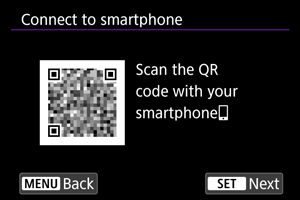
- Lai sāktu meklēt, ja viedtālrunī jau ir instalēta Camera Connect lietotne, nospiediet
 .
. - Ja Camera Connect nav instalēta, izmantojiet viedtālruni, lai skenētu ekrānā redzamo QR kodu, dodieties uz Google Play vai App Store, lai instalētu lietotni Camera Connect, tad nospiediet , lai sāktu meklēšanu.
- Lai sāktu meklēt, ja viedtālrunī jau ir instalēta Camera Connect lietotne, nospiediet
-
Izveidojiet Wi-Fi savienojumu.
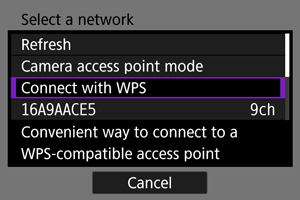
- Norādījumus par sakaru funkciju konfigurēšanu sk. Galvenie sakaru iestatījumi.
-
Palaidiet Camera Connect un pieskarieties kameras nosaukumam.
-
Izvēlieties [OK/Apstiprināt].
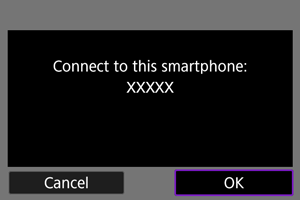
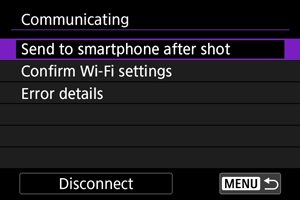
Ekrāns [Communicating/Savienojums]
-
Send to smartphone after shot (Pēc uzņemšanas sūtīt uz viedtālruni)
-
Confirm Wi-Fi settings (Wi-Fi iestatījumu apstiprināšana)
Varat apskatīt Wi-Fi savienojumu iestatījumu informāciju.
-
Error details (Kļūdas apraksts)
Pēc jebkuras Wi-Fi savienojuma kļūdas varat apskatīt kļūdas aprakstu ().
-
Disconnect (Pārtraukt savienojumu)
Pārtrauc Wi-Fi savienojumu.
Kameras vadības API (CCAPI) izmantošana
Pirms izmantot lietotni vai citu produktu, kurā tiek lietots kameras vadības API (CCAPI)*, sagatavojiet kameru CCAPI vadībai, savienojot to ar viedtālruni, planšetdatoru vai datoru, kuru izmantosiet.
Kameras vadības API ir uz HTTP balstīts lietojumprogrammu interfeiss Canon kameru vadībai tīklā.
Piekļuve iestatījumu ekrānam
-
Izvēlieties [
: Advanced connection/: Izvērsts savienojums] (). -
Izvēlieties [OK/Apstiprināt].
- Ja Wi-Fi iestatījumam jau ir vērtība [Enable/Iespējot], šis ekrāns netiek parādīts.
-
Izvēlieties [Camera Control API].
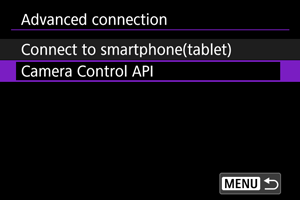
- Ievadiet kameras nosaukumu, kad kamerā tiek parādīts [Register a nickname to identify the camera. This nickname will be used for Wi-Fi and Bluetooth connections./Reģistrējiet ierīces nosaukumu, lai identificētu kameru. Šis nosaukums tiks izmantots Wi-Fi un Bluetooth savienojumiem.].
Porta numura iestatīšana
-
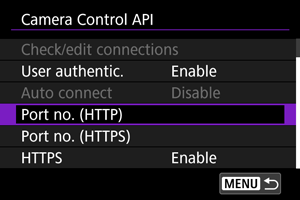
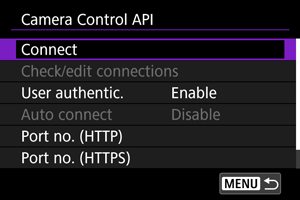
Izvēlieties opciju.
-
Port no. (HTTP) (Porta numurs (HTTP))
Pēc nepieciešamības iespējams mainīt HTTP porta numuru.
-
Port no. (HTTPS) (Porta numurs (HTTPS))
Pēc nepieciešamības iespējams mainīt HTTPS porta numuru.
-
HTTPS
Izmantojot HTTP, iestatiet uz [Disable/Atspējot].
-
Lietotāja autentifikācijas konfigurēšana
-
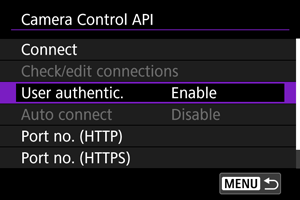
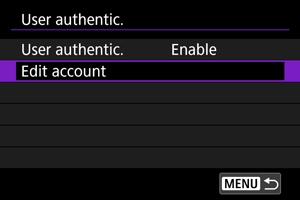
Izvēlieties [User authentic./Lietotāja autentifikācija].
-
Izvēlieties lietotāja autentifikācijas izmantošanu.
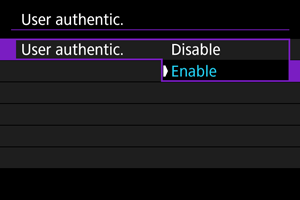
- Ja izvēlējāties [Enable/Iespējot], ievadiet [User name/Lietotājvārds] un [Password/Parole] ekrānā [Edit account/Rediģēt kontu].
-
Izvēlieties [Edit account/Rediģēt kontu].
-
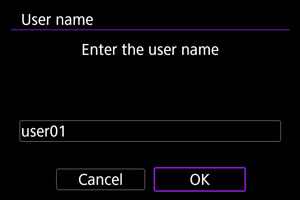
Iestatiet lietotājvārdu.
-
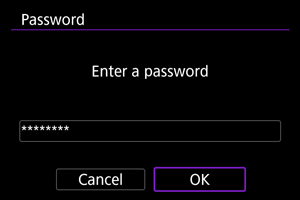
Iestatiet paroli.
Savienojuma konfigurēšana
-
Izvēlieties [Connect/Izveidot savienojumu].
-
Izvēlieties [Add with wizard/Pievienot ar vedni].
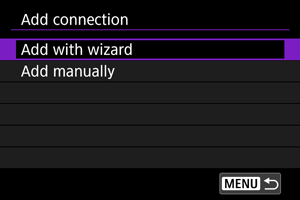
- Lai konfigurētu savienojuma detaļas, izvēlieties [Add manually/Pievienot manuāli].
-
Izveidojiet Wi-Fi savienojumu.
- Savienojuma izveide ar piekļuves punktu ar Wi-Fi starpniecību. Norādījumus par sakaru funkciju konfigurēšanu sk. Galvenie sakaru iestatījumi.
-
Iestatiet lietotājvārdu.
-
Iestatiet paroli.
-
Izveidojiet Wi-Fi savienojumu.
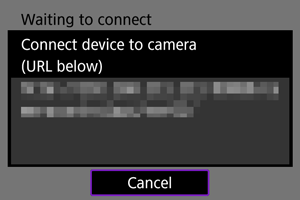
- Kad kamerā tiek parādīts iepriekš minētais ekrāns, izmantojiet viedtālruni, datoru vai citu ierīci, lai piekļūtu norādītajam URL no kameras vadībai izstrādātās lietotnes.
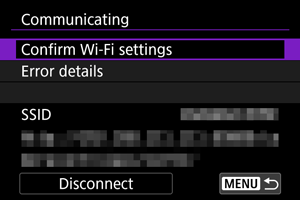
- Augstāk redzamais kameras ekrāns norāda, ka savienojums ir izveidots.
- Lai pārtrauktu savienojumu, izvēlieties [Disconnect/Atvienot].
Ekrāns [Communicating/Savienojums]
Ekrānā [Communicating/Savienojums] ir pieejamas tālāk minētās darbības.
Iestatījumu maiņa
Varat mainīt iestatījumus, kad kamera nav pievienota.
Savienojumu pārbaude/rediģēšana
Pārbaudiet vai rediģējiet savienojumu iestatījumus.
-
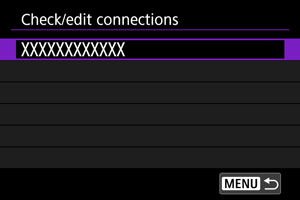
Izvēlieties [Check/edit connections / Pārbaudīt/rediģēt savienojumus].
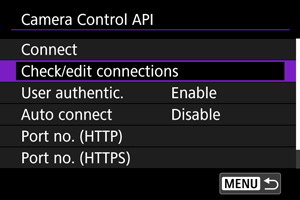
-
Izvēlieties paredzēto ierīci.
-
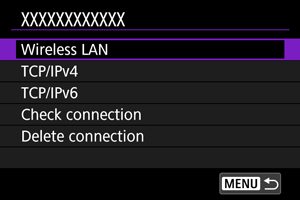
Atlasiet vienumus pārbaudīšanai vai maiņai.
-
Wireless LAN (Bezvadu LAN)
Varat mainīt SSID (tīkla nosaukumu) un informāciju, piemēram, savienojuma metodi, drošību un šifrēšanas veidu.
-
TCP/IPv4
Varat mainīt TCP/IPv4 iestatījumus.
-
TCP/IPv6
Varat mainīt TCP/IPv6 iestatījumus.
-
Check connection (Pārbaudīt savienojumu)
Varat pārskatīt savienojuma iestatījumus.
-
Delete connection (Dzēst savienojumu)
Varat dzēst savienojuma iestatījumus.
-
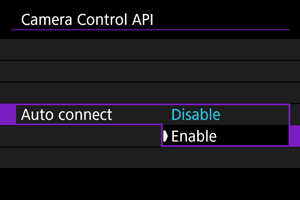
Automātisks savienojums
Izvēloties [Enable/Iespējot], nākamajā kameras ieslēgšanas reizē pēc tās izslēgšanas savienojums tiks izveidots automātiski.