
Savienojuma izveide ar EOS Utility
- EOS Utility izmantošana darbam ar kameru
- Savienoto ierīču rediģēšana/dzēšana
- Atkārtota savienojuma izveide, izmantojot informāciju par savienojumu
- Vairāku attēlu sūtīšana reizē (tiešā sūtīšana)
- RAW+JPEG vai RAW+HEIF attēlu sūtīšana
- Parakstu izveide un reģistrēšana
Šajā nodaļā aprakstīts, kā pievienot kameru datoram ar Wi-Fi starpniecību un veikt kameras darbības, izmantojot EOS programmatūru vai citu šim nolūkam paredzētu programmatūru. Pirms Wi-Fi savienojuma iestatīšanas instalējiet datorā programmatūras jaunāko versiju.
Norādījumus darbībām ar datoru sk. datora lietotāja rokasgrāmatā.
EOS Utility izmantošana darbam ar kameru
Izmantojot EOS Utility (EOS programmatūru), var importēt attēlus no kameras, vadīt kameru un veikt citas darbības.
Darbības ar kameru (1)
-
Izvēlieties [
 :
:  Connect to EOS Utility/: Izveidot savienojumu ar EOS Utility] ().
 -
Izvēlieties [OK/Apstiprināt].
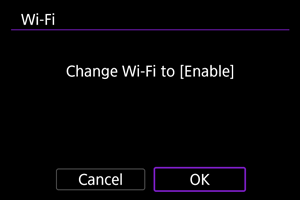
- Ja [: Wi-Fi settings/: Wi-Fi iestatījumi] jau ir vērtība [Enable/Iespējot], šis ekrāns netiek parādīts.
- Ja [
-
Izvēlieties [Add a device to connect to/Pievienot ierīci, ar ko veidot savienojumu].
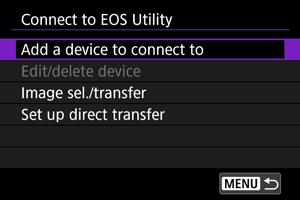
-
Pārbaudiet SSID (tīkla nosaukumu) un paroli.
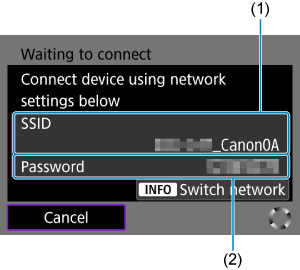
- Pārbaudiet kameras ekrānā attēloto SSID ID (1) un paroli (2).
- Lai pārslēgtu tīklus, nospiediet pogu
 . Norādījumus par sakaru funkciju konfigurēšanu sk. Galvenie sakaru iestatījumi.
Darbības ar datoru (1)
-
Izvēlieties SSID, pēc tam ievadiet paroli.
Datora ekrāns (piemērs)
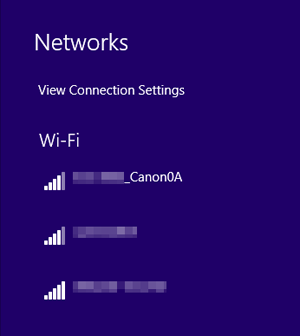
- Datora tīkla iestatījumu ekrānā izvēlieties Darbības ar kameru (1) 4. darbībā pārbaudīto SSID.
- Paroles lauciņā ievadiet Darbības ar kameru (1) 4. darbībā pārbaudīto paroli.
Darbības ar kameru (2)
-
Izvēlieties [OK/Apstiprināt].
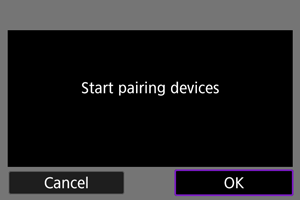
-
Tiek attēlots turpmākais ziņojums. “******” apzīmē kameras, ar kuru tiks veidots savienojums, MAC adreses pēdējos sešus ciparus.
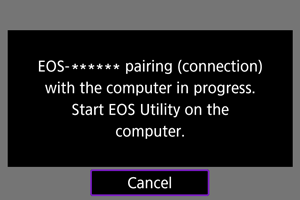
-
Darbības ar datoru (2)
-
Palaidiet EOS Utility.
-
EOS Utility noklikšķiniet uz [Pairing over Wi-Fi/LAN / Savienošana pārī Wi-Fi/LAN].
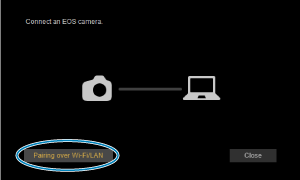
- Ja tiek attēlots ziņojums saistībā ar ugunsmūri, noklikšķiniet uz [Yes/Jā].
-
Noklikšķiniet uz [Connect/Savienot].
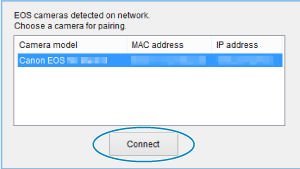
- Izvēlieties kameru savienojuma izveidei, pēc tam nospiediet [Connect/Savienot].
Darbības ar kameru (3)
-
Izveidojiet Wi-Fi savienojumu.
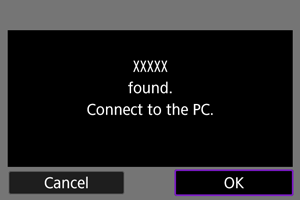
Kamera un dators ir savienoti.
- Vadiet kameru, izmantojot EOS Utility datorā.
- Lai atkārtoti izveidotu Wi-Fi savienojumu, sk. sadaļu Atkārtota savienojuma izveide ar Wi-Fi/Bluetooth starpniecību.
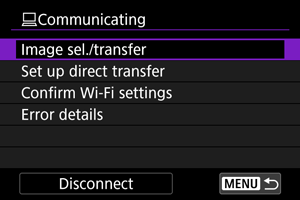
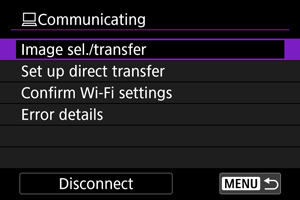
Ekrāns [Communicating/Savienojums]
-
Image sel./transfer (Attēlu izvēle/sūtīšana)
-
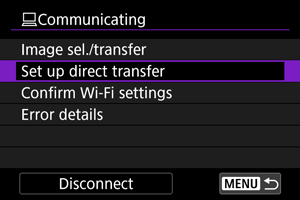
Set up direct transfer (Tiešās sūtīšanas iestatīšana)
-
Confirm Wi-Fi settings (Wi-Fi iestatījumu apstiprināšana)
Varat apskatīt Wi-Fi savienojumu iestatījumu informāciju.
-
Error details (Kļūdas apraksts)
Pēc jebkuras Wi-Fi savienojuma kļūdas varat apskatīt kļūdas aprakstu ().
-
Disconnect (Pārtraukt savienojumu)
Pārtrauc Wi-Fi savienojumu.
Brīdinājums
-
Ja Wi-Fi savienojums tiek pārtraukts, kamēr ar uzņemšanas tālvadību tiek ierakstīta filma, notiek turpmākais:
- Filmas ierakstīšana filmas ierakstīšanas režīmā tiek turpināta.
- Filmas ierakstīšana fotoattēlu uzņemšanas režīmā tiek turpināta.
- Kameru nevar izmantot uzņemšanai fotoattēlu uzņemšanas režīmā, ja tai EOS Utility ir iestatīts filmas ierakstīšanas režīms.
- Kad izveidots Wi-Fi savienojums ar EOS Utility, dažas funkcijas nav pieejamas.
- Kad tiek veikta uzņemšanas tālvadība, var samazināties AF ātrums.
- Atkarībā no sakaru statusa var kavēties attēla attēlojums vai aizslēga palaišana.
- Veicot attālinātu fotografēšanu režīmā Live View, attēlu sūtīšanas ātrums ir lēnāks nekā izmantojot interfeisa kabeli. Tāpēc kustīgi objekti tiek attēloti saraustīti.
Savienoto ierīču rediģēšana/dzēšana
Pirms citu ierīču savienojumu iestatījumu rediģēšanas vai dzēšanas pārtrauciet Wi-Fi savienojumu. Šajā sadaļā apskatīti vienumi, kas nav aprakstīti sadaļā EOS Utility izmantošana darbam ar kameru.
-
Izvēlieties [
: Connect to EOS Utility/: Izveidot savienojumu ar EOS Utility] (). -
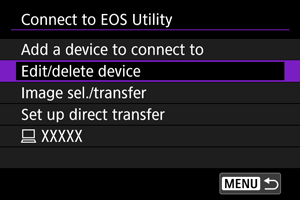
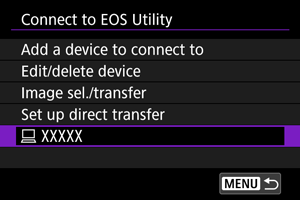
Izvēlieties [Edit/delete device / Rediģēt/dzēst ierīci].
-
Izvēlieties ierīci.
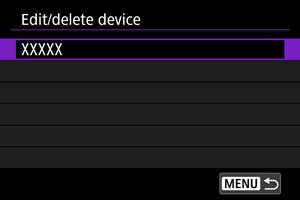
- Izvēlieties savienojuma ierīci, tad nospiediet

- Izvēlieties savienojuma ierīci, tad nospiediet
-
Izvēlieties opciju.
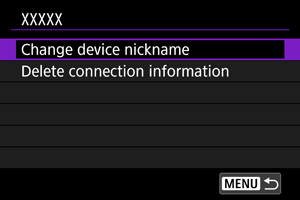
Ierīces vārda maiņa
Varat mainīt ierīces, ar kuru tiek savienota kamera, vārdu.
Informācijas par savienojumu dzēšana
Varat dzēst informāciju par savienojumu.
Atkārtota savienojuma izveide, izmantojot informāciju par savienojumu
Konfigurēto informāciju par savienojumu varat izmantot atkārtotam savienojumam.
Vairāku attēlu sūtīšana reizē (tiešā sūtīšana)
Kad kamera ir savienota ar datoru (ar Wi-Fi vai interfeisa kabeli) un ir parādīts galvenais EOS Utility logs, varat attēlu sūtīšanai uz datoru izmantot kameru.
Brīdinājums
- Ja sūtīsit daudzus attēlus, apsveriet iespēju izmantot sadzīves maiņstrāvas kontaktrozetes piederumu (jāiegādājas atsevišķi).
Piekļūšana ekrānam [ Image sel./transfer / Attēlu izvēle/sūtīšana]
-
Izvēlieties [
: Connect to EOS Utility/: Izveidot savienojumu ar EOS Utility] (). -
Izvēlieties [Image sel./transfer / Attēlu izvēle/sūtīšana].
- Tiek parādīts ekrāns [Image sel./transfer / Attēlu izvēle/sūtīšana].
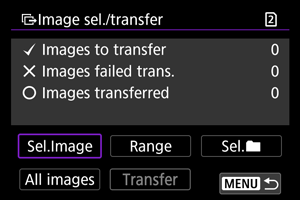
- Informāciju par ekrānu [Image sel./transfer / Attēlu izvēle/sūtīšana] sk. Ekrāna [
 Image sel./transfer / Attēlu izvēle/sūtīšana] izmantošana.
- Tiek parādīts ekrāns [
RAW+JPEG vai RAW+HEIF attēlu sūtīšana
RAW+JPEG vai RAW+HEIF attēliem var norādīt, kuru attēlu sūtīt.
-
Izvēlieties [
: Connect to EOS Utility/: Izveidot savienojumu ar EOS Utility] (). -
Izvēlieties [Set up direct transfer/Tiešās sūtīšanas iestatīšana].
-
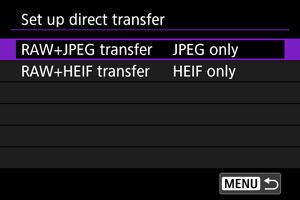
Izvēlieties sūtāmo attēlu tipu.
-
RAW+JPEG transfer (RAW+JPEG sūtīšana)
Izvēlieties [JPEG only/Tikai JPEG], [RAW only/Tikai RAW] vai [RAW+JPEG].
-
RAW+HEIF transfer (RAW+HEIF sūtīšana)
Izvēlieties [HEIF only/Tikai HEIF], [RAW only/Tikai RAW] vai [RAW+HEIF].
-
Brīdinājums
- Attēlu pārraides laikā nav pieejami daži izvēlnes vienumi.
Parakstu izveide un reģistrēšana
Varat izveidot parakstus un reģistrēt tos kamerā, lai izmantotu atbilstoši aprakstam sadaļā Paraksta pievienošana pirms sūtīšanas.
-
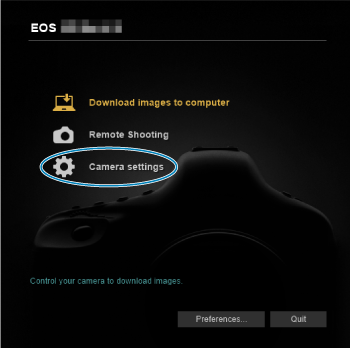
Startējiet EOS Utility un izvēlieties [Camera settings/Kameras iestatījumi].
-
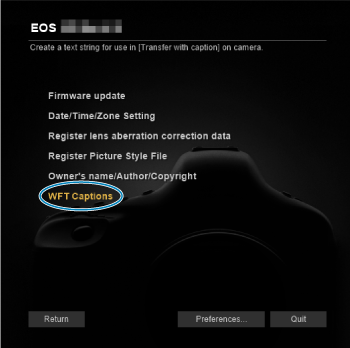
Izvēlieties [WFT Captions/WFT paraksti].
-
Ievadiet parakstus.
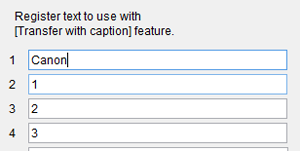
- Ievadiet līdz 31 rakstzīmei (ASCII formātā).
- Lai iegūtu kamerā saglabātos parakstu datus, izvēlieties [Load settings/Ielādēt iestatījumus].
-
Iestatiet parakstus kamerā.
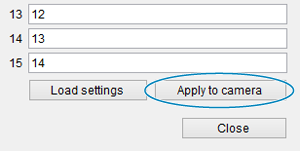
- Izvēlieties [Apply to camera/Lietot kamerai], lai iestatītu savus jaunos parakstus kamerā.