
Ātro vadīklu pielāgošana
Ātrās vadīklas vienumus un izkārtojumu var pielāgot.
-
Izvēlieties [
 : Customize Quick Controls/: Ātro vadīklu pielāgošana] (, ).
 -
Izvēlieties [Edit layout/Rediģēt izkārtojumu].
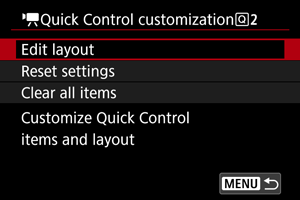
-
Izvēlieties dzēšamos vienumus.
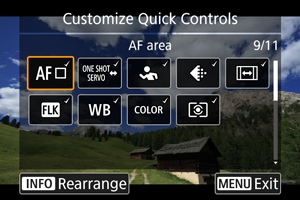
- Izmantojiet ripu
 vai taustiņus
  , lai izvēlētos dzēšamo vienumu, tad nospiediet
  .
. - Ātrās vadīklas izvēlnē rādītajiem vienumiem ir pievienota atzīme. Vienumi bez atzīmes tiks noņemti.
- Izmantojiet ripu
-
Izvēlieties pievienojamos vienumus.
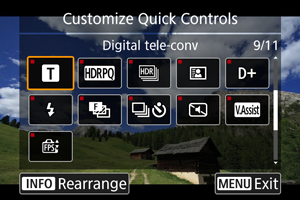
- Izmantojiet ripu vai taustiņus , lai izvēlētos pievienojamo vienumu, tad nospiediet .
- Lai mainītu izkārtojumu, nospiediet pogu
 .
.
- Izmantojiet ripu
-
Mainiet izkārtojumu.
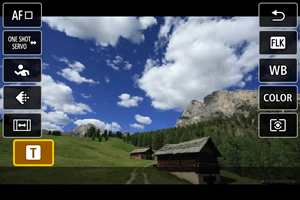
- Spiediet taustiņus

 , lai izvēlētos pārvietojamo vienumu, tad nospiediet .
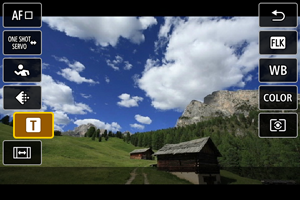
- Spiediet taustiņus , lai pārvietotu vienumu, pēc tam nospiediet .
- Lai pabeigtu konfigurēšanu, nospiediet pogu
 .
.
- Spiediet taustiņus
-
Izvēlieties [Save and exit/Saglabāt un iziet].
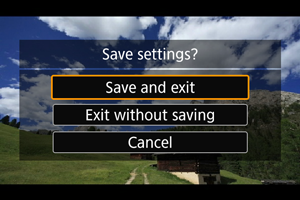
-
Aplūkojiet ekrānu.
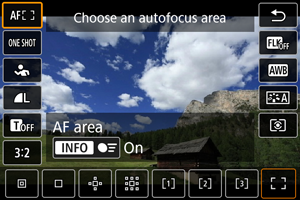
- Nospiediet , lai aplūkotu ekrānu ar pielietotiem jūsu iestatījumiem.
- Nospiediet
Pielāgotās ātrās vadīklas izvēlnes atiestatīšana vai visu vienumu dzēšana
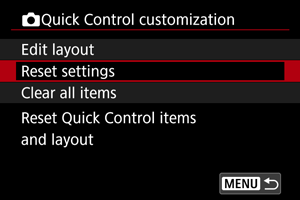
- Izvēlieties [Reset settings/Atiestatīt iestatījumus], lai atjaunotu ātrās vadīklas izvēlnes un izkārtojumu.
- Izvēlieties [Clear all items/Dzēst visus vienumus], lai dzēstu no izkārtojuma visus vienumus un pat pēc nospiešanas ātrās vadīklas izvēlne netiktu attēlota.