
Krāsu režīms
Izvēlnē Attēla stils, Krāsu filtrs vai Pielāgots attēls varat iestatīt vēlamo filmas vai fotoattēlu parametrus.
-
Izvēlieties opciju.
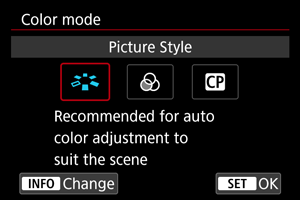
- Izvēlieties [INFO], lai piekļūtu atbilstošajai izvēlnei.
Attēla stils
Izvēloties iepriekš iestatītu Attēla stilu, varat iegūt efektīvas attēla īpašības.
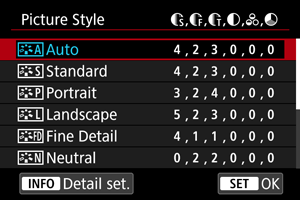
Attēla stila īpašības
-
 Auto (Automātiski)
Krāsu toņi tiek automātiski pielāgoti uzņemšanas apstākļiem. Košās krāsās tiek atveidotas zilas debesis, zaļumi un saulrieti, kā arī ainas dabā, ārpus telpām un saulrietā.
Piezīme
- Ja ar [Auto/Automātisks] nevar iegūt vēlamos krāsu toņus, izmantojiet citu attēla stilu.
-
 Standard (Standarta)
Attēls ir košs, ass un izteiksmīgs. Piemērots vairākumam sižetu.
-
 Portrait (Portrets)
Izlīdzinātiem ādas toņiem ar nedaudz samazinātu asumu. Piemērots tuvplāna portretiem.
Ādas toņus var pielāgot, mainot iestatījuma [Color tone/Krāsas tonis] vērtību, kā aprakstīts sadaļā Iestatījumi un efekti.
-
 Landscape (Ainava)
Koši zilām un zaļām krāsām, kā arī ļoti asiem un izteiksmīgiem attēliem. Piemērots iespaidīgām ainavām.
-
 Fine Detail (Sīkas detaļas)
Smalku objektu kontūru un sīku tekstūru detalizētai atveidošanai. Krāsas ir viegli košas.
-
 Neutral (Neitrāls)
Vēlākai retušēšanai datorā. Padara attēlus blāvus; tiem ir zems kontrasts un dabiski ādas toņi.
-
 Faithful (Precīzs)
Vēlākai retušēšanai datorā. Precīzi atveido objektu faktiskās krāsas, kuras izmērītas dienasgaismā ar krāsu temperatūru 5200K. Padara attēlus blāvus; tiem ir zems kontrasts.
-
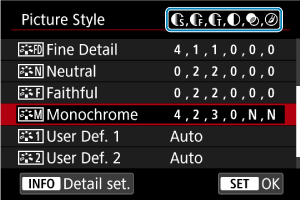
 Monochrome (Vienkrāsains)
Dod melnbaltus attēlus.
Brīdinājums
- No JPEG/HEIF attēliem, kas uzņemti ar attēla stilu [Monochrome/Vienkrāsains], nevar atgūt krāsu attēlus.
-
 User Def. (Lietotāja definēts) 1–3
Varat pievienot jaunu stilu, par pamatu izmantojot tādus priekšiestatījumus kā [Portrait/Portrets] vai [Landscape/Ainava] vai attēla stila failu un pēc tam pēc nepieciešamības pielāgojot (). Kadriem, kas uzņemti stilā, kuru vēl neesat pielāgojis, būs tādas pašas īpašības kā noklusējuma iestatījumam [Auto/Automātiski].
Simboli
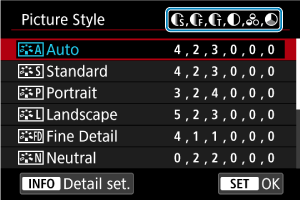
Attēlu stilu izvēles ekrānā ir ikonas [Strength/Stiprums], [Fineness/Smalkums] un [Threshold/Slieksnis] parametriem [Sharpness/Asums], [Contrast/Kontrasts] u.c. Skaitļi apzīmē šo parametru vērtības, kas norādītas attiecīgajam attēla stilam.
 |
Sharpness/Asums | |
 |
Strength/Intensitāte | |
 |
Fineness/Smalkums | |
 |
Threshold/Slieksnis | |
 |
Contrast/Kontrasts | |
 |
Piesātinājums | |
 |
Color tone/Krāsas tonis | |
 |
Filter effect/Filtra efekts (Vienkrāsains) | |
 |
Toning effect/Tonējošs efekts (Vienkrāsains) | |
Brīdinājums
- Kad ierakstāt filmas, atzīme “*, *” norāda iestatījuma [Sharpness/Asums] parametrus [Fineness/Smalkums] un [Threshold/Slieksnis]. Filmas ierakstīšanai nevar iestatīt parametrus [Fineness/Smalkums] un [Threshold/Slieksnis].
Attēla stila pielāgošana
Jebkuru attēla stilu var pielāgot, mainot tā noklusējuma iestatījumus. Detalizētu informāciju par stila [Monochrome/Vienkrāsains] pielāgošanu sk. sadaļā  Vienkrāsainā pielāgošana.
-
Izvēlieties [Picture Style/Attēla stils].
- Izvēlieties pamata attēla stilu, pēc tam nospiediet pogu INFO.
-
Izvēlieties attēla stilu.
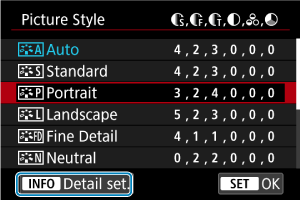
- Izvēlieties pielāgojamo attēla stilu, pēc tam nospiediet pogu INFO.
-
Izvēlieties opciju.
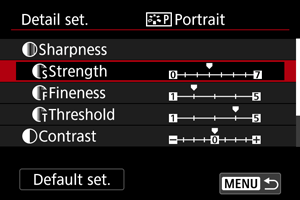
- Izvēlieties opciju, pēc tam nospiediet
 .
. - Plašāk par iestatījumiem un efektiem sk. sadaļā Iestatījumi un efekti.
- Izvēlieties opciju, pēc tam nospiediet
-
Iestatiet efekta līmeni.
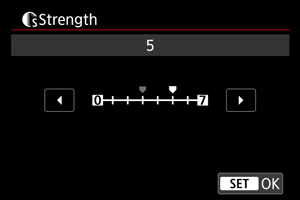
- Pielāgojiet efekta līmeni, pēc tam nospiediet .
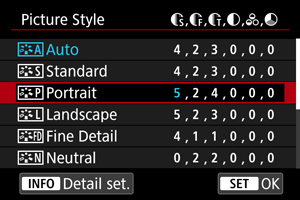
- Nospiediet pogu
 , lai saglabātu pielāgoto iestatījumu un atgrieztos attēla stila izvēles ekrānā.
 - Visi iestatījumi, kas atšķiras no noklusējuma vērtībām, tiek attēloti zilā krāsā.
- Pielāgojiet efekta līmeni, pēc tam nospiediet
Piezīme
- Filmas ierakstīšanai nevar iestatīt parametra [Sharpness/Asums] vērtības [Fineness/Smalkums] un [Threshold/Slieksnis] (tās netiek attēlotas).
- 3. darbībā, izvēloties [Default set./Noklusējuma iestatījumi], attiecīgajam attēla stilam var atjaunot parametru noklusējuma iestatījumus.
- Lai uzņemtu ar pielāgoto attēla stilu, vispirms izvēlieties pielāgoto attēla stilu un pēc tam fotografējiet.
Iestatījumi un efekti
|
Sharpness/Asums | |||
|
Strength/Intensitāte | 0: Vāji izteiktas kontūras | 7: Stipri izteiktas kontūras | |
|
Fineness/Smalkums*1 | 1: Augsts | 5: Graudains | |
|
Threshold/Slieksnis*2 | 1: Zems | 5: Augsts | |
|
Contrast/Kontrasts | -4: Zems kontrasts | +4: Augsts kontrasts | |
|
Piesātinājums | -4: Zems piesātinājums | +4: Augsts piesātinājums | |
|
Color tone/Krāsas tonis | -4: Sarkanīgs ādas tonis | +4: Dzeltenīgs ādas tonis | |
1: Norāda, cik šaurām malām jālieto uzlabojums. Jo mazāks skaitlis, jo smalkākas ir akcentējamās kontūras.
2: Kontrasta slieksnis starp malu un apkārtējo attēla laukumu, kas nosaka malas uzlabojumu. Jo mazāks skaitlis, jo vairāk kontūra pie mazas kontrastu starpības tiks izcelta. Taču pie mazāka skaitļa mēdz būt manāmāks troksnis.
Vienkrāsainā pielāgošana
Filter effect (Filtra efekts)
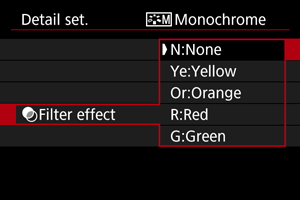
Pielietojot vienkrāsainam attēlam filtra efektu, var vairāk izcelt baltus mākoņus vai zaļus kokus.
| Filtrs | Efekta piemēri |
|---|---|
| N:None (Nav) | Parasts melnbalts attēls bez filtra efektiem. |
| Ye:Yellow (Dzeltens) | Zilas debesis izskatās dabiskāk, un balti mākoņi izskatās izteiksmīgāki. |
| Or:Orange (Oranžs) | Zilas debesis izskatās mazliet tumšākas. Saulriets izskatās košāks. |
| R:Red (Sarkans) | Zilas debesis izskatās pavisam tumšas. Rudens lapas izskatās izteiksmīgākas un spilgtākas. |
| G:Green (Zaļš) | Cilvēka ādas toņi un lūpas kļūst blāvākas. Zaļas koku lapas izskatās izteiksmīgākas un spilgtākas. |
Piezīme
- Palielinot [Contrast/Kontrasts], filtra efektu pastiprina.
Toning effect (Tonējošs efekts)
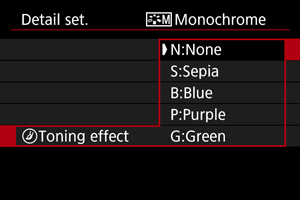
Pielietojot tonējošu efektu, var iegūt vienkrāsainu attēlu izvēlētajā krāsā. Tas ir efektīvi, ja vēlaties iegūt atmiņā paliekošākus attēlus.
Attēla stila reģistrēšana
Var izvēlēties pamata attēla stilu, piemēram, [Portrait/Portrets] vai [Landscape/Ainava], pielāgot to pēc vajadzības un reģistrēt vienumā [User Def. 1 /Lietotāja definēts 1]–[User Def. 3 /Lietotāja definēts 3]. Lietderīgi, lai izveidotu vairākus attēla stilus ar dažādiem iestatījumiem.
-
Izvēlieties [Picture Style/Attēla stils].
- Izvēlieties pamata attēla stilu, pēc tam nospiediet pogu INFO.
-
Izvēlieties [User Def. */Lietotāja definēts *].
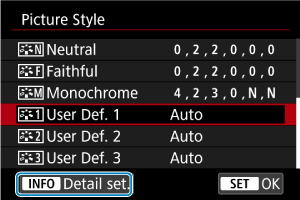
- Izvēlieties [User Def. */Lietotāja definēts *], pēc tam nospiediet INFO pogu.
-
Nospiediet
.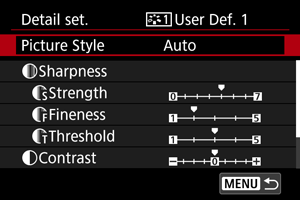
- Kad veikta [Picture Style/Attēla stils] izvēle, nospiediet .
- Kad veikta [Picture Style/Attēla stils] izvēle, nospiediet
-
Izvēlieties pamata attēla stilu.
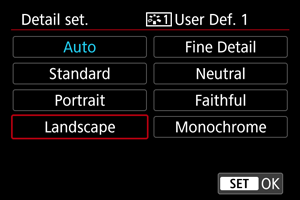
- Izvēlieties pamata attēla stilu, pēc tam nospiediet .
- Izvēlieties pamata attēla stilu, pēc tam nospiediet
-
Izvēlieties opciju.
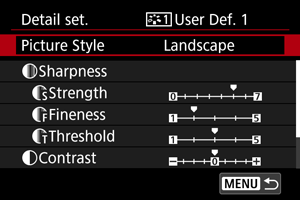
- Izvēlieties opciju, pēc tam nospiediet .
- Izvēlieties opciju, pēc tam nospiediet
-
Iestatiet efekta līmeni.
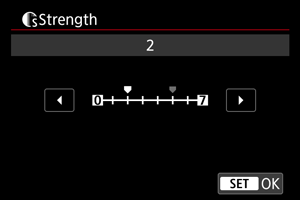
- Pielāgojiet efekta līmeni, pēc tam nospiediet .
- Plašāku informāciju sk. Attēla stila pielāgošana.
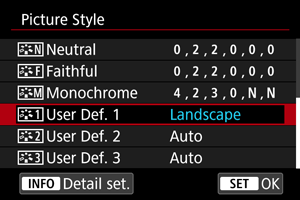
- Nospiediet pogu , lai saglabātu pielāgoto iestatījumu un atgrieztos attēla stila izvēles ekrānā.
- Pamata attēla stils tiek rādīts pa labi no [User Def. */Lietotāja definēts *].
- Zilajiem stilu nosaukumiem [User Def. */Lietotāja definēts *] ir izmainītas noklusējuma vērtības.
- Pielāgojiet efekta līmeni, pēc tam nospiediet
Brīdinājums
- Ja attēla stils jau ir reģistrēts iestatījumā [User Def. */Lietotāja definēts *], tad pamata attēla stila izmainīšana dzēš iepriekš reģistrētā lietotāja definētā attēla stila parametru iestatījumus.
- Varat atjaunot [User Def. */Lietotāja definēts *] noklusējuma stilu un iestatījumus, sadaļā [
 : Reset camera/: Atiestatīt kameru] izvēloties [Basic settings/Galvenie iestatījumi].
Piezīme
- Lai uzņemtu ar reģistrētu attēla stilu, izvēlieties reģistrēto iestatījumu [User Def. */Lietotāja def. *], pēc tam uzņemiet.
Krāsu filtrs
Attēliem var pievienot efektus, izvēloties iepriekš iestatītus filtrus.
-
Izvēlieties [Color filter/Krāsu filtrs].
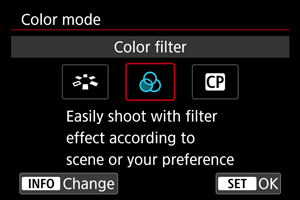
-
Izvēlieties krāsu filtru.
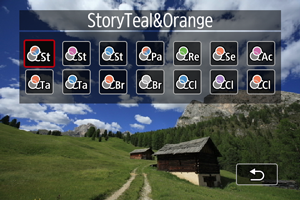
| Filtrs | Efekts | Ieteicamās ainas |
|---|---|---|
 StoryTeal&Orange StoryTeal&Orange |
Matēts ar zilganzaļām ēnām un dzintara izcēlumiem | Augsta kontrasta dienas ainas un citas ainas ar kontrastu, piemēram, labi apgaismotas telpas |
 StoryMagenta StoryMagenta |
Matēts ar fuksīnsarkana filtra efektu kopumā | |
 StoryBlue StoryBlue |
Matēts ar zila filtra efektu kopumā | |
 PaleTeal&Orange PaleTeal&Orange |
Zilganzaļas ēnas un dzintara izcēlumi | Ainas ar kontrastu, kas ietver dažas dzintara vai dzeltenīgas krāsas |
 RetroGreen RetroGreen |
Izbalējis ar zaļa filtra efektu kopumā | Vecas ēkas, pilsētas ainas |
 Sepiatone Sepiatone |
Izbalējis ar sēpijas filtra efektu kopumā | |
 AccentRed AccentRed |
Visas krāsas, izņemot sarkanās, ir izbalējušas | Ainas, kas ietver dažas sarkanīgas krāsas |
 TastyWarm TastyWarm |
Augsts piesātinājums un spilgti vidējie toņi ar kopumā siltām krāsām | Ainas, kurās iekļauti ēdieni vai dzērieni siltos toņos |
 TastyCool TastyCool |
Augsts piesātinājums un spilgti vidējie toņi ar kopumā vēsām krāsām | Ainas, kurās iekļauti ēdieni vai dzērieni vēsos toņos |
 BrightAmber BrightAmber |
Zems kontrasts, gaišas ēnas, saglabājot tumšu gaisotni, un siltas krāsas | Vāji apgaismotas ainas ar siltu toņu gaismas avotiem |
 BrightWhite BrightWhite |
Zems kontrasts, gaišas ēnas, saglabājot tumšu gaisotni, un vēsas krāsas | |
 ClearLightBlue ClearLightBlue |
Zems kontrasts, spilgtas ēnas, ar gaiši zilu kopējo toni | Gaišas vakara pilsētas ainas, iekštelpu ainas |
 ClearPurple ClearPurple |
Zems kontrasts, spilgtas ēnas, ar gaiši violetu kopējo toni | |
 ClearAmber ClearAmber |
Zems kontrasts, spilgtas ēnas, ar gaišu dzintarkrāsas kopējo toni |
Brīdinājums
- Krāsu filtri var novērst attēlu atveidošanu ar vienmērīgu gradāciju un var radīt attēla troksni.
- Daži kameras iestatījumi vai objekti var neļaut iegūt vēlamās krāsas.
Pielāgots attēls
Pielāgoto attēlu faili kamerā ļauj pielāgot krāsu toņus filmu uzņemšanā, izmantojot iestatījumu kombinācijas (gamma/krāstelpa, krāsu matrica un skatīšanās faili), pamatā lai sagatavotos pēcuzņemšanas apstrādei.
- Varat izvēlēties pielāgota attēla failu, lai ierakstītu filmas ar vēlamajiem attēla parametriem.
- Iepriekš iestatītus pielāgotu attēlu failus var rediģēt, lai izveidotu jaunus.
- Lai pielāgotu filmas krāsu toņus, varat reģistrēt skatīšanās failus.
Brīdinājums
- Pielāgotu attēlu izmantošana var mainīt mērīšanas līmeni.
Pielāgotu attēlu failu izvēle
-
Izvēlieties [Custom Picture/Pielāgots attēls].
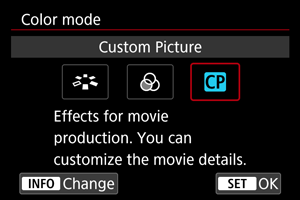
- Izvēlieties [Custom Picture/Pielāgots attēls], pēc tam nospiediet pogu INFO.
-
Izvēlieties [Select
 File/Izvēlieties failui].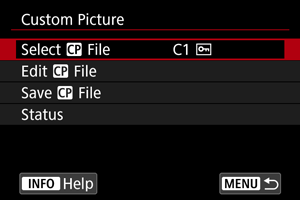
-
Izvēlieties pielāgotā attēla failu.
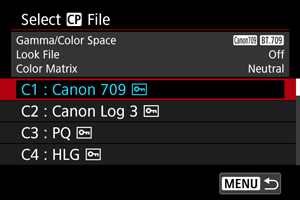
Pielāgota attēla fails Gamma/krāstelpa Skatīšanās fails Krāsu matrica Kopsavilkums C1: Canon 709 Canon 709 / BT.709 Off (Izsl.) Neutral (Neitrāls) Plašāks dinamiskais diapazons nekā BT.709 Standard
Piemērots demonstrēšanai ar BT.709 saderīgos monitoros
Piemērots arī izmantošanai bez pēcapstrādes
C2: Canon Log 3 Canon Log 3 / C.Gamut Off (Izsl.) Neutral (Neitrāls) Izmanto Canon Log 3 gammu; nepieciešama pēcapstrāde
Saglabā Canon Log parametrus, paplašinot dinamisko diapazonu
C3: PQ PQ / BT.2020 Off (Izsl.) Neutral (Neitrāls) Izmanto HDR gamma līkni, kas ir saderīga ar ITU-R BT.2100 (PQ) standartu (8 bitu ierakstīšanā līdzvērtīgu ITU-R BT.2100 (PQ) standartam) C4: HLG HLG / BT.2020 Off (Izsl.) Neutral (Neitrāls) Izmanto HDR gamma līkni, kas ir saderīga ar ITU-R BT.2100 (HLG) standartu (8 bitu ierakstīšanā līdzvērtīgu ITU-R BT.2100 (HLG) standartam) C5: BT.709 Standard BT.709 Standard / BT.709 Off (Izsl.) Video Piemērots demonstrēšanai ar BT.709 saderīgos monitoros
Izmanto ar ITU-R BT.709 standartu saderīgu gamma līkni
C6 līdz C20 (Lietotāja 06 līdz Lietotāja 20) Canon 709 / BT.709 Off (Izsl.) Neutral (Neitrāls) Plašāks dinamiskais diapazons nekā BT.709 Standard
Piemērots demonstrēšanai ar BT.709 saderīgos monitoros
Piemērots arī izmantošanai bez pēcapstrādes
Pielāgotu attēlu rediģēšana
Varat rediģēt iestatījumus izvēlētajā pielāgotā attēla failā.
-
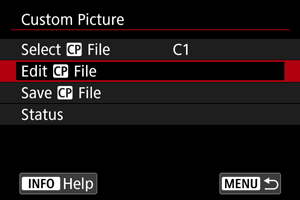
Izvēlieties [Custom Picture/Pielāgots attēls].
- Izvēlieties [Custom Picture/Pielāgots attēls], pēc tam nospiediet pogu INFO.
-
Izvēlieties [Edit
File/Rediģēt failu].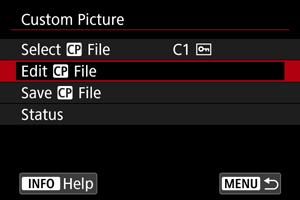
- Lai rediģētu aizsargātu ([
 ]) pielāgota attēla failu, izvēlieties [Unprotect/Neaizsargāt] pie [Protect/Aizsargāt], lai iespējotu rediģēšanu.
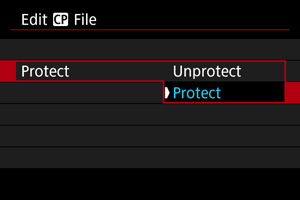
- Lai rediģētu aizsargātu ([
-
Rediģējiet iestatījumus pēc vajadzības.
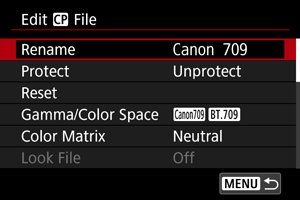
- Izvēlieties rediģējamo iestatījumu, tad pielāgojiet to parādītajā ekrānā ().
- Lai saglabātu rediģētu pielāgota attēla failu ar jaunu nosaukumu, izvēlieties [Rename/Pārsaukt] un ievadiet nosaukumu.
- Lai atiestatītu rediģēšanu, izvēlieties [Reset/Atiestatīt], tad izvēlieties pielāgotā attēla failu atiestatīšanai.
- Norādes skatīšanās failiem sk. Skatīšanās failu izmantošana.
-
Aizsargājiet attēlu.
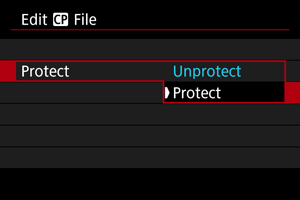
- Kad esat beidzis rediģēt, izvēlieties [Protect/Aizsargāt].
Pielāgotu attēlu iestatīšanas vienumi
Izvēlnē [Edit File/Rediģēt failu] var iestatīt tālāk minētos vienumus.
| Iestatāmais vienums | Apraksts | |
|---|---|---|
|
Gamma/Color Space (Gamma/krāstelpa) Iestatiet gamma līknes un krāstelpas kombināciju |
||
| Gamma |
(1) Izvade (2) Ievade 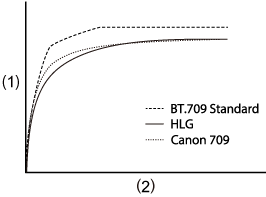 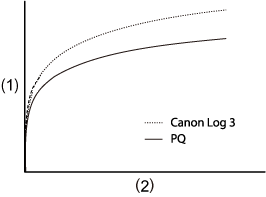 |
|
| Canon Log 3 |
Gamma, kas saglabā Canon Log raksturlielumus, bet ar paplašinātu dinamisko diapazonu Nepieciešama attēla apstrāde pēcapstrādē |
|
| PQ | HDR gamma, kas ir saderīga ar ITU-R BT.2100 (PQ) standartu (8 bitu ierakstīšanā līdzvērtīgu ITU-R BT.2100 (PQ) standartam) | |
| HLG | HDR gamma, kas ir saderīga ar ITU-R BT.2100 (HLG) standartu (8 bitu ierakstīšanā līdzvērtīgu ITU-R BT.2100 (HLG) standartam) | |
| BT.709 standarta |
Ar ITU-R BT.709 standartu saderīga gamma Piemērots demonstrēšanai ar BT.709 saderīgos monitoros |
|
| Canon 709 |
Gamma ar plašu dinamisko diapazonu, kas ir piemērota arī bez pēcapstrādes Piemērots demonstrēšanai ar BT.709 saderīgos monitoros |
|
| Krāstelpa | C.Gamut |
Canon izstrādāta krāstelpa, kas balstīta uz attēla sensora īpašībām, pārklājot plašāku krāsu gammu, nekā BT.2020 Ieteicams izmantot, pārveidojot uz ACES2065-1 krāstelpu |
| BT.2020 | Ar ITU-R BT.2020 standartu UHDTV (4K/8K) saderīga krāstelpa | |
| BT.709 | Ar sRGB standartu saderīga standarta krāstelpa | |
| Iestatāmais vienums | Apraksts | |
|---|---|---|
|
Color Matrix (Krāsu matrica) Krāsu atveidojuma iestatījums |
||
| Neutral (Neitrāls) | Uzticama krāsu atveide | |
| Production Camera (Kameras izskats) | Kinematogrāfiska krāsu atveide | |
| Video (Video) | Krāsu atveide ar kontrastu televīzijas pārraidei | |
|
Look File (Skatīšanās fails) Skatīšanās failu izmantošana |
||
| On (Iesl.) | Iespējo krāsu pielāgošanu atbilstoši skatīšanās failiem | |
| Off (Izsl.) | Atspējo krāsu pielāgošanu atbilstoši skatīšanās failiem | |
|
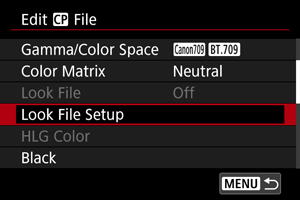
Look File Setup (Skatīšanās faila iestatīšana) Skatīšanās faila reģistrācija/dzēšana |
||
| Register (Reģistrēt) | Reģistrē skatīšanās failus (.cube formāts) pielāgotiem attēliem | |
| Delete (Dzēst) | Dzēš pielāgotiem attēliem reģistrētos skatīšanās failus | |
|
HLG Color (HLG krāsas) HLG krāsu iestatījums Pieejams, ja [Gamma/Color Space / Gamma/Krāstelpa] ir iestatīts uz [HLG] un krāstelpa ir [BT.2020] |
||
| BT.2100 | Krāsa ir līdzvērtīga ITU-R BT.2100 | |
| Vivid (Košas krāsas) | Krāsa ir līdzvērtīga "tradicionālajām krāsām" ITU-R BT.2390 krāstelpā | |
|
Black (Melns) Melnās krāsas līmeņa pielāgošana Nav pieejama, ja [Gamma/Color Space / Gamma/Krāstelpa] iestatīta uz [Canon Log 3] |
||
| Master Pedestal (Galvenais iestatījums) | –50 līdz +50 | Palielina vai samazina melnā līmeni. Augstākas vērtības padara gaišākas tumšās attēla zonas, bet samazina kontrastu. Negatīvās vērtības melnos toņus padara tumšāku. |
|
Master Black Red (Melnā-sarkanā iestatījums) Master Black Green (Melnā-zaļā iestatījums) Master Black Blue (Melnā-zilā iestatījums) |
–50 līdz +50 | Koriģē sarkanās, zaļās vai zilās krāsas atspīdumu melnajā krāsā |
| Iestatāmais vienums | Apraksts | |
|---|---|---|
|
Black Gamma (Melnā gamma) Zemākās gamma līknes korekcija tumšākajām attēla zonām Paaugstina vai pazemina gamma līknes melno daļu tālāk norādītajā diapazonā Pieejams, ja [Gamma/Color Space / Gamma/Krāstelpa] iestatīts uz [BT.709 Standard/BT.709 Standarta] |
||
|
(1) Izvade (2) Ievade (3) Punkts (4) Līmenis (5) Diapazons 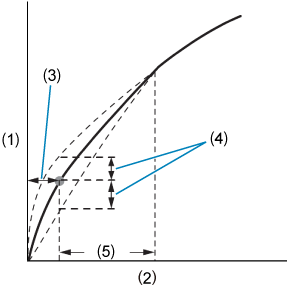 |
||
| Level (Līmenis) | –50 līdz +50 | Iestata zemākās gamma līknes augstumu |
| Range (Diapazons) | –20 līdz +50 | Iestata korekcijas diapazonu attiecībā pret [Point/Punkts] |
| Point (Punkts) | Iestata verteksa pozīciju | |
|
Low Key Saturation (Zemas pakāpes piesātinājums) Krāsu piesātinājuma pielāgošana tumšās attēla zonās |
||
| Activate (Aktivizēt) | On (Iels.), Off (Izsl.) | Pielāgošana ir iespējota, ja iestatīts [On/Iesl.] |
| Level (Līmenis) | –50 līdz +50 | Iestata pielāgošanas apjomu |
| Iestatāmais vienums | Apraksts | |
|---|---|---|
|
Knee (Pagrieziena punkts) Gaišo attēla zonu saspiešana, lai novērstu apgrieztas gaišās zonas Pieejams, ja [Gamma/Color Space / Gamma/Krāstelpa] iestatīts uz [BT.709 Standard/BT.709 Standarta] |
||
|
(1) Izvade (2) Ievade Slīpums 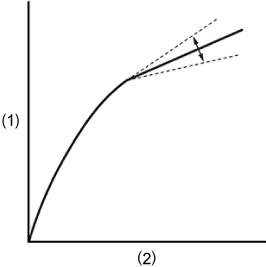 Punkts 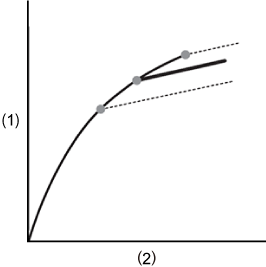 |
||
| Activate (Aktivizēt) | On (Iels.), Off (Izsl.) | Katra iestatījuma pelāgošana ir iespējota, ja iestatīts [On/Iesl.] |
| Slope (Slīpums) | –35 līdz +50 | Pielāgo slīpumu virs pagrieziena |
| Point (Punkts) | 50 līdz 109 | Pielāgo pagrieziena punktu |
| Saturation (Piesātinājums) | –10 līdz +10 | Pielāgo krāsu piesātinājumu gaišās attēla zonās |
| Iestatāmais vienums | Apraksts | |
|---|---|---|
|
Sharpness (Asums) Asuma pielāgošana |
||
| Level (Līmenis) | –10 līdz +50 | Palielina vai samazina kontūru asuma līmeni |
| Detail Frequency (Detalizācijas frekvence) | –8 līdz +8 |
Iestata centrālo frekvenci kontūru uzlabošanai Augstāka vērtība palielina frekvenci, padarot attēlus asākus |
| Coring Level (Kontrasta līmenis) | –30 līdz +50 |
Iestata kontrasta slieksni starp malu un apkārtējo attēla laukumu, kas nosaka malas uzlabojumu. Augstākas vērtības neļauj uzsvērt smalkas detaļas, samazinot troksni |
| Limit (Ierobežojums) | –50 līdz +50 | Ierobežo kontūru uzlabošanas apjomu |
|
Noise Reduction (Trokšņa mazināšana) Attēla trokšņa mazināšana |
||
| Automatic (Automātiski) | On (Iels.), Off (Izsl.) | Automātiski pielāgota, ja iestatīts uz [On/Iesl.] |
| Spatial Filter (Telpiskais filtrs) | Off (Izsl.), 1 līdz 12 |
Samazina troksni, visam attēlam piemērojot izplūdušam fokusam līdzīgu efektu Lai gan artefakti netiek radīti, attēls kopumā tiek mīkstināts, ja ir iestatīta opcija, kas nav [Off/Izsl.]. |
| Frame Correlation (Rāmja korelācija) | Off (Izsl.), 1 līdz 3 |
Samazina troksni, salīdzinot pašreizējos un iepriekšējos attēlus (laukus), ja iestatīta vērtība, kas nav Izslēgts Lai gan šķietamā izšķirtspēja netiek ietekmēta, kustīgi objekti var radīt artefaktus |
|
Skin Detail (Ādas detalizācija) Ādu mīkstinoši iestatījumi Kontrolē ādas toņa noteikšanu un trokšņa mazināšanu Noteiktie ādas toņa apgabali tiek attēloti ar svītru rakstu |
||
| Effect Level (Efekta līmenis) | Off (Izsl.), Low (Zems), Middle (Vidējs), High (Augsts) | Iestata ādu mīkstinošā filtra līmeni ar [High/Augsts] kā augstāko līmeni |
| Hue (Nokrāsa) | –16 līdz +16 | Iestata noteicamā ādas toņa nokrāsu |
| Chroma (Piesātinājums) | 0 līdz 31 | Iestata noteicamā ādas toņa piesātinājumu |
| Area (Zona) | Iestata noteicamā ādas toņa krāsas diapazonu | |
| Y Level (Y līmenis) | Iestata noteicamā ādas toņa gaišumu | |
|
Color Matrix Tuning (Krāsu matricas pielāgošana) Attēla krāsas toņu pielāgošana |
||
| Gain (Intensitāte) | –50 līdz +50 | Pielāgo krāsas intensitāti |
| Phase (Fāze) | –18 līdz +18 | Pielāgo nokrāsu |
| R-G | –50 līdz +50 | Regulē nokrāsu no ciānzilas uz zaļu un no sarkanas uz fuksīnsarkanu |
| R-B | Regulē nokrāsu no ciānzilas uz zilu un no sarkanas uz dzeltenu | |
| G-R | Regulē nokrāsu no fuksīnsarkanas uz sarkanu un no zaļas uz ciānzilu | |
| G-B | Regulē nokrāsu no fuksīnsarkanas uz zilu un no zaļas uz dzeltenu | |
| B-R | Regulē nokrāsu no dzeltenas uz sarkanu un no zilas uz ciānzilu | |
| B-G | Regulē nokrāsu no dzeltenas uz zaļu un no zilas uz fuksīnsarkanu | |
| Iestatāmais vienums | Apraksts | |
|---|---|---|
|
Color Correction (Krāsas korekcija) Iestatījumi, lai koriģētu attēla apgabalus ar noteiktām krāsu īpašībām Attiecīgi tiek noteiktas korekcijas vietas Ja iestatījumi ir konfigurēti, nenoteiktie apgabali tiek parādīti neitrālās krāsās (izņemot, ja tiek pielāgots [Area A Revision Level/A zonas pārskatīšanas līmenis], [Area B Revision Level/B zonas pārskatīšanas līmenis], [Area A Revision Phase/A zonas pārskatīšanas fāze] un [Area B Revision Phase/B zonas pārskatīšanas fāze]) |
||
| Select Area (Zonas izvēle) | Off (Izsl.), Area A (A zona), Area B (B zona), Area A&B (A&B zona) |
Norāda zonas (A vai B) krāsu korekcijai A zona tiek koriģēta, ja iestatīts [Area A/A zona] B zona tiek koriģēta, ja iestatīts [Area B/B zona] Abas zonas tiek koriģētas, ja iestatīts [Area A&B/A&B zona] |
| Area A Setting Phase | 0 līdz 31 | Iestata A zonas krāsu fāzi |
| Area A Setting Chroma | Iestata A zonas piesātinājumu | |
| Area A Setting Area | Iestata A zonas krāsu diapazonu | |
| Area A Setting Y Level | Iestata A zonas gaišumu | |
| Area A Revision Level | –50 līdz +50 | Iestata korekcijas apjomu piemērošanai A zonas piesātinājumam |
| Area A Revision Phase | –18 līdz +18 | Iestata korekcijas apjomu piemērošanai A zonas krāsu fāzei |
| Area B Setting Phase | 0 līdz 31 | Iestata B zonas krāsu fāzi |
| Area B Setting Chroma | Iestata B zonas piesātinājumu | |
| Area B Setting Area | Iestata B zonas krāsu diapazonu | |
| Area B Setting Y Level | Iestata B zonas gaišumu | |
| Area B Revision Level | –50 līdz +50 | Iestata korekcijas apjomu piemērošanai B zonas piesātinājumam |
| Area B Revision Phase | –18 līdz +18 | Iestata korekcijas apjomu piemērošanai B zonas krāsu fāzei |
|
Other Functions (Citas funkcijas) [Over 100%/Pāri 100%] nosaka, kā kamera apstrādā signālus, kas pārsniedz 100% Pieejams, ja [Gamma/Color Space / Gamma/Krāstelpa] iestatīts uz [BT.709 Standard/BT.709 Standarta] |
||
| Over 100% (Pāri 100%) | Through (Viss) | Nemodificēta izvade |
| Press (Saspiest) | Saspiež signālus līdz 108%, lai tie būtu 100% līmenī | |
| Clip (Apgriezt) | Atmet signālu daļas, kas pārsniedz 100% | |
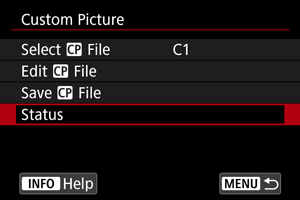
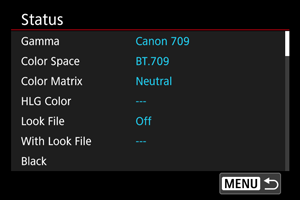
Pielāgotu attēlu iestatījumu pārbaude
Varat pārskatīt pielāgoto attēlu failu iestatījumus izvēlnē [Custom Picture/Pielāgots attēls].
Pielāgotu attēlu failu saglabāšana un ielāde
Rediģētus pielāgoto attēlu failus var saglabāt kartē un izmantot citās tāda paša modeļa kamerās.
-
Ekrānā [Custom Picture/Pielāgots attēls] izvēlieties [Save
File/Saglabāt failu].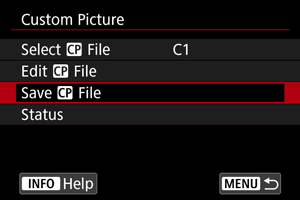
-
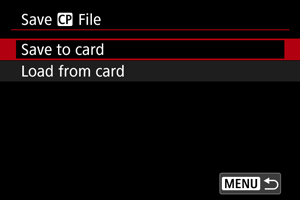
Izvēlieties opciju.
-
Save to card (Saglabāt kartē)
Saglabā rediģēto pielāgotā attēla failu. Izvēlieties galamērķi, pēc tam izvēlieties [OK/Apstiprināt].
Var saglabāt līdz 20 failiem. Saglabājot failu, tiek parādīts [New File/Jauns fails], ja vien nav jau nav saglabāti vairāk nekā 20 faili. Ja 20 faili ir saglabāti, tie tiek pārrakstīti ar jaunajiem failiem, kurus saglabājat.
-
Load from card (Ielādēt no kartes)
Ielādē pielāgotā attēla failu no kartes. Izvēlieties failu ielādei, tad izvēlieties [OK/Apstiprināt].
-
Skatīšanās failu izmantošana
Varat reģistrēt 17 vai 33 režģu 3D LUT failus .cube formātā no Blackmagic Design lietojumprogrammas DaVinci Resolve kā skatīšanās failus pielāgoto attēlu failos, lai pielāgotu ierakstīto filmu krāsu toni.
Skatīšanās failu reģistrēšana
Pirms sākat, reģistrējamais skatīšanās fails ir jākopē uz kartes.
-
Ievietojiet karti kamerā.
-
Izvēlieties [Edit
File/Rediģēt failu].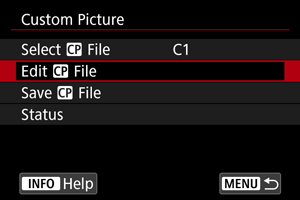
- Lai rediģētu aizsargātu ([]) pielāgota attēla failu, izvēlieties [Unprotect/Neaizsargāt] pie [Protect/Aizsargāt], lai iespējotu rediģēšanu.
- Ja vienlaicīgi reģistrējat pielāgotā attēla failu un skatīšanās failu, apstrādājiet skatīšanās failu kā pēdējo.
- Lai rediģētu aizsargātu ([
-
Izvēlieties [Look File Setup/Skatīšanās faila iestatīšana].
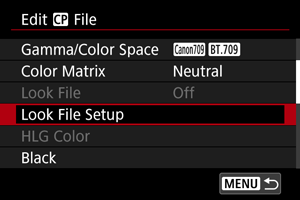
-
Izvēlieties [Register/Reģistrēt].
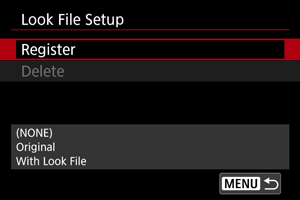
- Sarakstā ir redzami kartē esošie skatīšanās faili.
-
Izvēlieties skatīšanās failu.
-
Pēc skatīšanās faila piemērošanas izvēlieties gammu/krāstelpu.
-
Izvēlieties [OK/Apstiprināt].
Brīdinājums
-
Tālāk minētie skatīšanās faili nav saderīgi.
- Ievades diapazons ārpus diapazona 0-1 galvenei (“LUT_3D_INPUT_RANGE”)
- 2 MB vaii lielāki faili vai ar nosaukumu, kas pārsniedz 65 rakstzīmes (ieskaitot faila paplašinājumu)
-
Ar failu nosaukumiem, kas ietver neatbalstītas rakstzīmes
Atbalstītās rakstzīmes: 0-9; a-z; A-Z, apakšsvītra (_), domuzīme (-), punkts (.) un viena bita atstarpe
- Datu sadaļā ir ietvertas vērtības ārpus diapazona no 0 līdz 1
- Krāsu toņi netiks konvertēti pareizi, ja vien ievadei un izvadei netiks izmantota piemērota gamma/krāstelpa.
- Reģistrētu skatīšanās failu nevar izmantot, ja pēc reģistrācijas maināt iestatījumus [Gamma/Color Space / Gamma/Krāstelpa], [HLG Color/HLG krāsa] vai [Over 100%/Pāri 100%].
-
Ja [Gamma/Color Space / Gamma/Krāstelpa] ir iestatīts uz [BT.709 Standard], signāli virs 100% vai zem 0% netiek izmantoti. Pirms skatīšanās failu signāliem virs 100%, kurus plānojat izmantot, reģistrēšanas izvēlieties [Press/Saspiest] iestatījumam [Over 100%/Pāri 100%].
Skatīšanās failu izmantošana krāsu pielāgošanai
Varat izmantot reģistrētos skatīšanās failus krāsu pielāgošanai.
-
Ekrānā [Edit
File/Rediģēt failu] izvēlieties [Look File/Skatīšanās fails]. -
Izvēlieties [On/Iesl.].
- Lai atspējotu krāsu pielāgošanu atbilstoši skatīšanās failiem, izvēlieties [Off/Izsl.].
Skatīšanās failu dzēšana
Canon Log attēla kvalitāte
- Izmantojot Canon Log, debesis, baltas sienas un līdzīgus objektus var ietekmēt trokšņa veidošanās vai nevienmērīga gradācija, ekspozīcija vai krāsas atkarībā no uzņemšanas apstākļiem. Arī tumšajos attēla apgabalos var būt pamanāmas joslas vai trokšņi.
- Troksnis var kļūt pamanāmāks, ja uzlabojat kontrastu vai līdzīgā veidā rediģējat attēlus.
- Ierakstiet dažas pārbaudes filmas un pārbaudiet rezultātus.
- Attēla kvalitāte var uzlaboties, ja maināt ISO jutību vai pēcapstrādes laikā veicat krāsu gradāciju.
Brīdinājums
-
Ar Canon Log var būt apgrūtināta automātiskā fokusēšana pie objektiem vājā apgaismojumā vai zema kontrasta objektiem.
Automātiskās fokusēšanas grūtības var mazināt, uzņemot ar maksimumam tuvu diafragmas atvērumu vai izmantojot gaišu objektīvu.
- Ja iestatījums [Peripheral illum corr/Perifērā apgaismojuma korekcija] izvēlnē [
 : Lens aberration correction/: Objektīva aberāciju korekcija] ir iestatīts uz [Enable/Iespējot], kad iestatīts Canon Log, pie attēla malām var parādīties troksnis.
 - Histogrammām ar ieslēgtu [:


 HDR/C.Log View Assist./: HDR/C.Log skata palīgs] nav paredzēta konvertēšana attēlošanai skata palīgā. Attēla apgabali, kas histogrammā parādīti pelēkā krāsā, aptuveni norāda neizmantotās signālu vērtības.