
GPS ierīces iestatījumi
Attēlus var ģeogrāfiski atzīmēt, izmantojot GPS uztvērēju GP-E2 (jāiegādājas atsevišķi) vai viedtālruni.
GPS uztvērējs GP-E2
-
Pievienojiet GP-E2 kamerai.
-
Pievienojiet GP-E2* kameras zibspuldzes kontaktligzdai un ieslēdziet. Sīkāku informāciju sk. GP-E2 lietotāja rokasgrāmatā.
Nepieciešams daudzfunkciju kontaktligzdas adapteris AD-E1 (nopērkams atsevišķi).
-
-
Izvēlieties [
 : GPS device settings/: GPS ierīces iestatījumi] ().
 -
Izvēlieties [Select GPS device/Izvēlēties GPS ierīci].

-
Izvēlieties [GPS receiver/GPS uztvērējs].
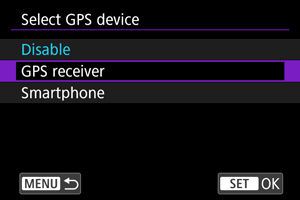
-
Konfigurējiet GPS ierīces iestatījumus.
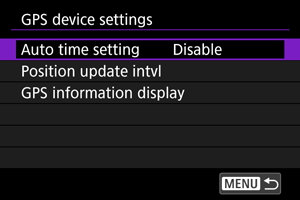
- Sīkāku informāciju par [Set up/Pamatiestatījumi] sk. GP-E2 lietotāja rokasgrāmatā.
-
Uzņemiet fotogrāfiju.
Brīdinājums
Piesardzība darbā ar GP-E2
- Pirms lietošanas pārbaudiet, kurās valstīs un reģionos GPS lietošana ir atļauta, un ievērojiet vietējos normatīvos aktus.
-
Atjauniniet GP-E2 aparātprogrammatūru uz 2.0.0 vai jaunāku versiju.
Aparātprogrammas atjaunināšanai ir nepieciešams interfeisa kabelis. Norādījumus atjaunināšanai sk. Canon vietnē.
- GP-E2 nevar pievienot kamerai ar kabeļa starpniecību.
- Kamera neieraksta uzņemšanas virzienu.
Viedtālrunis
Pabeidziet šos iestatījumus pēc viedtālruņa lietotnes Camera Connect instalēšanas ().
-
Aktivizējiet viedtālrunī atrašanās vietas noteikšanas pakalpojumus.
-
Izveidojiet Bluetooth savienojumu.
- Palaidiet Camera Connect un ar Bluetooth starpniecību savienojiet kameru pārī ar viedtālruni.
-
Izvēlieties [
: GPS device settings/: GPS ierīces iestatījumi] (). -
Izvēlieties [Select GPS device/Izvēlēties GPS ierīci].
-
Izvēlieties [Smartphone/Viedtālrunis].
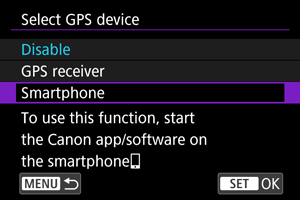
-
Uzņemiet fotogrāfiju.
- Attēli tiek ģeogrāfiski atzīmēti ar informāciju no viedtālruņa.
GPS savienojuma indikators
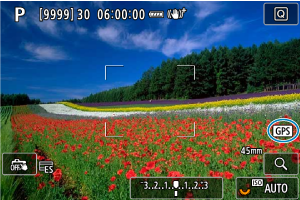
Fotoattēlu uzņemšanas vai filmas ierakstīšanas ekrānā (attiecīgi un ) pēc GPS savienojuma ikonas var pārbaudīt statusu informācijas par atrašanās vietu ieguvei no viedtālruņa.
- Pelēka: atrašanās vietas noteikšanas pakalpojumi ir izslēgti
- Mirgo: informāciju par atrašanās vietu nevar iegūt
- Deg: informācija par atrašanās vietu ir iegūta
Sīkākai informācijai par GPS savienojuma statusa indikāciju, izmantojot GP-E2, sk. GP-E2 lietotāja rokasgrāmatu.
Attēlu ģeogrāfiskā atzīmēšana uzņemšanas laikā
Kamēr ekrānā redzams, ka ir ieslēgts [ ], uzņemtajiem attēliem tiks pievienota ģeogrāfiskā atzīme.
Ģeogrāfisko atzīmju informācija
Varat apskatīt ģeogrāfiskās atzīmes informāciju, kadra apskates laikā nospiežot pogu  ; tiks atvērti demonstrēšanas ekrāni ar detalizētu informāciju, un būs jānospiež
  vertikāli.
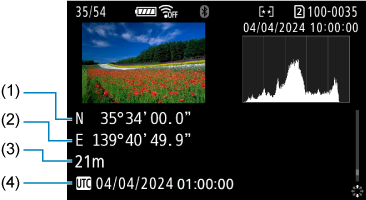
- (1) Ģeogrāfiskais platums
- (2) Ģeogrāfiskais garums
- (3) Augstums virs jūras līmeņa
- (4) Koordinētais universālais laiks (UTC)
Brīdinājums
- Viedtālrunis var iegūt informāciju par atrašanās vietu tikai tad, kad ir savienots pārī ar kameru ar Bluetooth starpniecību.
- Informācija par virzienu netiek iegūta.
- Atkarībā no ceļojuma apstākļiem vai viedtālruņa statusa informācija par atrašanās vietu var nebūt precīza.
- Pēc kameras ieslēgšanas var paiet zināms laiks, līdz no viedtālruņa tiek iegūta informācija par atrašanās vietu.
- Pēc jebkuras no turpmākajām darbībām informācija par atrašanās vietu vairs netiek iegūta.
- Savienošana pārī ar bezvadu tālvadības pulti ar Bluetooth starpniecību
- Kameras izslēgšana
- Darba ar Camera Connect pabeigšana
- Atrašanās vietas noteikšanas pakalpojumu deaktivizēšana viedtālrunī
- Jebkurā no turpmākajām situācijām informācija par atrašanās vietu vairs netiek iegūta.
- Izslēdzas strāvas padeve kamerai
- Tiek pārtraukts Bluetooth savienojums
- Viedtālruņa akumulatoram ir zems akumulatora uzlādes līmenis
Piezīme
- Filmām tiek pievienota ģeogrāfisko atzīmju informācija, kas tika iegūta, kad sākāt ierakstīšanu.
- Koordinētais universālais laiks, saīsināti UTC (no angļu “Coordinated Universal Time”), būtībā ir tas pats, kas Griničas laiks.