
JPEG/HEIF attēlu apgriešana
Uzņemtu JPEG/HEIF attēlu var apgriezt un saglabāt kā jaunu attēlu. Apgriešana ir pieejama JPEG un HEIF attēliem. RAW attēlus un ar kadra izņemšanu iegūtus attēlus no 4K vai 8K filmām nevar apgriezt.
-
Izvēlieties attēlu.
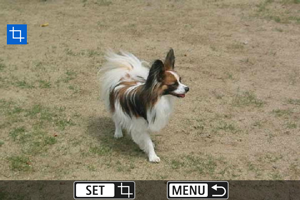
- Grieziet ripu
 , lai izvēlētos apgriežamo attēlu.
 - Nospiediet
 , lai tiktu parādīts apgriešanas rāmis.
- Grieziet ripu
-
Iestatiet apgriešanas rāmi.
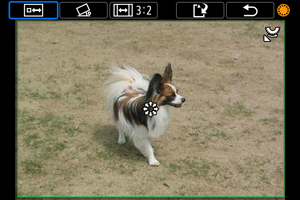
- Tiek apgriezta attēla daļa apgriešanas rāmī.
-
Apgriešanas rāmja izmēru maiņa
Grieziet ripu
 , lai mainītu apgriešanas rāmja izmērus. Jo mazāks ir apgriešanas rāmis, jo lielāks ir apgrieztā attēla šķietamais palielinājums.
 -
Sagāzuma korekcija
Attēla sagāzumu var koriģēt par ±10°. Grieziet ripu
, lai izvēlētos [ ], pēc tam nospiediet . Ar režģi pārbaudot sagāzumu, grieziet ripu (ar soli 0,1°) vai pieskarieties kreisajai vai labajai bultiņai (ar soli 0,5°) ekrāna augšējā kreisajā stūrī, lai koriģētu sagāzumu. Pēc sagāzuma korekcijas pabeigšanas nospiediet .
 -
Apgriešanas rāmja malu attiecības un orientācijas maiņa
Grieziet ripu
un izvēlieties [ ]. Spiežot , maina apgriešanas rāmja malu attiecību un orientāciju.
 -
Apgriešanas rāmja pārvietošana
Izmantojiet
 , lai pārvietotu apgriešanas rāmi vertikāli vai horizontāli.
-
Pārbaudiet apgriežamo attēla daļu.
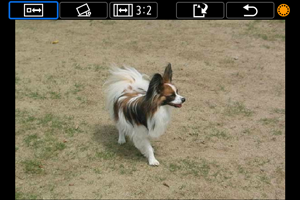
- Grieziet ripu , lai izvēlētos [
 ], pēc tam nospiediet . Tiek attēlota attēla apgriežamā daļa.
- Grieziet ripu
-
Saglabājiet.
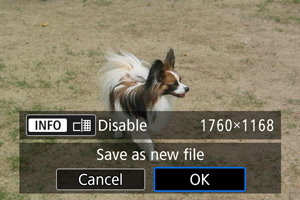
- Grieziet ripu , lai izvēlētos [
 ], pēc tam nospiediet .
 - Izvēlieties [OK/Apstiprināt], lai saglabātu apgriezto attēlu.
-
Lai mērogotu attēlus, kas tiks apgriezti, lai tie tiktu saglabāti augstākā izšķirtspējā, nospiediet pogu
 , tad iestatiet [
 ] uz [Enable/Iespējot] ().
- Pašreizējais [] iestatījums (iespējot/atspējot) tiek saglabāts pat pēc apgriešanas, kad izvēlaties citus attēlus. Lai mainītu iestatījumu, vēlreiz nospiediet pogu .
- iegūtais attēla lielums pēc mērogošanas tiek rādīts pa labi no [].
- Attēla apstrāde var aizņemt kādu laiku.
- Uzņemšana nav iespējama, kamēr apstrāde nav pabeigta.
- Pašreizējais [
- Pārbaudiet mērķa mapi un attēla faila numuru un izvēlieties [OK/Apstiprināt].
- Lai apgrieztu citu attēlu, atkārtojiet no 2. līdz 5. darbībai.
- Grieziet ripu
Brīdinājums
- Apgriešanas rāmja pozīcija un izmēri var mainīties atkarībā no iestatītā sagāzuma korekcijas leņķa.
- Kad apgriezts attēls ir saglabāts, to nevar apgriezt vēlreiz vai samazināt.
- Apgrieztajiem attēliem netiek pievienota AF punktu attēlojuma informācija () un informācija par atputekļošanu ().
- Pieejamās malu attiecības mainās atkarībā no tā, vai izmantojat opciju [
 : Cropping/: Apgriešana] vai [
 : Add cropping information/: Pievienot informāciju par apgriešanu].