
RAW attēla apstrāde mākonī
- Apstrādes apjoma pārbaude
- Attēlu pievienošana apstrādei
- Atlasīto attēlu pārbaude/noņemšana
- Attēlu augšupielāde
Varat augšupielādēt  vai
vai  attēlus vietnē image.canon, lai tos pārveidotu par JPEG vai HEIF attēliem. RAW attēli paliek tādi kā uzņemšanas laikā, tāpēc varat pielāgot apstrādes nosacījumus, lai izveidotu vairākus JPEG vai HEIF.
Brīdinājums
-
Iepriekš ir jāreģistrējas vietnē image.canon.
Ņemiet vērā, ka RAW attēlu apstrādei mākonī ir nepieciešams maksas abonements. Detalizētu informāciju par abonementu skatiet tīmekļa vietnē image.canon.
- Šīs attēlu apstrādes laikā ģenerētie attēli tiek saglabāti image.canon serveros. Apstrādātie attēli netiek saglabāti kamerā.
Apstrādes apjoma pārbaude
Jūs varat pārbaudīt, cik daudz attēlu varat apstrādāt vietnē image.canon.
-
Izvēlieties [
 : Cloud RAW image processing/: RAW attēlu apstrāde mākonī].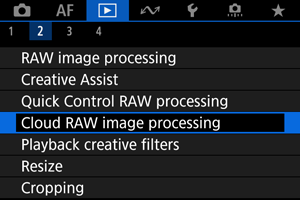
-
Izvēlieties [Check proc. capacity (refresh)/Pārbaudīt apstrādes apjomu (atsvaidzināt)].
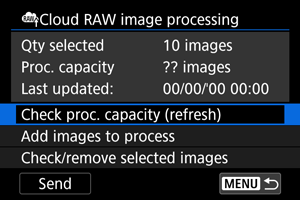
- Kamera piekļūst vietnei image.canon.
-
Pārbaudiet daudzumu sadaļā [Proc. capacity/Apstrādes apjoms].
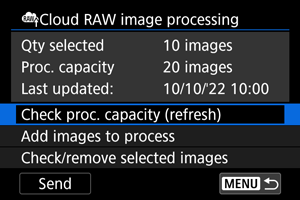
- Informācija sadaļā [Proc. capacity/Apstrādes apjoms] tiek atjaunināta.
Brīdinājums
- [Proc. capacity/Apstrādes apjoms] ir [0], ja vien jums nav maksas abonementa RAW attēlu apstrādei mākonī. Ja pārbaudīsit apstrādes apjomu bez abonementa, saņemsit informāciju par abonementu uz vietnē image.canon norādīto e-pasta adresi.
Attēlu pievienošana apstrādei
-
Izvēlieties [Add images to process/Pievienot attēlus apstrādei].
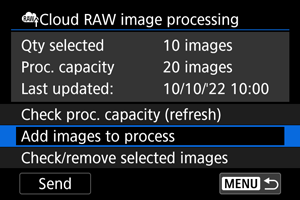
-
Izvēlieties opciju, pēc tam izvēlieties attēlus.
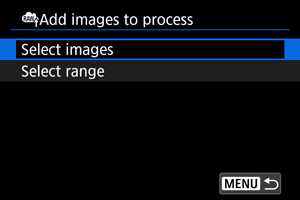
- Var izvēlēties vairākus attēlus vienlaicīgai apstrādei.
Izvēlieties attēlus
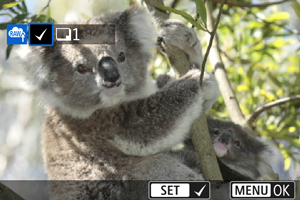
- Grieziet ripu
 , lai izvēlētos apstrādājamo attēlu, un pēc tam nospiediet pogu
  .
. - Nospiediet pogu
 .
.
Izvēlieties sēriju
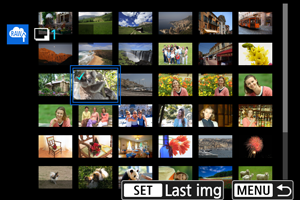
- Izvēlieties pirmo attēlu (sērijas sākumu).
- Pēc tam izvēlieties pēdējo attēlu (sērijas beigas). Visiem attēliem sērijā no pirmā līdz pēdējam attēlam tiek pievienota atzīme [
 ].
]. - Lai apstrādātu citus attēlus, atkārtojiet šo darbību.
- Nospiediet pogu .
-
Iestatiet vēlamos apstrādes nosacījumus.
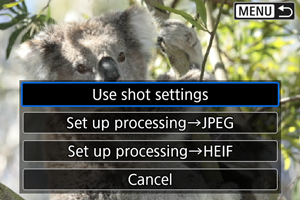
Izmantojiet uzņemšanas iestatījumus
- Attēli tiek apstrādāti, izmantojot attēla iestatījumus uzņemšanas brīdī.
- Attēli, kas uzņemti, kad iestatījums [
 : HDR shooting
  /: Fotografēšana ar HDR ] iestatīts uz [Enable/Iespējot], tiek apstrādāti, lai iegūtu HEIF failus, un attēli, kas uzņemti ar šīs funkcijas iestatījumu [Disable/Atspējot], tiek apstrādāti, lai iegūtu JPEG failus.
Apstrādes konfigurēšana→JPEG/apstrādes konfigurēšana→HEIF
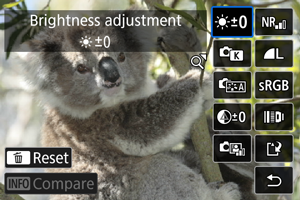
- Lietojiet
 , lai izvēlētos vienumu.
 - Grieziet ripu
 vai , lai pārslēgtu iestatījuma vērtību.
 - Nospiediet pogu , lai piekļūtu funkciju iestatīšanas ekrānam.
- Lai atgrieztos pie attēla uzņemšanas brīža iestatījumiem, nospiediet pogu
 un izvēlieties [OK/Apstiprināt], ja tiek attēlota norāde [Revert to shot settings/Atjaunot uzņemšanas brīža iestatījumus].
Salīdzināšanas ekrāns
- Var pārslēgties starp ekrāniem [After change/Pēc izmaiņām] un [Shot settings/Uzņemšanas iestatījumi], spiežot pogu
 un griežot ripu .
 - Ekrānā [After change/Pēc izmaiņām] attēlotie oranžie vienumi ir modificēti pēc uzņemšanas.
- Nospiediet pogu , lai atgrieztos pie apstrādes nosacījumu ekrāna.
-
Izvēlieties [Save/Saglabāt].
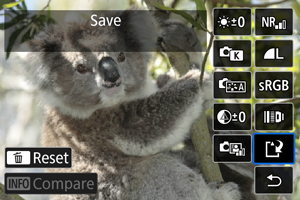
- Kad izmantojat [Set up processing → JPEG/Apstrādes konfigurēšana → JPEG] vai [Set up processing → HEIF/Apstrādes konfigurēšana → HEIF], izvēlieties [
 ] (Saglabāt).
- Kad izmantojat [Set up processing → JPEG/Apstrādes konfigurēšana → JPEG] vai [Set up processing → HEIF/Apstrādes konfigurēšana → HEIF], izvēlieties [
-
Pievienojiet augšupielādes sarakstam.
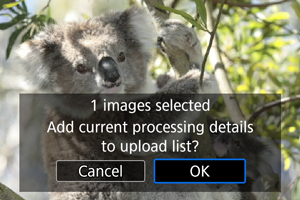
- Izlasiet ziņojumu un izvēlieties [OK/Apstiprināt].
Atlasīto attēlu pārbaude/noņemšana
-
Izvēlieties [Check/remove selected/Atlasīto attēlu pārbaude/noņemšana].
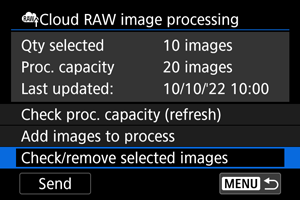
-
Pārlūkojiet attēlus.
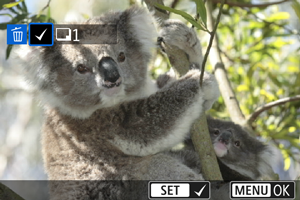
- Grieziet ripu , lai skatītu attēlus.
-
Lai noņemtu no augšupielādes saraksta, nospiediet pogu
.Tiek attēlots [
]. - Lai skatītu attēlu apstrādes nosacījumus, nospiediet pogu .
- Kad attēlu izvēle pabeigta, nospiediet pogu .
- Grieziet ripu
-
Pēc nepieciešamības noņemiet pašreizējo attēlu no augšupielādes saraksta.
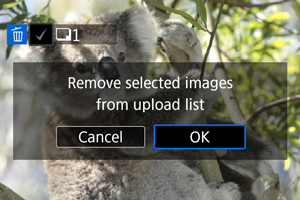
-
Kad tiek attēlots ziņojums par attēlu noņemšanu no augšupielādes saraksta, izvēlieties [OK/Apstiprināt].
-
Attēlu augšupielāde
-
Izvēlieties [Send/Sūtīt].
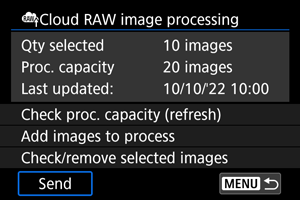
-
Izlasiet ziņojumu.
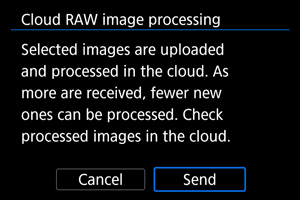
- Izlasiet ziņojumu, pēc tam pieskarieties pie [Send/Sūtīt].
- Kad faili būs saņemti apstrādei un apstrāde būs pabeigta, saņemsit paziņojumu uz jūsu Canon ID reģistrēto e-pasta adresi.
Brīdinājums
- Ja augšupielādes laikā rodas sūtīšanas kļūda [Err 138/Kļūda 138], attēlu skaits un apstrādes apjoms var netikt atjaunināts pareizi. Ņemiet vērā, ka pat tad, ja attēlu skaits un apstrādes apjoms netiek atjaunināts pareizi, attēlus var apstrādāt serverī. Uzgaidiet, līdz saņemsiet paziņojumu pa e-pastu, ka apstrāde ir pabeigta.
- Kamera turpina augšupielādēt attēlus pat tad, ja ekrānā [Send images/Sūtīt attēlus] ir atlasīts iestatījums [Stop/Apturēt]. Lai atceltu augšupielādi, ekrānā [Cancel transmission/Atcelt sūtīšanu] atlasiet [OK/Apstiprināt], kamēr mirgo piekļuves indikators.
- Atkarībā no tā, vai ekrānā [Cancel transmission/Atcelt sūtīšanu] izvēlaties [OK/Apstiprināt], augšupielāde var tikt turpināta un attēli var tikt apstrādāti serverī.