
RAW attēla apstrāde
Varat apstrādāt  vai
vai  attēlus kamerā, lai izveidotu JPEG vai HEIF attēlus. RAW attēli paliek tādi kā uzņemšanas laikā, tāpēc varat pielāgot apstrādes nosacījumus, lai izveidotu vairākus JPEG vai HEIF.
RAW attēlu apstrādei var izmantot arī Digital Photo Professional (EOS programmatūru).
Brīdinājums
- Pārveidošana par HEIF nav pieejama un attēliem, kas uzņemti ar paplašinātu ISO jutību (L vai H).
-
Izvēlieties [
 : RAW image processing/: RAW attēla apstrāde].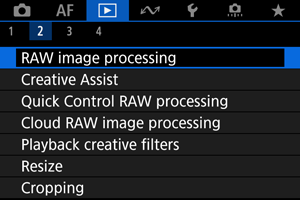
-
Izvēlieties opciju, pēc tam izvēlieties attēlus.
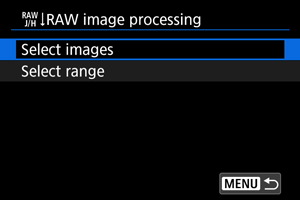
- Var izvēlēties vairākus attēlus vienlaicīgai apstrādei.
Izvēlieties attēlus
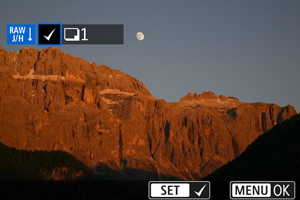
- Grieziet ripu
 , lai izvēlētos apstrādājamo attēlu, un pēc tam nospiediet pogu
  .
. - Nospiediet pogu
 .
.
Izvēlieties sēriju
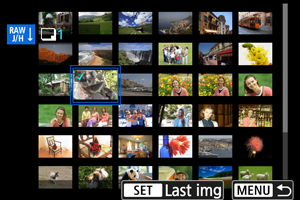
- Izvēlieties pirmo attēlu (sērijas sākumu).
- Pēc tam izvēlieties pēdējo attēlu (sērijas beigas). Visiem attēliem sērijā no pirmā līdz pēdējam attēlam tiek pievienota atzīme [
 ].
]. - Lai apstrādātu citus attēlus, atkārtojiet šo darbību.
- Nospiediet pogu .
-
Iestatiet vēlamos apstrādes nosacījumus.
Izmantojiet uzņemšanas iestatījumus
- Attēli tiek apstrādāti, izmantojot attēla iestatījumus uzņemšanas brīdī.
- Attēli, kas uzņemti ar [
 : HDR PQ settings/: HDR PQ iestatījumi] iestatījumu [Enable/Iespējot], tiek apstrādāti, lai iegūtu HEIF failus, un attēli, kas uzņemti ar šīs funkcijas iestatījumu [Disable/Atspējot], tiek apstrādāti, lai iegūtu JPEG failus.
Apstrādes konfigurēšana→JPEG/apstrādes konfigurēšana→HEIF
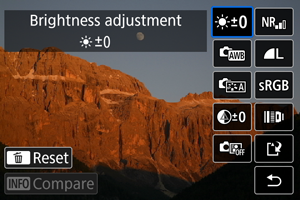
- Lietojiet
 , lai izvēlētos vienumu.
 - Grieziet ripu
 vai , lai pārslēgtu iestatījuma vērtību.
 - Nospiediet pogu , lai piekļūtu funkciju iestatīšanas ekrānam.
- Lai atiestatītu iestatījumus, nospiediet pogu
 un izvēlieties [OK/Apstiprināt] pēc tam, kad tiek attēlots apstiprinājuma ziņojums.
Salīdzināšanas ekrāns
- Var pārslēgties starp ekrāniem [After change/Pēc izmaiņām] un [Shot settings/Uzņemšanas iestatījumi], spiežot pogu
 un griežot ripu .
 - Ekrānā [After change/Pēc izmaiņām] attēlotie oranžie vienumi ir modificēti pēc uzņemšanas.
- Nospiediet pogu , lai atgrieztos pie apstrādes nosacījumu ekrāna.
-
Saglabājiet.
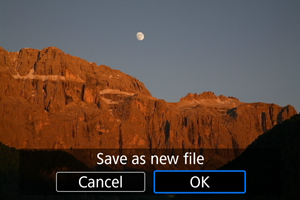
- Kad izmantojat [Set up processing→JPEG/Apstrādes konfigurēšana→JPEG] vai [Set up processing→HEIF/Apstrādes konfigurēšana→HEIF], izvēlieties [
 ] (Saglabāt).
 - Izlasiet ziņojumu un izvēlieties [OK/Apstiprināt].
- Lai apstrādātu citus attēlus, izvēlieties [Yes/Jā] un atkārtojiet 2.–4. darbību.
- Kad izmantojat [Set up processing→JPEG/Apstrādes konfigurēšana→JPEG] vai [Set up processing→HEIF/Apstrādes konfigurēšana→HEIF], izvēlieties [
-
Izvēlieties attēlojamo attēlu.
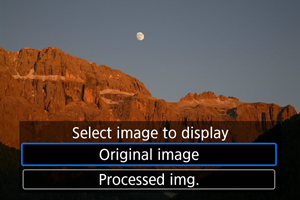
- Izvēlieties [Original image/Oriģinālais attēls] vai [Processed img./Apstrādātais attēls].
- Tiek attēlots jūsu izvēlētais attēls.
Palielināts skats
Varat palielināt attēlus, kas parādīti opcijām [Set up processing→JPEG/Apstrādes konfigurēšana→JPEG] vai [Set up processing→HEIF/Apstrādes konfigurēšana→HEIF], nospiežot pogu  . Palielinājuma koeficients mainās atkarībā no iestatījuma [Image quality/Attēla kvalitāte]. Ar varat ritināt palielinātajā attēlā.
Lai atceltu palielināto skatu, vēlreiz nospiediet pogu .
Brīdinājums
- Apstrādes rezultāti, kad iestatījumam [Digital Lens Optimizer/Digitālais objektīva optimizators] ir norādīta vērtība [High/Augsts], tiek lietoti tikai palielinātajā skatā. Rezultāti netiek lietoti parastajā attēlojumā.
Attēlu apstrāde, kuriem ir norādīta malu attiecība
JPEG vai HEIF attēli ar norādīto malu attiecību tiek izveidoti, kad apstrādājat RAW attēlus, kas uzņemti ar [:  Cropping/aspect ratio/: Apgriešana/malu attiecība] () iestatījumu [1:1 (aspect ratio)/1:1 (malu attiecība)], [4:3 (aspect ratio)/4:3 (malu attiecība)] vai [16:9 (aspect ratio)/16:9 (malu attiecība)].
RAW attēlu apstrādes opcijas
-
 Brightness adjustment (Gaišuma regulēšana)
Attēla gaišumu var regulēt ±1 pakāpi ar soli 1/3.
-
 White balance (Baltā balanss) ()
Var izvēlēties baltā balansu. Izvēle [
 ] ļauj jums izvēlēties [Auto: Ambience priority/Automātisks: Vides prioritāte] vai [Auto: White priority/Automātisks: Baltā prioritāte]. Pēc [
 ] izvēlēšanās var iestatīt krāsu temperatūru.
 -
 Picture Style (Attēla stils) ()
Var izvēlēties attēla stilu. Var pielāgot asumu, kontrastu un citus parametrus.
Opcijas [
 ], [
], [ ], [
], [ ] un [
 ] nav pieejamas, ja ir iestatīts [Set up processing → HEIF/Apstrādes konfigurēšana → HEIF].
 -
Skaidrību var iestatīt diapazonā no –4 līdz +4.
Nav pieejams, ja iestatīts [Set up processing→HEIF/Apstrādes konfigurēšana→HEIF].
-
 Auto Lighting Optimizer (Automātiskais apgaismojuma optimizators) ()
Var norādīt detaļas Auto Lighting Optimizer (Automātiskā apgaismojuma optimizatora) iestatījumam.

-
 High ISO speed NR (Trokšņa mazināšana pie augstas ISO jutības) ()
Var iestatīt apstrādi trokšņa mazināšanai pie augstas ISO jutības. Ja efektu ir grūti saskatīt, palieliniet attēlu ().
-

 Image quality (Attēla kvalitāte) ()
Veidojot JPEG vai HEIF attēlu, var iestatīt attēla kvalitāti.
-
Var izvēlēties sRGB vai Adobe RGB krāstelpu. Kameras ekrāns nav savietojams ar Adobe RGB, tāpēc krāstelpas iestatījums neizraisa vērā ņemamu attēla atšķirību.
Opcija [
 ] tiek rādīta, kad ir norādīts iestatījums [Set up processing→HEIF/Apstrādes konfigurēšana→HEIF], taču tā nav izvēlei pieejama opcija.
 -
 Lens aberr correction (Objektīva aberāciju korekcija)
-
 Peripheral illum corr (Perifērā apgaismojuma korekcija) ()
Var koriģēt parādību, kura objektīva īpašību dēļ liek attēla stūriem izskatīties tumšākiem. Ja ir iestatīts [Enable/Iespējot], tiek attēlots koriģētais attēls. Ja efektu ir grūti saskatīt, palieliniet attēlu () un pārbaudiet visus četrus attēla stūrus. Objektīva korekcija tiek lietota maksimālajā apjomā ar Digital Photo Professional (EOS programmatūru, ). Ja korekcijas efekti nav redzami, izmantojiet Digital Photo Professional, lai pielietotu perifērā apgaismojuma korekciju.
-
 Distortion correction (Kropļojuma korekcija) ()
Var koriģēt objektīva īpašību izraisīto attēla kropļojumu. Ja ir iestatīts [Enable/Iespējot], tiek attēlots koriģētais attēls. Koriģētajā attēlā ir nogriezta attēla perifērija.
Attēla izšķirtspēja var šķist zemāka, tāpēc regulējiet asumu ar attēla stila asuma parametra iestatījumu.
-
 Digital Lens Optimizer (Digitālais objektīva optimizators) ()
Koriģējiet objektīva aberācijas, difrakciju un garo gaismas viļņu filtra izraisītu izšķirtspējas zudumu, pielietojot optiskā dizaina vērtības. Lai pārbaudītu, kā šīs opcijas iestatīšana uz vērtību [High/Augsts] vai [Standard/Standarta] ietekmē attēlu, izmantojiet palielināto skatu (). Bez palielinājuma Digital Lens Optimizer/Digitālais objektīva optimizators efekts ar iestatījumu [High/Augsts] netiek lietots. Izvēloties [High/Augsts] vai [Standard/Standarta] apstrādā attēlus tā, it kā gan hromatiskā aberācija, gan difrakcija būtu iestatītas uz [Enable/Iespējot], kaut gan šīs opcijas netiek attēlotas.
-
 Chromatic aberr corr (Hromatiskās aberācijas korekcija) ()
Var koriģēt objektīva īpašību izraisīto hromatisko aberāciju (krāsu apmalojuma parādīšanos gar objekta kontūrām). Ja ir iestatīts [Enable/Iespējot], tiek attēlots koriģētais attēls. Ja efektu ir grūti saskatīt, palieliniet attēlu ().
-
 Diffraction correction (Difrakcijas korekcija) ()
Var koriģēt diafragmas atvēruma izraisīto difrakciju, kura pasliktina attēla asumu. Ja ir iestatīts [Enable/Iespējot], tiek attēlots koriģētais attēls. Ja efektu ir grūti saskatīt, palieliniet attēlu ().
-

Brīdinājums
- RAW attēlu apstrāde kamerā nedod tieši tādus pašus rezultātus kā RAW attēlu apstrāde ar Digital Photo Professional (EOS programmatūru).
- Ja tiek veikta [Brightness adjustment/Gaišuma regulēšana], tās rezultātā var pastiprināties troksnis, joslas u.c.
- Kad iestatīts [Digital Lens Optimizer/Digitālais objektīva optimizators], veiktās korekcijas rezultātā var pastiprināties troksnis.
- Ja ir norādīta opcija [Digital Lens Optimizer/Digitālais objektīva optimizators], noteiktos uzņemšanas apstākļos var tikt izceltas attēlu malas. Regulējiet asumu pēc nepieciešamības ar attēla stila asuma parametru.
- Apstrāde, kad iestatījumam [Digital Lens Optimizer/Digitālais objektīva optimizators] ir norādīta vērtība [High/Augsts], var aizņemt noteiktu laiku.
Piezīme
- Objektīva aberāciju korekcijas efektivitāte atšķiras dažādiem objektīviem un uzņemšanas apstākļiem. Turklāt atkarībā no izmantotā objektīva, uzņemšanas apstākļiem u.c. efekts var būt grūti pamanāms.