
Galvenie sakaru iestatījumi
- Sagatavošanās
- Piekļuves punkta tipa pārbaude
- Savienojuma izveide ar WPS starpniecību (PBC režīmā)
- Savienojuma izveide ar WPS starpniecību (PIN režīmā)
- Manuāla savienošana ar atrastajiem tīkliem
- Manuāla savienošana, norādot tīklus
- Savienošana kameras piekļuves punkta režīmā
- IP adreses iestatīšana
Pirms izmantojat tālāk norādītās kameras sakaru funkcijas, konfigurējiet kameras un datora iestatījumus, kā aprakstīts Sagatavošanās sadaļā.
- Savienojuma izveide ar viedtālruni, izmantojot Wi-Fi bez Bluetooth izmantošanas
- Attēlu augšupielāde tīmekļa pakalpojumā
Sagatavošanās
Sagatavošanās sakaru funkciju lietošanai
-
EOS Utility
Ir nepieciešams dators, kurā ir instalēta programma EOS Utility (EOS programmatūra).
Norādījumus par EOS Utility instalēšanu sk. Canon vietnē.
-
GPS
Sk. GPS iestatījumi.
Brīdinājums
-
Filmu sūtīšana
- Ikviens filmas fails ir liels, un lielu failu sūtīšana pa Wi-Fi savienojumu var aizņemt noteiktu laiku. Sakārtojiet sava tīkla vidi, lai nodrošinātu stabilus sakarus starp ierīcēm un piekļuves punktu, ņemot vērā norādījumus sadaļā Bezvadu komunikācijas funkcijas piesardzības pasākumi.
Piekļuves punkta tipa pārbaude
Kad veidojat savienojumu, izmantojot piekļuves punktu, pārbaudiet, vai piekļuves punkts atbalsta WPS*, — tas atvieglos savienošanu starp Wi-Fi ierīcēm.
Ja neesat drošs par WPS saderību, sk. piekļuves punkta lietotāja rokasgrāmatu vai citu dokumentāciju.
Apzīmē Wi-Fi Protected Setup (aizsargātā Wi-Fi iestatne).
-
Ja tiek atbalstīta WPS
Ir pieejamas divas savienojuma metodes, kā aprakstīts tālāk. Savienojumu vieglāk izveidot, izmantojot WPS ar PBC režīmu.
-
Ja netiek atbalstīta WPS
Piekļuves punkta šifrēšana
Vienumiem [Authentication/Autentifikācija] un [Encryption settings/Šifrēšanas iestatījumi] kamera atbalsta tālāk norādītās opcijas. Šī iemesla dēļ piekļuves punkta izmantotajai šifrēšanai ir jāiestata viena no tālāk aprakstītajām opcijām, ja gatavojaties pieslēgties konstatētajiem tīkliem manuāli.
- [Authentication/Autentifikācija]: atvērta sistēma, dalītā atslēga vai WPA/WPA2/WPA3-Personal
- [Encryption settings/Šifrēšanas iestatījumi]: WEP, TKIP, vai AES
Brīdinājums
- Savienojumi var nebūt iespējami, ja ir iespējotas piekļuves punkta slēpšanās funkcijas. Deaktivizējiet slēptās funkcijas.
- Detalizētu informāciju par tīkliem, kuriem gatavojaties pieslēgties, lūdziet jebkuriem atbildīgajam šo tīkla administratoriem.
Savienojuma izveide ar WPS starpniecību (PBC režīmā)
Norādījumi šajā sadaļā ir sadaļas Piekļuves punkta tipa pārbaude turpinājums.
Šī ir savienojuma metode, ko izmanto piekļuves punktiem, kuri ir saderīgi ar WPS. Spiedpogas savienojuma režīmā (PBC režīmā) kameru var savienot ar piekļuves punktu, vienkārši nospiežot piekļuves punkta WPS pogu.
- Savienojuma izveide var būt apgrūtināta, ja tuvumā ir vairāki aktīvi piekļuves punkti. Šādā gadījumā mēģiniet izveidot savienojumu, izmantojot [WPS (PIN mode)/WPS (PIN režīms)].
- Sākumā noskaidrojiet, kur uz piekļuves punkta atrodas WPS poga.
- Savienojuma izveide var prasīt apm. 1 min.
-
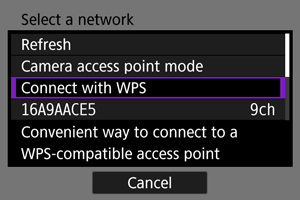
Izvēlieties [Connect with WPS/Izveidot savienojumu, izmantojot WPS] ekrānā [Select a network/Izvēlēties tīklu].
-
Izvēlieties [WPS (PBC mode)/WPS (PBC režīms)].
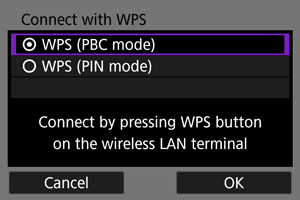
- Izvēlieties [OK/Apstiprināt].
-
Izveidojiet savienojumu ar piekļuves punktu.
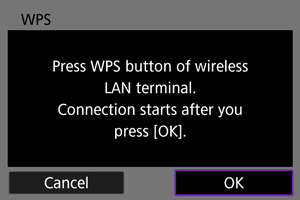
- Nospiediet piekļuves punkta WPS pogu. Informāciju par pogas atrašanos un to, cik ilgi poga jātur nospiesta, meklējiet piekļuves punkta lietotāja rokasgrāmatā.
- Izvēlieties [OK/Apstiprināt], lai izveidotu savienojumu ar piekļuves punktu.
- Tiklīdz kamera ir savienota ar piekļuves punktu, tiek parādīts tālāk norādītais ekrāns.
-
Iestatiet IP adresi.
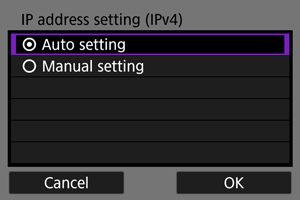
- Dodieties uz IP adreses iestatīšana.
Savienojuma izveide ar WPS starpniecību (PIN režīmā)
Norādījumi šajā sadaļā ir sadaļas Piekļuves punkta tipa pārbaude turpinājums.
Šī ir savienojuma metode, ko izmanto piekļuves punktiem, kuri ir saderīgi ar WPS. Lai izveidotu savienojumu PIN koda savienojuma režīmā (PIN režīmā), piekļuves punktā tiek ievadīts kamerā norādītais 8 ciparu identifikācijas numurs.
- Arī tad, ja tuvumā ir vairāki aktīvi piekļuves punkti, savienošana, izmantojot šo koplietoto identifikācijas numuru, ir salīdzinoši uzticama.
- Savienojuma izveide var prasīt apm. 1 min.
-
Izvēlieties [Connect with WPS/Izveidot savienojumu, izmantojot WPS] ekrānā [Select a network/Izvēlēties tīklu].
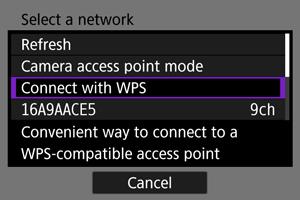
-
Izvēlieties [WPS (PIN mode)/WPS (PIN režīms)].
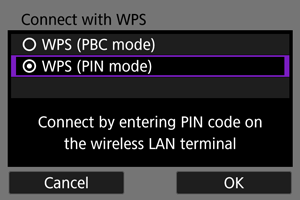
- Izvēlieties [OK/Apstiprināt].
-
Ievadiet PIN kodu.
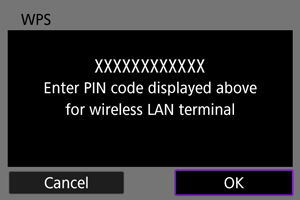
- Uz piekļuves punkta norādiet kameras ekrānā attēloto 8 ciparu PIN kodu.
- Par PIN koda ievadi piekļuves punktā sk. piekļuves punkta lietotāja rokasgrāmatu.
- Kad PIN kods ir norādīts, kamerā izvēlieties [OK/Apstiprināt].
-
Izveidojiet savienojumu ar piekļuves punktu.
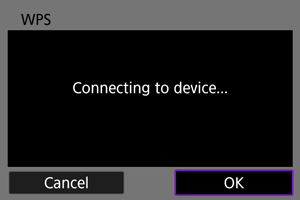
- Izvēlieties [OK/Apstiprināt], lai izveidotu savienojumu ar piekļuves punktu.
- Tiklīdz kamera ir savienota ar piekļuves punktu, tiek parādīts tālāk norādītais ekrāns.
-
Iestatiet IP adresi.
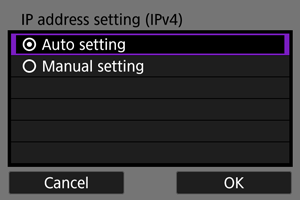
- Dodieties uz IP adreses iestatīšana.
Manuāla savienošana ar atrastajiem tīkliem
Norādījumi šajā sadaļā ir sadaļas Piekļuves punkta tipa pārbaude turpinājums.
Pieslēdzieties piekļuves punkta, izvēloties tā SSID (vai ESS-ID) no saraksta ar tuvumā esošajiem aktīvajiem piekļuves punktiem.
Piekļuves punkta izvēle
-
Izvēlieties piekļuves punktu ekrānā [Select a network/Izvēlēties tīklu].
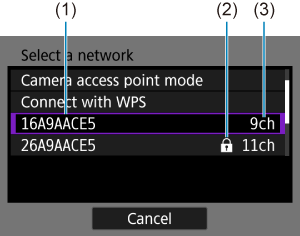
- (1) SSID
- (2) Drošības ikona (tikai šifrētiem piekļuves punktiem)
- (3) Izmantotais kanāls
- Izmantojiet taustiņus

 , lai piekļuves punktu sarakstā izvēlētos piekļuves punktu, kuram pieslēgties.
Piezīme
-
[Refresh/Atsvaidzināt]
- Lai tiktu parādīta opcija [Refresh/Atsvaidzināt], ritiniet uz leju 1. darbībā aprakstīto ekrānu.
- Izvēlieties [Refresh/Atsvaidzināt], lai no jauna meklētu piekļuves punktus.
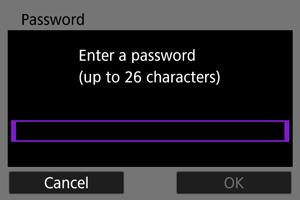
Piekļuves punkta šifrēšanas atslēgas ievadīšana
- Ievadiet piekļuves punktā iestatīto šifrēšanas atslēgu (paroli). Sīkāku informāciju par iestatīto šifrēšanas atslēgu sk. piekļuves punkta lietotāja rokasgrāmatā.
- 2.–3. darbībā attēlotie ekrāni atšķiras atkarībā no iestatītajām piekļuves punkta autentifikācijas un šifrēšanas opcijām.
- Kad 2.–3. darbības ekrānu vietā tiek attēlots ekrāns [IP address set./IP adreses iestatīšana], pārejiet pie IP adreses iestatīšana.
-
Izvēlieties atslēgas indeksu.
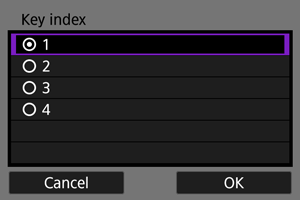
- Ekrāns [Key index/Atslēgas indekss] tiek attēlots piekļuves punktiem, kuriem ir WEP šifrēšana.
- Izvēlieties piekļuves punktam iestatīto atslēgas indeksa numuru.
- Izvēlieties [OK/Apstiprināt].
-
Ievadiet šifrēšanas atslēgu.
-
Iestatiet IP adresi.
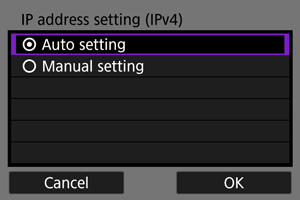
- Dodieties uz IP adreses iestatīšana.
Manuāla savienošana, norādot tīklus
Norādījumi šajā sadaļā ir sadaļas Piekļuves punkta tipa pārbaude turpinājums.
Pieslēdzieties piekļuves punktam, ievadot tā SSID (ESS-ID).
SSID ievadīšana
-
Izvēlieties [Manual settings/Manuālie iestatījumi] ekrānā [Select a network/Izvēlēties tīklu].
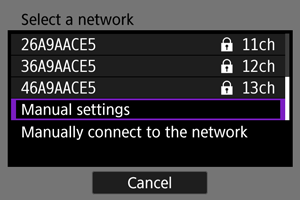
-
Ievadiet SSID (tīkla nosaukumu).
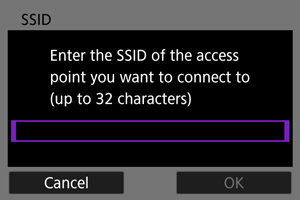
Piekļuves punkta autentifikācijas metodes iestatīšana
-
Izvēlieties autentifikācijas metodi.
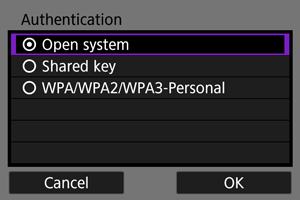
- Izvēlieties opciju un pēc tam — [OK/Apstiprināt], lai pārietu pie nākamā ekrāna.
- Ekrānā [Encryption settings/Šifrēšanas iestatījumi], kas tiek rādīts, ja ir izvēlēta opcija [Open system/Atvērta sistēma], izvēlieties [Disable/Atspējot] vai [WEP].
Piekļuves punkta šifrēšanas atslēgas ievadīšana
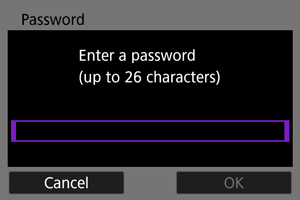
- Ievadiet piekļuves punktā iestatīto šifrēšanas atslēgu (paroli). Sīkāku informāciju par iestatīto šifrēšanas atslēgu sk. piekļuves punkta lietotāja rokasgrāmatā.
- 4–5. darbībā attēlotie ekrāni atšķiras atkarībā no iestatītajām piekļuves punkta autentifikācijas un šifrēšanas opcijām.
- Kad 4.–5. darbības ekrānu vietā tiek attēlots ekrāns [IP address set./IP adreses iestatīšana], pārejiet pie IP adreses iestatīšana.
-
Izvēlieties atslēgas indeksu.
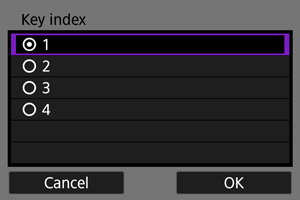
- Ekrāns [Key index/Atslēgas indekss] tiek rādīts, ja 3. darbībā izvēlējāties [Shared key/Koplietota atslēga] vai [WEP].
- Izvēlieties piekļuves punktam iestatīto atslēgas indeksa numuru.
- Izvēlieties [OK/Apstiprināt].
-
Ievadiet šifrēšanas atslēgu.
-
Iestatiet IP adresi.
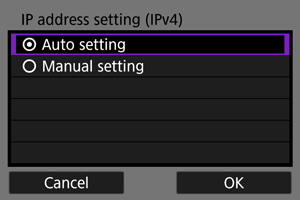
- Dodieties uz IP adreses iestatīšana.
Savienošana kameras piekļuves punkta režīmā
Kameras piekļuves punkta režīms ir savienojuma metode, kas paredzēta, lai tiešā veidā pieslēgtos kamerai un citām ierīcēm, izmantojot Wi-Fi bez piekļuves punkta. Ir pieejamas divas savienojuma metodes, kā aprakstīts tālāk.
Brīdinājums
-
Daži printeri var nespēt izveidot savienojumu, kad kamera tiek izmantota kā piekļuves punkts.
Ja savienojums kameras piekļuves punkta režīmā nav iespējams, mēģiniet izveidot savienojumu, kā aprakstīts tālāk.
- Izveidojiet Wi-Fi savienojumu ar piekļuves punkta starpniecību
- Printerī palaidiet piekļuves punkta režīmu
Savienojuma izveide, izmantojot ērtu savienojumu
Tīkla iestatījumi kameras piekļuves punkta režīmam tiek konfigurēti automātiski.
- Norādījumus par ierīču, ar kurām veidosiet savienojumu, lietošanu skatiet ierīces lietotāja rokasgrāmatā.
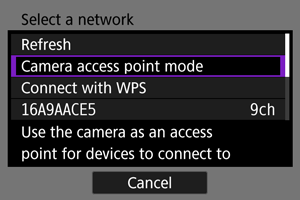
-
Izvēlieties [Camera access point mode/Kameras piekļuves punkta režīms] ekrānā [Select a network/Izvēlēties tīklu].
-
Izvēlieties [Easy connection/Ērts savienojums].
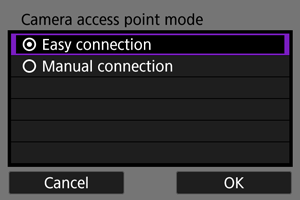
- Izvēlieties [OK/Apstiprināt].
-
Izmantojiet otru ierīci, lai izveidotu savienojumu ar kameru.
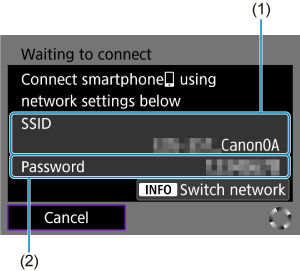
- (1) SSID (tīkla nosaukums)
- (2) Šifrēšanas atslēga (parole)
- Citas ierīces Wi-Fi iestatījumos izvēlieties kameras ekrānā redzamo SSID (tīkla nosaukumu), pēc tam ievadiet paroli.
-
Pabeidziet savienojuma iestatījumus, pamatojoties uz ierīci, ar kuru izveidot savienojumu.
Savienojuma izveide, izmantojot manuālu savienojumu
Tīkla iestatījumi kameras piekļuves punkta režīmam tiek konfigurēti manuāli. Attēlotajos ekrānos attiecīgi iestatiet [SSID], [Channel setting/Kanāla iestatījums] un [Encryption settings/Šifrēšanas iestatījumi].
-
Izvēlieties [Manual connection/Manuāls savienojums].
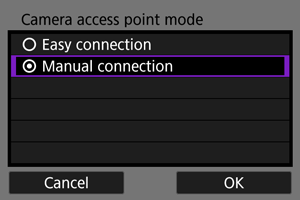
- Izvēlieties [OK/Apstiprināt].
-
Ievadiet SSID (tīkla nosaukumu).
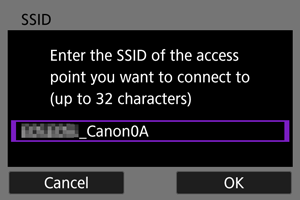
-
Izvēlieties kanāla iestatījumu opciju.
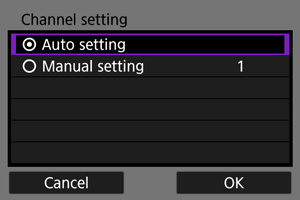
- Lai norādītu iestatījumus manuāli, izvēlieties [Manual setting/Manuāla iestatīšana], pēc tam grieziet ripu
 .
. - Izvēlieties [OK/Apstiprināt].
- Lai norādītu iestatījumus manuāli, izvēlieties [Manual setting/Manuāla iestatīšana], pēc tam grieziet ripu
-
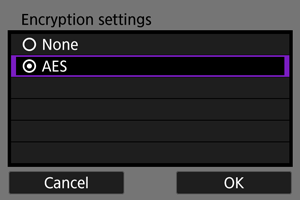
Izvēlieties šifrēšanas iestatījumu opciju.
-
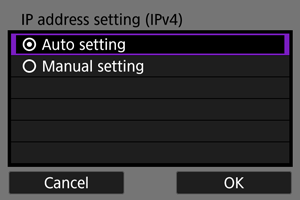
Izvēlieties [Auto setting/Automātiskā iestatīšana].
-
Izmantojiet otru ierīci, lai izveidotu savienojumu ar kameru.
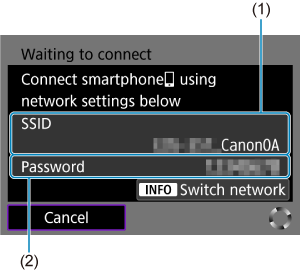
- (1) SSID (tīkla nosaukums)
- (2) Šifrēšanas atslēga (parole)
-
Pabeidziet savienojumu iestatījumu norādīšanu sakaru funkcijai.
IP adreses iestatīšana
Izvēlieties IP adreses iestatīšanas metodi un pēc tam iestatiet IP adresi kamerā. Kad tiek izmantots protokols IPv6, kamera savienojumam izmanto tikai IPv6. IPv4 savienojumi tiek atspējoti.
IP adreses automātiska iestatīšana
Norādiet IP adreses iestatījumus automātiski.
-
Izvēlieties [Auto setting/Automātiskā iestatīšana].
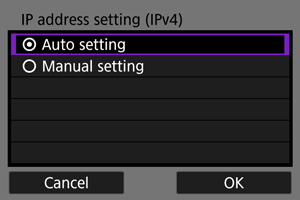
-
Izvēlieties IPv6 opciju.
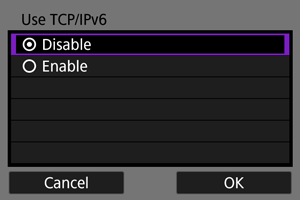
- Izvēlieties opciju un pēc tam — [OK/Apstiprināt], lai pārietu pie nākamā ekrāna.
- Izvēlieties [Enable/Iespējot], lai izmantotu IPv6.
-
Pabeidziet savienojuma iestatījumus, pamatojoties uz ierīci, ar kuru izveidot savienojumu.
IP adreses manuāla iestatīšana
Konfigurējiet IP adreses iestatījumus manuāli. Ņemiet vērā, ka attēlotie vienumi mainās atkarībā no sakaru funkcijas.
-
Izvēlieties [Manual setting/Manuāla iestatīšana].
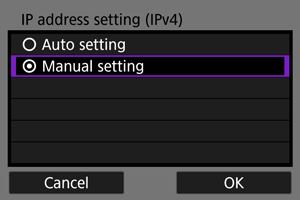
- Izvēlieties [OK/Apstiprināt].
-
Izvēlieties konfigurējamo opciju.
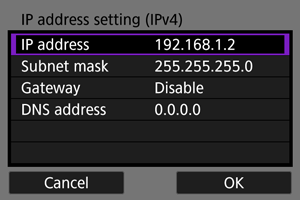
- Izvēlieties opciju, lai piekļūtu skaitļu ievades ekrānam.
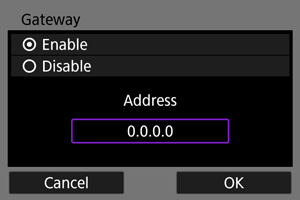
-
Lai izmantotu vārteju, izvēlieties [Enable/Iespējot], pēc tam izvēlieties [Address/Adrese].
-
Ievadiet numuru.
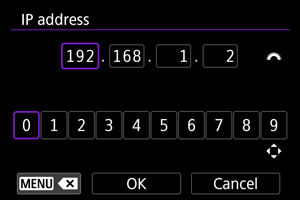
- Grieziet ripu , lai pārslēgtos uz citiem ievades laukiem ekrāna augšmalā, un nospiediet taustiņus

 , lai izvēlētos ievadāmos ciparus. Nospiediet pogu
  , lai ievadītu izvēlēto ciparu.
 - Lai dzēstu tikko ievadīto ciparu, nospiediet pogu
 .
. - Izvēlieties [OK/Apstiprināt], lai apstiprinātu ievadi un atgrieztos pie 2. darbības ekrāna.
- Grieziet ripu
-
Izvēlieties [OK/Apstiprināt].
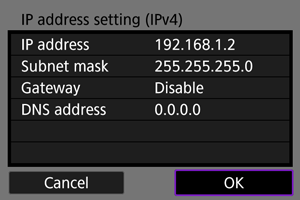
- Kad nepieciešamo vienumu iestatīšana pabeigta, izvēlieties [OK/Apstiprināt]. Tiek attēlots nākamais ekrāns.
- Ja nav skaidrs, kas jāievada, sk. Tīkla iestatījumu pārbaude vai vaicājiet tīkla administratoram vai citai personai, kas pārzina tīklu.
-
Izvēlieties IPv6 opciju.
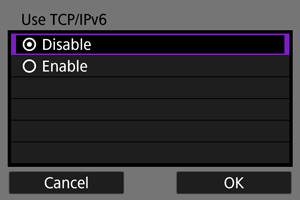
- Izvēlieties opciju un pēc tam — [OK/Apstiprināt], lai pārietu pie nākamā ekrāna.
- Izvēlieties [Enable/Iespējot], lai izmantotu IPv6.
-
Pabeidziet savienojuma iestatījumus, pamatojoties uz ierīci, ar kuru izveidot savienojumu.