
Savienojuma izveide ar viedtālruni vai planšetdatoru
- Viedtālruņa sagatavošana
- Savienojuma izveide ar viedtālruni ar Wi-Fi starpniecību
- Lietotnes Camera Connect galvenās funkcijas
- Wi-Fi savienojuma uzturēšana ar izslēgtu kameru
- Savienojuma pārī atcelšana
- Automātiska attēlu pārraide uz viedtālruni uzņemšanas laikā
- Attēlu sūtīšana no kameras uz viedtālruni
Pēc kameras savienošanas pārī ar viedtālruni varat darīt turpmāko.
- Izveidot Wi-Fi savienojumu, izmantojot tikai viedtālruni ().
- Izveidot Wi-Fi savienojumu ar kameru, pat ja tā ir izslēgta ().
- Pievienot attēliem ģeogrāfiskās atzīmes ar viedtālruņa iegūtu GPS informāciju ().
- Attālināti vadīt kameru no viedtālruņa ().
Kad kamera ir pievienota viedtālrunim ar Wi-Fi starpniecību, jūs varat darīt arī turpmāko.
Piezīme
Viedtālruņa sagatavošana
Bluetooth un Wi-Fi ieslēgšana viedtālrunī
Ieslēdziet Bluetooth un Wi-Fi no viedtālruņa iestatījumu ekrāna. Ņemiet vērā, ka kameru nav iespējams savienot pārī no viedtālruņa Bluetooth iestatījumu ekrāna.
Camera Connect instalēšana viedtālrunī
Viedtālrunī, kurā instalēta sistēma Android vai iOS, jābūt instalētai šim nolūkam paredzētajai lietojumprogrammai Camera Connect (bezmaksas).
- Izmantojiet viedtālruņa operētājsistēmas jaunāko versiju.
- Camera Connect var instalēt no Google Play vai App Store. Google Play vai App Store var piekļūt, arī izmantojot QR kodus, kuri parādās, kad kamera ir savienota pārī vai ar Wi-Fi starpniecību savienota ar viedtālruni.
Piezīme
- Informācija par to, kuras operētājsistēmu versijas atbalsta Camera Connect, sniegta Camera Connect lejupielādes vietnē.
- Ekrānu paraugi un citas detaļas šajā rokasgrāmatā var neatbilst faktiskajiem lietotāja interfeisa elementiem, ja veikta kameras aparātprogrammatūras Camera Connect, Android vai iOS atjaunināšana.
Savienojuma izveide ar viedtālruni ar Wi-Fi starpniecību
-
-
Izvēlieties [
 :
:  Connect to smartphone (tablet)/: Izveidot savienojumu ar viedtālruni (planšetdatoru)].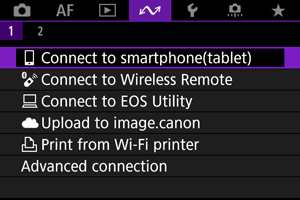
-
Izvēlieties [Add a device to connect to/Pievienot ierīci, ar ko veidot savienojumu].
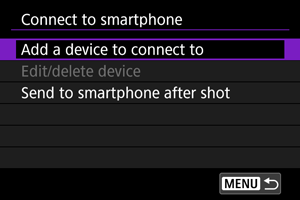
-
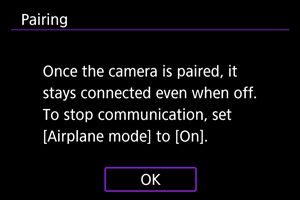
Nospiediet pogu
 .
.
-
Sāciet savienošanu pārī.
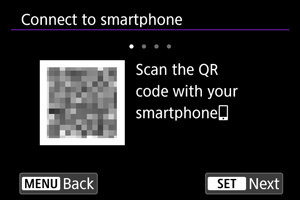
- Lai sāktu savienot pārī, nospiediet pogu .
- Ja Camera Connect nav instalēta, izmantojiet viedtālruni, lai skenētu ekrānā redzamo QR kodu, dodieties uz Google Play vai App Store, lai instalētu lietotni Camera Connect, tad nospiediet pogu , lai sāktu savienošanu pārī.
- Lai sāktu savienot pārī, nospiediet pogu
-
Palaidiet Camera Connect.
- Veicot lietotnē norādītās darbības, izvēlieties kameru savienošanai pārī.
-
Izveidojiet Bluetooth savienojumu.
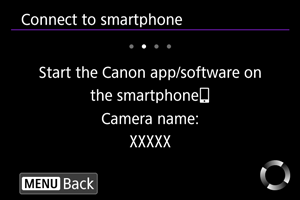
- Kad viedtālrunī tiek parādīts paziņojums, izmantojiet viedtālruni kā norādīts.
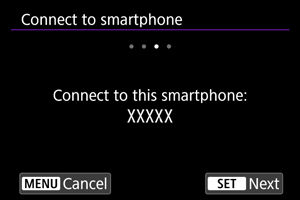
- Nospiediet pogu .
-
Pabeidziet savienošanas pārī procesu.
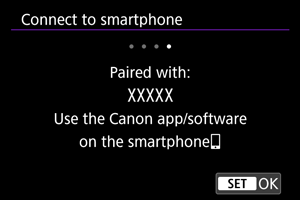
- Lai pabeigtu savienot pārī, nospiediet pogu .
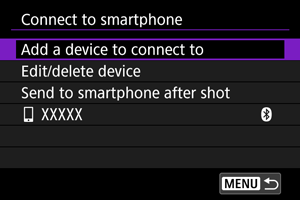
- Tiek parādīts pārī savienotās ierīces nosaukums.
- Lai pabeigtu savienot pārī, nospiediet pogu
Brīdinājums
- Ar Bluetooth starpniecību kameru nevar savienot ar divām vai vairāk ierīcēm vienlaicīgi. Lai izvēlētos citu viedtālruni Bluetooth savienojumam, sk. sadaļu Atkārtota savienojuma izveide ar Wi-Fi/Bluetooth starpniecību.
- Bluetooth savienojums patērē akumulatora enerģiju pat pēc kameras automātiskās strāvas izslēgšanas aktivizēšanas. Tāpēc, atsākot kameras lietošanu, akumulatora uzlādes līmenis var būt zems.
- Traucējummeklēšana savienošanai pārī
- Ja viedtālrunī ir saglabāti ieraksti par agrāk pārī pievienotām kamerām, tas neļauj viedtālruni savienot pārī ar šo kameru. Pirms atkārtoti mēģināt izveidot savienojumu pārī, dzēsiet no viedtālruņa Bluetooth iestatījumu ekrāna ierakstus par agrāk pārī pievienotām kamerām.
-
Pieskarieties kādai no Camera Connect funkcijām.
- Detalizētu informāciju par lietotnes Camera Connect funkcijām skatiet sadaļā Lietotnes Camera Connect galvenās funkcijas
-
Pieskarieties funkcijai Camera Connect, lai iniciētu Wi-Fi savienojumu.
iOS, kad tiek attēlots kameras savienojuma apstiprinājuma dialogs, pieskarieties [Connect/Pievienoties].
-
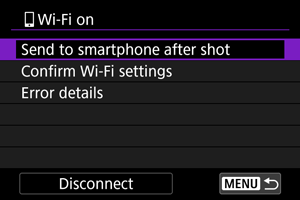
Apstipriniet, ka ierīces ir savienotas, izmantojot Wi-Fi.
-
Wi-Fi savienojums ar viedtālruni tagad ir izveidots.
- Lai pārtrauktu Wi-Fi savienojumu, ekrānā [Wi-Fi on/ Wi-Fi ieslēgts] izvēlieties [Disconnect/Pārtraukt savienojumu]
- Kad tiek pārtraukts Wi-Fi savienojums, kamera tiek pārslēgta uz Bluetooth savienojumu.
- Lai atkārtoti izveidotu savienojumu, palaidiet lietotni Camera Connect un pieskarieties funkcijai, kuru izmantosit.
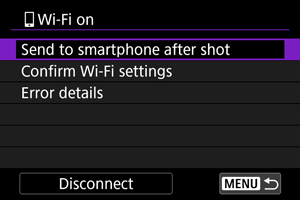
Ekrāns [Wi-Fi on/Wi-Fi ieslēgts]
-
Send to smartphone after shot (Pēc uzņemšanas sūtīt uz viedtālruni).
-
Confirm Wi-Fi settings (Apstiprināt Wi-Fi iestatījumus)
Varat apskatīt Wi-Fi savienojumu iestatījumu informāciju.
-
Error details (Kļūdas apraksts)
Pēc jebkuras Wi- savienojuma kļūdas varat apskatīt kļūdas aprakstu ().
-
Disconnect (Pārtraukt savienojumu)
Tiek pārtraukts Wi-Fi savienojums.
Lietotnes Camera Connect galvenās funkcijas
Images on camera (Attēli kamerā)
- Attēlus var pārlūkot, dzēst vai vērtēt.
- Attēlus var saglabāt viedtālrunī.
- Efektus var lietot RAW attēliem, kurus pēc tam varat saglabāt viedtālrunī kā JPEG attēlus ().
Remote live view shooting (Fotografēšanas tālvadība režīmā Live View)
- Iespējo uzņemšanas tālvadību, kad aplūkojat faktisko attēlu viedtālrunī.
Auto transfer (Automātiska sūtīšana)
- Iespējo kameras un lietotnes iestatījumu pielāgošanu, lai varat automātiski pārraidīt savus kadrus ().
Bluetooth remote controller (Bluetooth tālvadības kontrolleris)
- Iespējo kameras tālvadību no viedtālruņa, kas pievienots pārī ar Bluetooth starpniecību. (Nav pieejams, kad savienojums izveidots ar Wi-Fi starpniecību.)
- Kamēr tiek lietota Bluetooth tālvadības kontrollera funkcija, automātiskā strāvas izslēgšana ir atspējota.
Camera settings (Kameras iestatījumi)
- Var mainīt kameras iestatījumus.
Lietotnes Camera Connect galvenajā ekrānā varat pārbaudīt citas funkcijas.
Wi-Fi savienojuma uzturēšana ar izslēgtu kameru
Pat ja kameras ieslēgšanas/izslēgšanas slēdzis ir pārslēgts uz  , viedtālruni var izmantot attēlu pārlūkošanai kamerā vai citu darbību veikšanai, kamēr kamera ir savienota pārī ar viedtālruni ar Bluetooth starpniecību.
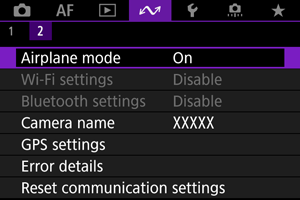
Ja nevēlaties saglabāt Wi-Fi/Bluetooth savienojumu ar kameru, kad tā ir izslēgta, vai nu iestatiet [: Airplane mode/: Lidmašīnas režīms] uz [On/Iesl.] vai iestatiet [: Bluetooth settings/: Bluetooth iestatījumi] uz [Disable/Atspējot].
Brīdinājums
- Šo funkciju nevar turpināt izmantot pēc bezvadu iestatījumu atiestatīšanas vai informācijas par viedtālruņa savienojumu dzēšanas.
Savienojuma pārī atcelšana
Savienojumu pārī ar viedtālruni atceļ šādi.
-
Izvēlieties [
: Connect to smartphone (tablet)/: Izveidot savienojumu ar viedtālruni (planšetdatoru)].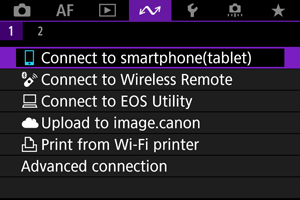
-
Izvēlieties [Edit/delete device / Rediģēt/dzēst ierīci].
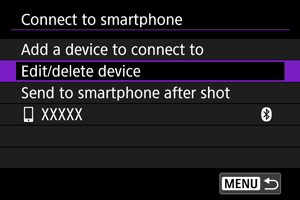
-
Izvēlieties viedtālruni, ar kuru atcelt savienojumu pārī.
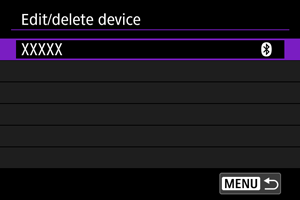
- Viedtālruņi, kas savienoti ar kameru pārī, ir atzīmēti ar [
 ].
].
- Viedtālruņi, kas savienoti ar kameru pārī, ir atzīmēti ar [
-
Izvēlieties [Delete connection information/Dzēst informāciju par savienojumu].
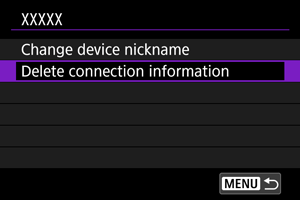
-
Izvēlieties [OK/Apstiprināt].
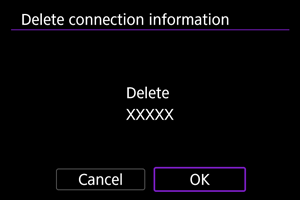
-
Izdzēsiet viedtālrunī informāciju par kameru.
- Viedtālruņa Bluetooth iestatījumu izvēlnē izdzēsiet viedtālrunī reģistrēto informāciju par kameru.
Automātiska attēlu pārraide uz viedtālruni uzņemšanas laikā
Uzņemtās fotogrāfijas var automātiski sūtīt uz viedtālruni. Pirms veikt šīs darbības, pārliecinieties, ka kamera un viedtālrunis ir savienoti ar Wi-Fi starpniecību.
-
Izvēlieties [
: Connect to smartphone (tablet)/: Izveidot savienojumu ar viedtālruni (planšetdatoru)].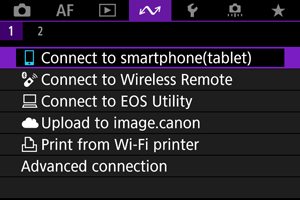
-
Izvēlieties [Send to smartphone after shot/Pēc uzņemšanas sūtīt uz viedtālruni].
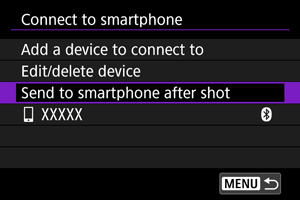
-
Iestatiet [Auto send/Automātiska sūtīšana] uz [Enable/Iespējot].
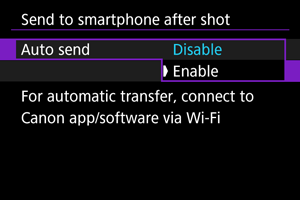
-
Iestatiet [Size to send/Sūtāmā attēla lielums].
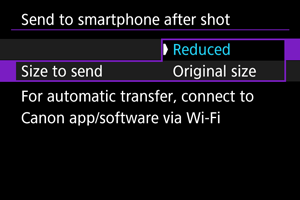
-
Uzņemiet fotogrāfiju.
Attēlu sūtīšana no kameras uz viedtālruni
Varat izmantot kameru, lai sūtītu attēlus uz viedtālruni, kas savienots, izmantojot Wi-Fi.
-
Pārslēdzieties uz demonstrēšanu.
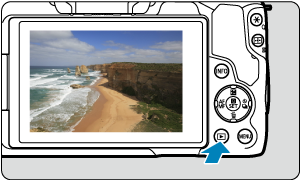
-
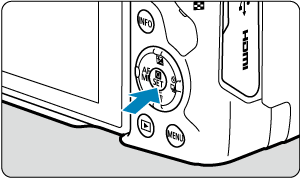
Nospiediet pogu
.
-
Izvēlieties [
Send images to smartphone/ Sūtīt attēlus uz viedtālruni].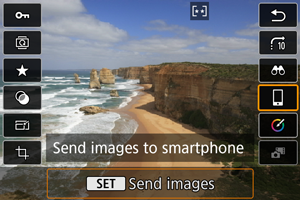
- Ja veicat šo darbību Bluetooth savienojuma laikā, tiek parādīts ziņojums, kas pieprasa izveidot Wi-Fi savienojumu. Pēc pogas nospiešanas pieskarieties Camera Connect funkcijai, lai izveidotu savienojumu ar Wi-Fi, tad sāciet vēlreiz no 1. darbības.
- Ja veicat šo darbību Bluetooth savienojuma laikā, tiek parādīts ziņojums, kas pieprasa izveidot Wi-Fi savienojumu. Pēc pogas
-
Izvēlieties sūtīšanas opcijas un sūtiet attēlus.
(1) Attēlu sūtīšana pa vienam
-
Izvēlieties sūtāmo attēlu.
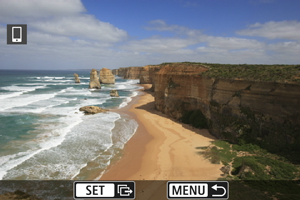
- Izmantojiet ripu
 vai taustiņus
 , lai izvēlētos sūtāmo attēlu, tad nospiediet pogu .
 - Lai izvēlētos attēlu rādītāja attēlojumā, nospiediet pogu
 .
.
- Izmantojiet ripu
-
Izvēlieties [Send img shown/Sūtīt pašlaik attēloto attēlu].
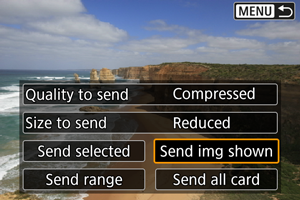
- Vienumā [Size to send/Sūtāmā attēla lielums] varat izvēlēties sūtāmā attēla lielumu.
- Sūtot filmas, vienumā [Quality to send/Sūtāmā kvalitāte] var izvēlēties sūtāmo filmu attēla kvalitāti.
(2) Vairāku izvēlētu attēlu sūtīšana reizē
-
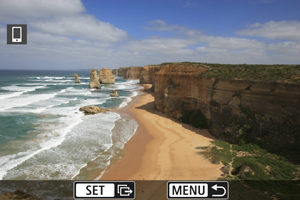
Nospiediet pogu
.
-
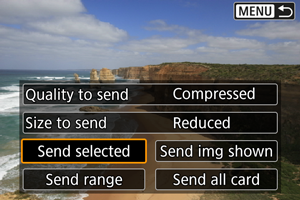
Izvēlieties [Send selected/Sūtīt izvēlētos].
-
Izvēlieties sūtāmos attēlus.
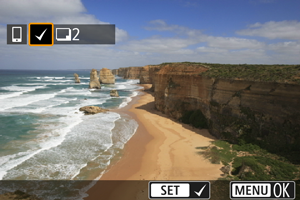
- Izmantojiet ripu vai taustiņus , lai izvēlētos sūtāmo attēlu, tad nospiediet pogu .
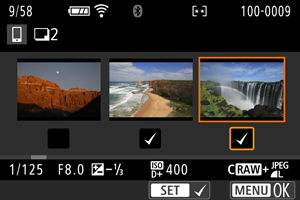
- Varat nospiest pogu , lai izvēlētos attēlus trīs attēlu attēlojumā. Lai atgrieztos viena attēla attēlojumā, nospiediet pogu
 .
. -
Kad veikta sūtāmo attēlu izvēle, nospiediet pogu
 .
.Kad tiek parādīts ziņojums, izvēlieties [OK/Apstiprināt].
- Izmantojiet ripu
-
Izvēlieties [Size to send/Sūtāmā attēla izmēri].
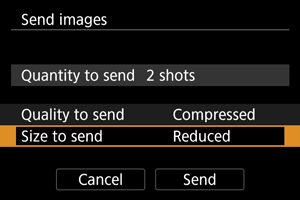
-
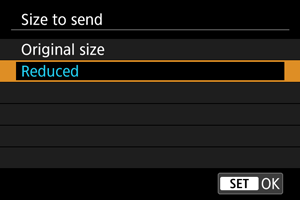
Attēlotajā ekrānā izvēlieties attēla lielumu.
-
Sūtot filmas, izvēlieties attēla kvalitāti vienumā [Quality to send/Sūtāmā kvalitāte].
-
-
Izvēlieties [Send/Sūtīt].
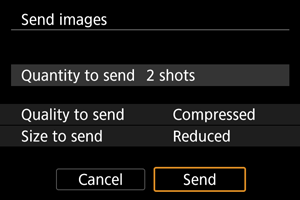
(3) Norādītas attēlu sērijas sūtīšana
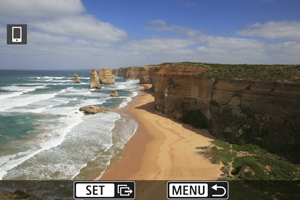
-
Nospiediet pogu
.
-
Izvēlieties [Send range/Sūtīt sēriju].
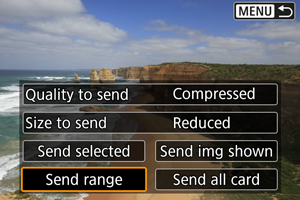
-
Norādiet attēlu sēriju.
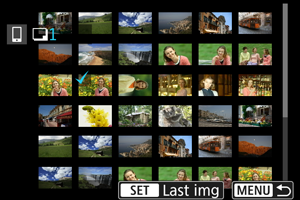
- Izvēlieties pirmo attēlu (sērijas sākumu).
- Pēc tam izvēlieties pēdējo attēlu (sērijas beigas). Visiem attēliem sērijā no pirmā līdz pēdējam attēlam tiek pievienota atzīme [
 ].
]. - Lai notīrītu atlasi, atkārtojiet 3. darbību.
- Lai mainītu redzamo attēlu skaitu rādītāja attēlojumā, nospiediet pogu
 vai
vai  .
.
-
Nospiediet pogu
.- Kad tiek parādīts ziņojums, izvēlieties [OK/Apstiprināt].
-
Izvēlieties [Size to send/Sūtāmā attēla izmēri].
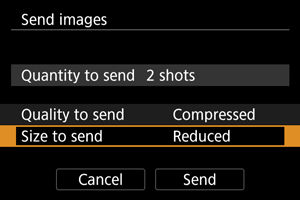
-
Attēlotajā ekrānā izvēlieties attēla lielumu.
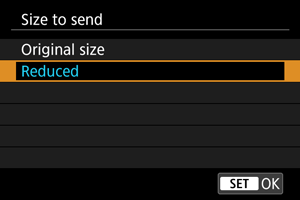
- Sūtot filmas, izvēlieties attēla kvalitāti vienumā [Quality to send/Sūtāmā kvalitāte].
-
-
Izvēlieties [Send/Sūtīt].
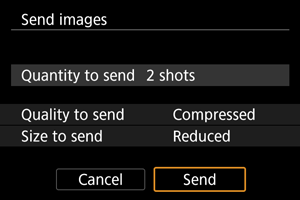
(4) Visu kartē esošo attēlu sūtīšana
-
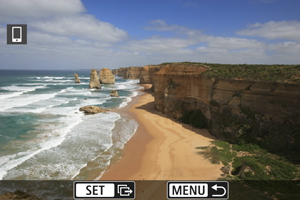
Nospiediet pogu
.
-
Izvēlieties [Send all card/Sūtīt visus attēlus kartē].
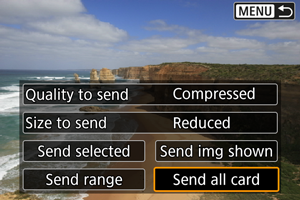
-
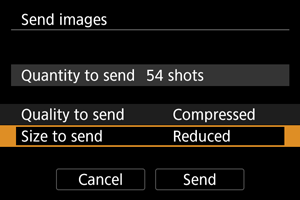
Izvēlieties [Size to send/Sūtāmā attēla izmēri].
-
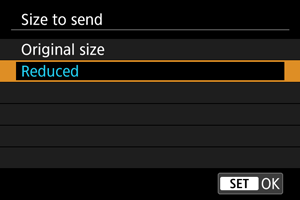
Attēlotajā ekrānā izvēlieties attēla lielumu.
- Sūtot filmas, izvēlieties attēla kvalitāti vienumā [Quality to send/Sūtāmā kvalitāte].
-
-
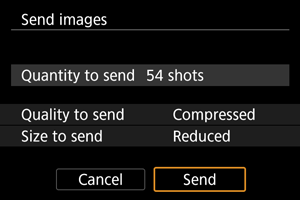
Izvēlieties [Send/Sūtīt].
(5) Meklēšanas nosacījumiem atbilstošu attēlu sūtīšana
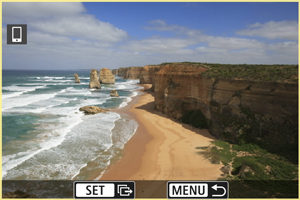
Sūtiet reizē visus attēlus, kas atbilst [Set image search conditions/Iestatīt attēlu meklēšanas nosacījumus] iestatītajiem meklēšanas nosacījumiem. Plašāk par [Set image search conditions/Iestatīt attēlu meklēšanas nosacījumus] sk. Attēlu meklēšanas nosacījumu iestatīšana.
-
Nospiediet pogu
.
-
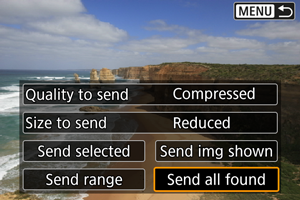
Izvēlieties [Send all found/Sūtīt visus atrastos].
-
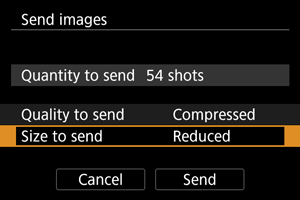
Izvēlieties [Size to send/Sūtāmā attēla izmēri].
-
Attēlotajā ekrānā izvēlieties attēla lielumu.
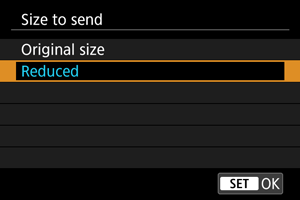
- Sūtot filmas, izvēlieties attēla kvalitāti vienumā [Quality to send/Sūtāmā kvalitāte].
-
-
Izvēlieties [Send/Sūtīt].
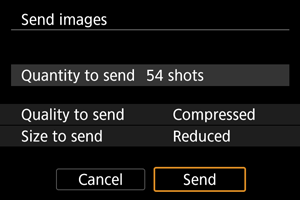
Attēlu pārraides pabeigšana
Brīdinājums
- Attēlu pārraides laikā ar kameru nevar uzņemt pat tad, ja tiek nospiesta kameras aizslēga poga.
Piezīme
- Attēlu pārraidi var atcelt, sūtīšanas laikā izvēloties [Cancel/Atcelt].
- Vienā reizē var izvēlēties līdz 999 failiem.
- Kad izveidots Wi-Fi savienojums, ieteicams atspējot viedtālruņa enerģijas taupīšanas funkciju.
- Samazināta izmēra izvēle fotoattēliem tiek pielietota visiem tajā reizē sūtītajiem fotoattēliem. Ņemiet vērā, ka
 izmēru fotogrāfijas netiek samazinātas.
 - Saspiešanas izvēle filmām tiek pielietota visām tajā reizē sūtītajām filmām. Ņemiet vērā, ka


 un
un  filmas netiek samazinātas.
 - Kad kameras barošanai izmantojat akumulatoru, tam ir jābūt pilnīgi uzlādētam.