Uzņemšanas informācijas attēlojums
- Ekrānā redzamās informācijas pielāgošana
- Skatu meklētājā redzamās informācijas pielāgošana
- Vertikāls informācijas attēlojums skatu meklētājā
- Režģis
- Histogramma
- Objektīva informācijas attēlojums
- Iestatījumu dzēšana
Var pielāgot uzņemšanas laikā kameras ekrānā vai skatu meklētājā redzamās informācijas saturu un ekrānus.
Ekrānā redzamās informācijas pielāgošana
-
Izvēlieties [
 : Shooting info. disp./: Uzņemšanas informācijas attēlojums].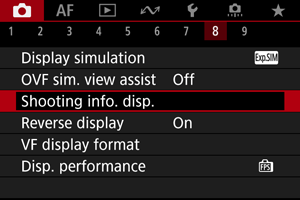
-
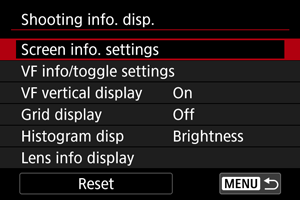
Izvēlieties [Screen info. settings/Ekrāna informācijas iestatījumi].
-
Izvēlieties ekrānus.
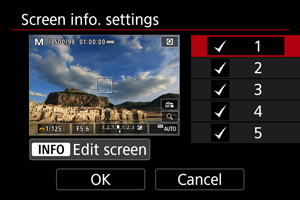
- Spiediet taustiņus

 , lai izvēlētos kamerā attēlojamos informācijas ekrānus.
 - Pie informācijas, ko nevēlaties attēlot, nospiediet pogu
 , lai noņemtu atzīmi [
 ].
]. - Lai rediģētu ekrānu, nospiediet pogu
 .
.
- Spiediet taustiņus
-
Rediģējiet ekrānu.
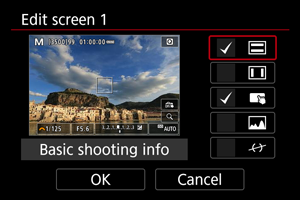
- Spiediet taustiņus , lai izvēlētos informācijas ekrānā redzamās opcijas.
- Pie vienumiem, ko nevēlaties attēlot, nospiediet pogu , lai noņemtu atzīmi [].
- Izvēlieties [OK/Apstiprināt], lai reģistrētu iestatījumu.
- Spiediet taustiņus
Skatu meklētājā redzamās informācijas pielāgošana
-
Izvēlieties [
: Shooting info. disp./: Uzņemšanas informācijas attēlojums].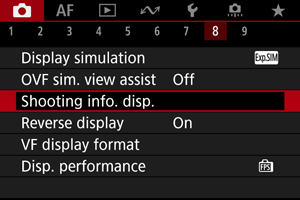
-
Izvēlieties [VF info/toggle settings / VF informācijas/pārslēgšanas iestatījumi].
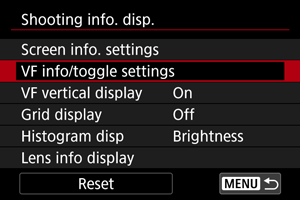
-
Izvēlieties ekrānus.
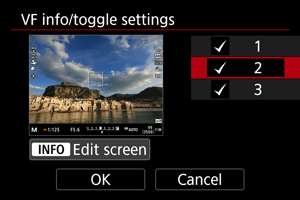
- Spiediet taustiņus , lai izvēlētos kamerā attēlojamos informācijas ekrānus.
- Pie informācijas, ko nevēlaties attēlot, nospiediet pogu , lai noņemtu atzīmi [].
- Lai rediģētu ekrānu, nospiediet pogu .
- Spiediet taustiņus
-
Rediģējiet ekrānu.
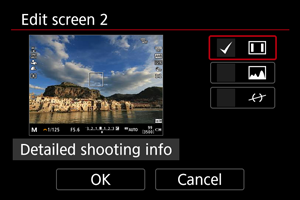
- Spiediet taustiņus , lai izvēlētos informācijas ekrānā redzamās opcijas.
- Pie vienumiem, ko nevēlaties attēlot, nospiediet pogu , lai noņemtu atzīmi [].
- Izvēlieties [OK/Apstiprināt], lai reģistrētu iestatījumu.
- Spiediet taustiņus
Vertikāls informācijas attēlojums skatu meklētājā
Var izvēlēties, kā tiek attēlota informācija skatu meklētājā, kad uzņemat fotoattēlus ar vertikālu orientāciju.
-
Izvēlieties [
: Shooting info. disp./: Uzņemšanas informācijas attēlojums].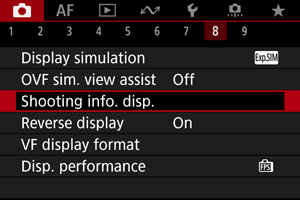
-
Izvēlieties [VF vertical display/Vertikāls informācijas attēlojums skatu meklētājā].
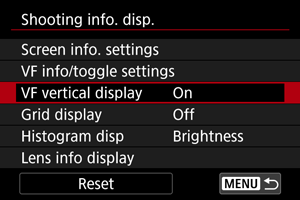
-
Izvēlieties opciju.
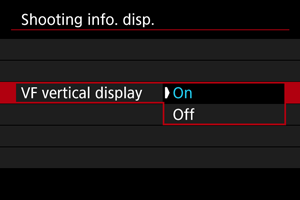
-
On (Iesl.)
Informācija tiek automātiski pagriezta, lai to būtu vieglāk lasīt.
-
Off (Izsl.)
Informācija netiek automātiski pagriezta.
-
Režģis
Ekrānā un skatu meklētājā var attēlot režģi.
-
Izvēlieties [
: Shooting info. disp./: Uzņemšanas informācijas attēlojums].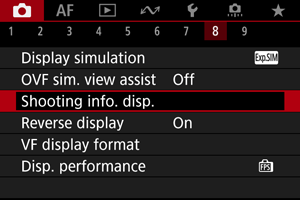
-
Izvēlieties [Grid display/Režģa attēlojums].
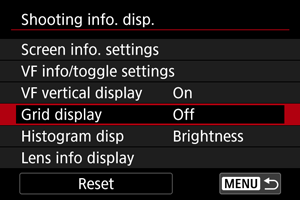
-
Izvēlieties opciju.
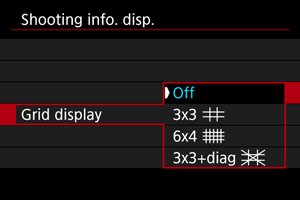
Histogramma
Var izvēlieties histogrammas saturu un attēlojuma lielumu.
-
Izvēlieties [
: Shooting info. disp./: Uzņemšanas informācijas attēlojums].
-
Izvēlieties [Histogram disp/Histogrammas rādījums].
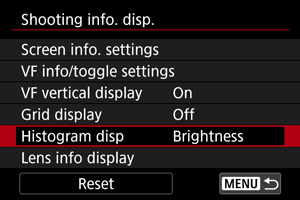
-
Izvēlieties opciju.
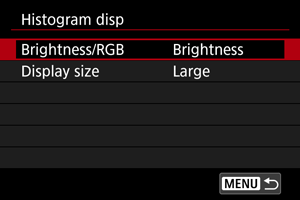
- Izvēlieties saturu ([Brightness/Gaišums] vai [RGB]) un rādījuma lielumu ([Large/Liels] vai [Small/Mazs]).
Objektīva informācijas attēlojums
Var attēlot informāciju par pašreiz izmantoto objektīvu.
-
Izvēlieties [
: Shooting info. disp./: Uzņemšanas informācijas attēlojums].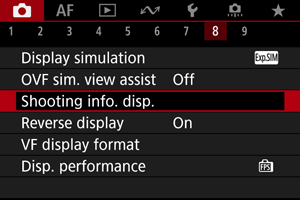
-
Izvēlieties [Lens info display/Objektīva informācijas attēlojums].
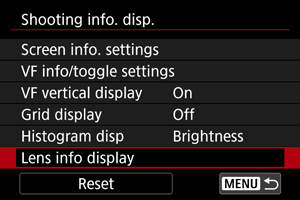
-
Izvēlieties opciju.
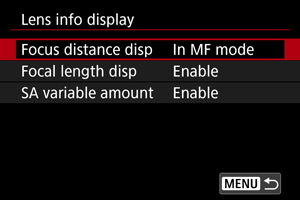
-
Focus distance disp (Fokusēšanas distances attēlojums)
Kad izmantojat RF objektīvus, var attēlot fokusēšanas distanci. Fokusēšanas distances indikācijai var izvēlēties attēlošanas laiku un mērvienību.
-
Focal length disp (Fokusa attāluma attēlojums)
Var attēlot pašreiz izmantotā objektīva fokusa attālumu.
-
SA variable amount (SA izmaiņas apjoms)
Kad izmantojat objektīvus ar sfēriskās aberācijas kontroli, var attēlot iestatītās korekcijas apjomu.
SA: sfēriskā aberācija
-
Iestatījumu dzēšana
-
Izvēlieties [
: Shooting info. disp./: Uzņemšanas informācijas attēlojums].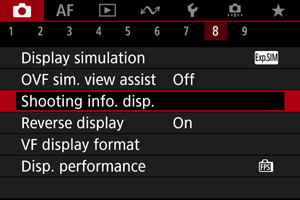
-
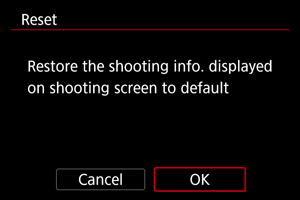
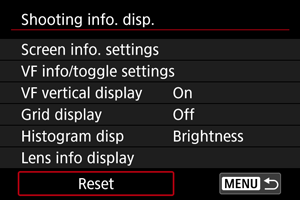
Izvēlieties [Reset/Atiestatīt].
-
Izvēlieties [OK/Apstiprināt].