
Attēlu sūtīšana uz FTP serveriem
- FTP servera savienojuma iestatījumu konfigurēšana
- Atsevišķu attēlu sūtīšana
- Vairāku attēlu sūtīšana reizē
- Paraksta pievienošana pirms sūtīšanas
- Automātiska mēģinājumu atkārtošana, ja sūtīšana neizdodas
- Nosūtīto attēlu skatīšana
- Attēlu sūtīšana ar lietotni Mobile File Transfer
Kad ir izveidots savienojums ar FTP serveri, varat sūtīt kamerā esošos attēlus uz datoru.
Izmantojot FTP sūtīšanu, varat automātiski nosūtīt katru attēlu uz FTP serveri jau fotografēšanas brīdī vai vienlaikus nosūtīt attēlu kopu.
Piezīme
- JPG/HEIF attēlus pārsūtīšanas laikā iespējams samazināt vai apgriezt.
FTP servera savienojuma iestatījumu konfigurēšana
Šie norādījumi ir sadaļas Sakaru funkciju iestatījumu konfigurēšana turpinājums.
-
Izvēlieties FTP režīmu.
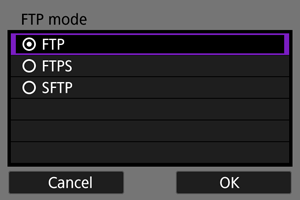
- Norāde [SFTP] netiek rādīta, ja kamera savienojuma izveidei izmanto Wi-Fi.
- Lai panāktu drošu FTP sūtīšanu, izmantojot saknes sertifikātu, izvēlieties [FTPS]. Plašāk par saknes sertifikāta iestatījumiem sk. Saknes sertifikāta importēšana FTPS savienojumam.
- Lai panāktu drošu FTP sūtīšanu, izmantojot SSH savienojumu, izvēlieties [SFTP]. Pieteikšanās iestatījumi tiek konfigurēti 5. darbībā.
- Izvēlieties [OK/Apstiprināt], lai pārietu pie nākamā ekrāna.
-
Izvēlieties [Address setting/Adreses iestatījums].
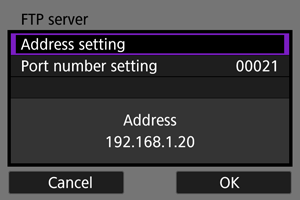
- Ja IP adresei esat norādījis iestatījumu [Auto settings/Automātisks iestatījums] vai DNS adresei esat norādījis iestatījumu [Manual setting/Manuālais iestatījums], tiek parādīta virtuālā tastatūra.
- Ja DNS adresei esat iestatījis vērtību [Disable/Atspējot], tiek parādīts skaitļu ievades ekrāns.
- Izvēlieties [OK/Apstiprināt], lai pārietu pie nākamā ekrāna.
-
Ievadiet FTP servera IP adresi.
Virtuālā tastatūra
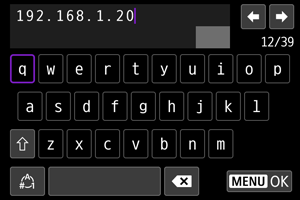
- IP adreses ievadei izmantojiet virtuālo tastatūru (). Ja tiek izmantots DNS, ievadiet domēna nosaukumu.
- Lai iestatītu ievadītās vērtības un atgrieztos pie 2. darbības ekrāna, nospiediet pogu
 .
.
Skaitļu ievades ekrāns
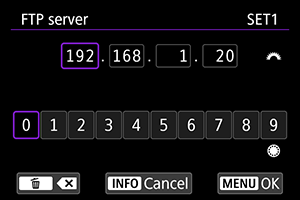
- Grieziet ripu
 , lai pārslēgtos uz citiem ievades laukiem ekrāna augšmalā un grieziet ripu
  , lai izvēlētos ievadāmos numurus. Nospiediet
  , lai ievadītu izvēlēto ciparu.
 - Lai iestatītu ievadītās vērtības un atgrieztos pie 2. darbības ekrāna, nospiediet pogu .
-
Konfigurējiet porta numuru.
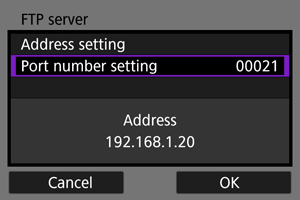
- Parastā gadījumā norādiet iestatījumam [Port number setting/Porta numura iestatījums] vērtību 00021 (FTP/FTPS savienojumam) vai 00022 (SFTP savienojumam).
- Izvēlieties [OK/Apstiprināt], lai pārietu pie nākamā ekrāna.
- Pārejiet uz 6. darbību, ja 1. darbībā izvēlējāties [FTP] vai [FTPS]. Ja izvēlējāties [SFTP], pārejiet pie 5. darbības.
-
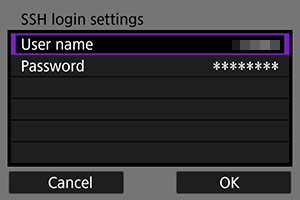
Konfigurējiet SSH pieteikšanās autentifikācijas iestatījumus.
-
Konfigurējiet pasīvā režīma iestatījumu.
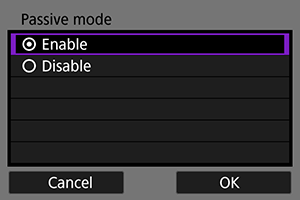
- Netiek parādīts, ja 1. darbībā izvēlējāties [SFTP].
- Izvēlieties [OK/Apstiprināt], lai pārietu pie nākamā ekrāna.
- Ja 9. darbības laikā tiek parādīta 41. kļūda (Cannot connect to FTP server/Nevar pieslēgties FTP serverim), pastāv iespēja to atrisināt, norādot iestatījumam [Passive mode/Pasīvais režīms] vērtību [Enable/Iespējot].
-
Konfigurējiet starpniekservera iestatījumus.
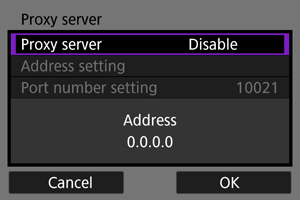
- Netiek parādīts, ja 1. darbībā izvēlējāties [FTPS] vai [SFTP].
- Izvēlieties [OK/Apstiprināt], lai pārietu pie nākamā ekrāna.
-
Konfigurējiet pieteikšanās metodi.
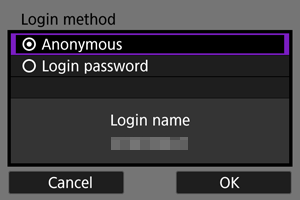
- Netiek parādīts, ja 1. darbībā izvēlējāties [SFTP].
- Izvēlieties [OK/Apstiprināt], lai pārietu pie nākamā ekrāna.
-
Norādiet mērķa mapi.
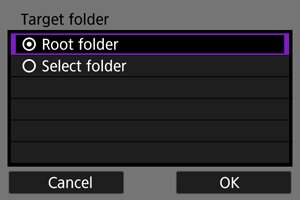
- Izvēlieties [Root folder/Saknes mape], lai attēli tiktu saglabāti saknes mapē, kā norādīts FTP servera iestatījumos ().
- Izvēlieties [Select folder/Atlasīt mapi], lai saknes mapē norādītu mērķa mapi. Ja mape nepastāv, tā tiek automātiski izveidota.
- Izvēlieties [OK/Apstiprināt], lai pārietu pie nākamā ekrāna.
- Kameras indikators
 deg zaļā krāsā.
 -
Kad tiek parādīts tālāk norādītais ziņojums, izvēlieties [OK/Apstiprināt], lai tādējādi apstiprinātu, ka uzticaties mērķa serverim.
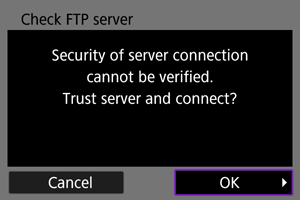
-
Izvēlieties [OK/Apstiprināt].
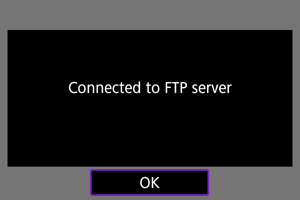
- Netiek rādīts bezsaistes konfigurācijā.
-
Izvēlieties [OK/Apstiprināt].
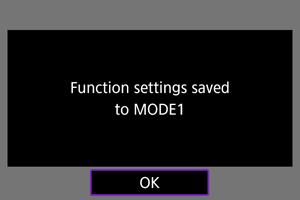
-
Izvēlieties [OK/Apstiprināt].
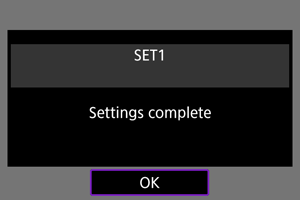
- Displejā no jauna tiek parādīts ekrāns [Network settings/Tīkla iestatījumi].
Savienojuma iestatījumi FTP sūtīšanai tagad ir pabeigti.
Attēlu sūtīšanas laikā mirgo kameras indikators .
Saknes sertifikāta importēšana FTPS savienojumam
Ja, konfigurējot savienojuma iestatījumus, kā FTP režīmu norādījāt [FTPS], kamerā jāimportē FTP servera izmantotais saknes sertifikāts.
- Kamerā var importēt tikai saknes sertifikātu ar faila nosaukumu “ROOT.CER,” “ROOT.CRT” vai “ROOT.PEM”.
- Kamerā var importēt tikai vienu saknes sertifikāta failu. Jau iepriekš ievietojiet kamerā karti, kura ir saknes sertifikāta fails.
- Sertifikāta importēšanai tiek izmantota prioritārā karte, kas izvēlēta iestatījumam [Record/play / Ierakstīt/demonstrēt] vai [Playback/Demonstrēt] sadaļā [
 : Record func+card/folder sel. / : Ierakstīšanas funkcija+kartes/mapes izvēle].
 - Iespējams, nevarēs apstiprināt uzticamību serveriem, kuriem mēģināt pievienoties ar protokolu FTPS, ar paša parakstītu sertifikātu.
-
Izvēlieties [
 : Network settings/: Tīkla iestatījumi].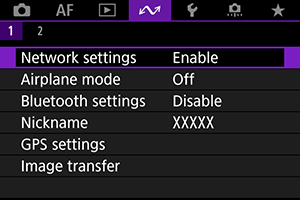
-
Izvēlieties [Connection option settings/Savienojuma opciju iestatījumi].
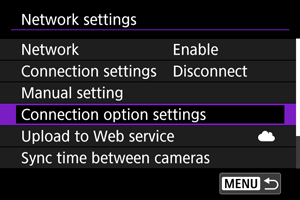
-
Izvēlēties [FTP transfer settings/FTP sūtīšanas iestatījumi].
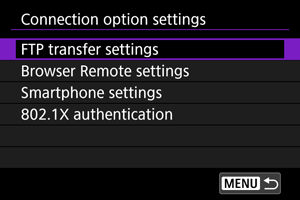
-
Izvēlieties [Set root certif/Iestatīt saknes sertifikātu].
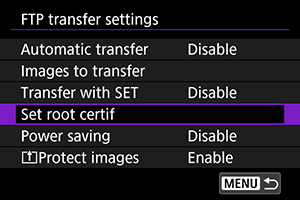
-
Izvēlieties [Load root certif from card/Ielādet saknes sertifikātu no kartes].
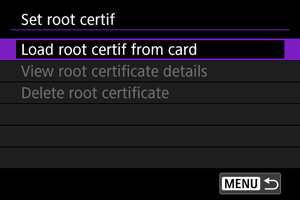
-
Izvēlieties [OK/Apstiprināt].
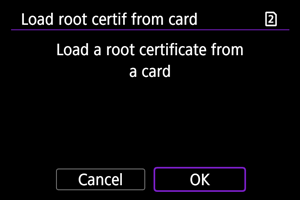
- Tiks importēts saknes sertifikāts.
- Apstiprināšanas ekrānā izvēlieties [OK/Apstiprināt], lai atgrieztos ekrānā [Set root certif/Iestatīt saknes sertifikātu].
Piezīme
- Lai izdzēstu kamerā importēto saknes sertifikātu, 5. darbības ekrānā izvēlieties [Delete root certificate/Dzēst saknes sertifikātu]. Lai skatītu, kam tas tika izsniegts un kas to izsniedza, derīguma periodu u.c. informāciju, izvēlieties [View root certificate details/Skatīt informāciju par saknes sertifikātu].
Atsevišķu attēlu sūtīšana
- Automātiska sūtīšana pēc katra kadra
- Pašreizējā attēla sūtīšana
- Sūtāmo attēlu lielumu vai tipu norādīšana
Automātiska sūtīšana pēc katra kadra
Katru kadru pēc uzņemšanas var uzreiz automātiski nosūtīt uz FTP serveri. Kamēr notiek attēlu sūtīšana, varat turpināt fotogrāfiju uzņemšanu kā parasti.
- JPG/HEIF attēlus pārsūtīšanas laikā iespējams samazināt vai apgriezt.
- Pirms uzņemšanas pārbaudiet, vai karte ir kamerā. Ja veicat uzņemšanu bez attēlu ierakstīšanas, šos attēlus nevar nosūtīt.
- Automātiska filmu sūtīšana ierakstīšanas laikā netiek atbalstīta. Pēc ierakstīšanas sūtiet filmas, kā aprakstīts sadaļā Vairāku attēlu sūtīšana reizē vai Paraksta pievienošana pirms sūtīšanas.
-
Izvēlieties [
: Network settings/: Tīkla iestatījumi].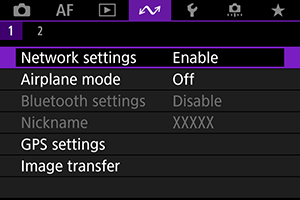
-
Izvēlieties [Connection option settings/Savienojuma opciju iestatījumi].
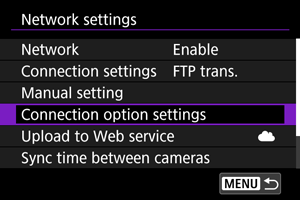
-
Izvēlēties [FTP transfer settings/FTP sūtīšanas iestatījumi].
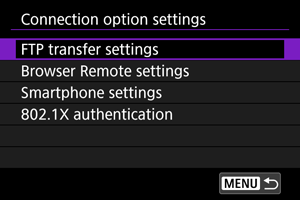
-
Izvēlieties [Automatic transfer/Automātiska sūtīšana].
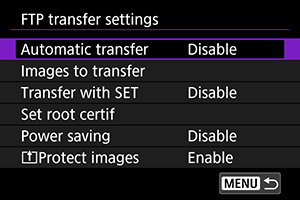
-
Izvēlieties [Enable/Iespējot].
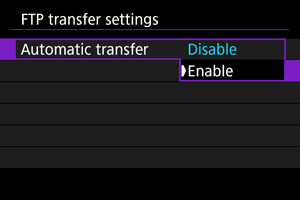
-
Uzņemiet fotogrāfiju.
- Uzņemtais attēls tiks nosūtīts uz FTP serveri.
Brīdinājums
- Attēlu sūtīšanas laikā attēlus nevar dzēst.
- Ja iestatījumam [Automatic transfer/Automātiska sūtīšana] ir norādīta vērtība [Enable/Iespējot], balss atgādni nevar pievienot.
Piezīme
- Nepārtrauktās fotografēšanas laikā attēli tiek sūtīti uz FTP serveri to uzņemšanas secībā.
- Uzņemtie attēli tiek arī saglabāti kartē.
- Visi attēli, kuru sūtīšana neizdodas vai tiek pārtraukta, tiek nosūtīti automātiski, kad ir atjaunots savienojums (). Šos attēlus var arī kopā nosūtīt manuāli vēlāk ().
- Kamera nemēģina attēlus atkārtoti sūtīt vēlreiz, ja pirms automātiskās FTP sūtīšanas sākšana ir izmainīti tīkla iestatījumi (piemēram, FTP servera iestatījumi).
Pašreizējā attēla sūtīšana
Ļauj nosūtīt attēlu, kuru pašlaik skatāt, vienkārši nospiežot . Kamēr notiek attēlu sūtīšana, varat turpināt fotogrāfiju uzņemšanu kā parasti.
-
Piekļūstiet ekrānam [FTP transfer settings/FTP sūtīšanas iestatījumi].
- Izpildiet 1.–3. darbību sadaļā Automātiska sūtīšana pēc katra kadra.
-
Izvēlieties [Transfer with SET/Sūtīt ar SET].
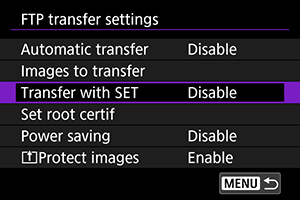
-
Izvēlieties [Enable/Iespējot].
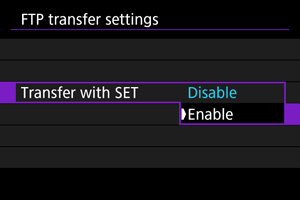
-
Izvēlieties attēlu.
- Kamerā nospiediet pogu
 .
. - Izvēlieties sūtāmo attēlu un nospiediet , lai nosūtītu attēlu.
- Varat pašreizējam attēlam pirms sūtīšanas pievienot balss atgādni. Plašāku informāciju sk. Balss atgādņu ierakstīšana.
- Filmas šādi sūtīt nevar. Ja izvēlēsities filmu un nospiedīsit , tiks parādīts filmas demonstrēšanas panelis.
- Kamerā nospiediet pogu
Sūtāmo attēlu lielumu vai tipu norādīšana
Varat norādīt, kuri attēli jāsūta, kad abās kartēs ierakstāt atšķirīga lieluma attēlus vai kad uzņemat RAW+JPEG vai RAW+HEIF attēlus.
-
Piekļūstiet ekrānam [FTP transfer settings/FTP sūtīšanas iestatījumi].
- Izpildiet 1.–3. darbību sadaļā Automātiska sūtīšana pēc katra kadra.
-
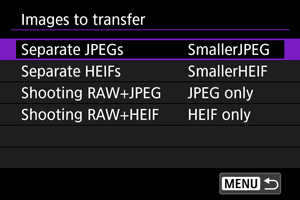
Izvēlieties [Images to transfer/Sūtāmie attēli].
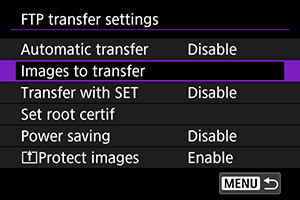
-
Izvēlieties sūtāmo attēlu lielumu.
-
Izvēlieties [Separate JPEGs/Atsevišķi JPEG] vai [Separate HEIFs/Atsevišķi HEIF], pēc tam izvēlieties attēlu lielumu.
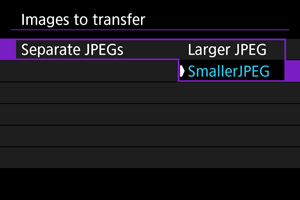
- Lai sūtītu mazākus JPEG/HEIF attēlus, kad kamerai iestatīta lielāku JPEG/HEIF attēlu ierakstīšana vienā kartē un mazāku – otrā, iestatiet [Separate JPEGs/Atsevišķi JPEG] uz [SmallerJPEG/Mazāki JPEG] vai [Separate HEIFs/Atsevišķi HEIF] uz [SmallerHEIF/Mazāki HEIF].
-
-
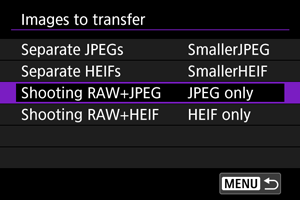
Izvēlieties sūtāmo attēlu tipu.
-
RAW+JPEG uzņemšana
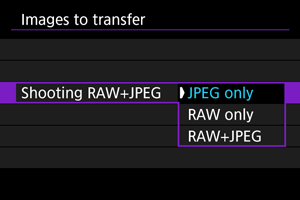
- Izvēlieties [Shooting RAW+JPEG/RAW+JPEG uzņemšana], pēc tam izvēlieties [JPEG only/Tikai JPEG], [RAW only/Tikai RAW] vai [RAW+JPEG].
-
RAW+HEIF uzņemšana
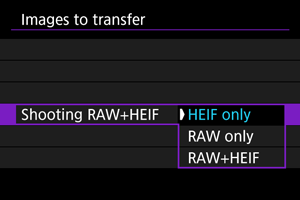
- Izvēlieties [Shooting RAW+HEIF/RAW+HEIF uzņemšana], pēc tam izvēlieties [HEIF only/Tikai HEIF], [RAW only/Tikai RAW] vai [RAW+HEIF].
-
Piezīme
- Ja kamera iestatīta ierakstīt RAW failus vienā kartē un JPEG vai HEIF failus otrā, norādiet, kuri attēli jāsūta, ar iestatījumu [Shooting RAW+JPEG/RAW+JPEG uzņemšana] vai [Shooting RAW+HEIF/RAW+HEIF uzņemšana]. Līdzīgā veidā norādiet sūtīšanas preferences, kad vienā kartē vienlaicīgi tiek ierakstīti RAW+JPEG attēli vai RAW+HEIF attēli.
- Uzņemtie attēli tiek arī saglabāti kartē.
- Kad abās kartēs tiek vienlaicīgi ierakstīti vienādu izmēru attēli, sūtīšanas prioritāte tiek piešķirta attēliem, kas izvēlēti ar iestatījumu [
 Record/play / Ierakstīt/demonstrēt] vai [ Play/ Demonstrēt] sadaļā [: Record func+card/folder sel. / : Ierakstīšanas funkcija+kartes/mapes izvēle].
Vairāku attēlu sūtīšana reizē
Pēc fotografēšanas varat izvēlēties vairākus attēlus un sūtīt tos visus reizē; varat arī sūtīt nenosūtītos attēlus vai attēlus, kurus neizdevās nosūtīt iepriekš.
Sūtīšanas laikā varat turpināt fotogrāfiju uzņemšanu, kā parasti.
Brīdinājums
- Attēlu sūtīšana tiek pauzēta, kamēr fotogrāfiju uzņemšanas/filmas ierakstīšanas slēdzis ir iestatīts uz
 . Lai atsāktu attēlu sūtīšanu, iestatiet vērtību
  .
. - Ja sūtīsit daudzus attēlus, apsveriet iespēju izmantot sadzīves maiņstrāvas kontaktrozetes piederumu (jāiegādājas atsevišķi).
- JPG/HEIF attēlus pārsūtīšanas laikā iespējams samazināt vai apgriezt.
Sūtāmo attēlu izvēle
-
Izvēlieties [
: Image transfer/: Attēlu sūtīšana].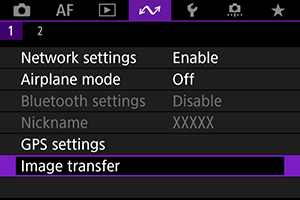
-
Izvēlieties [Image sel./transfer / Attēlu izvēle/sūtīšana].
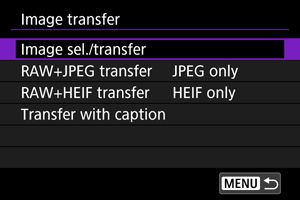
-
Izvēlieties [FTP transfer/FTP sūtīšana].
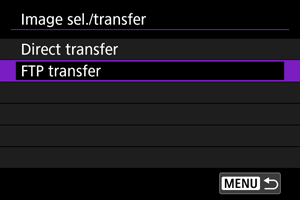
-
Izvēlieties [Sel.Image/Izvēlēties attēlu].
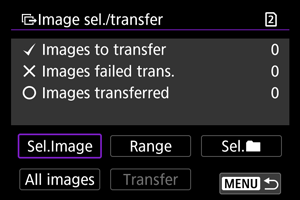
-
Izvēlieties sūtāmos attēlus.
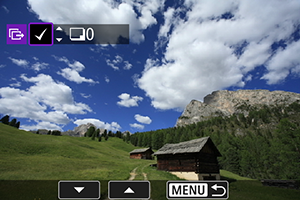
- Izmantojiet ripu , lai izvēlētos sūtāmo attēlu, pēc tam nospiediet .
- Izmantojiet ripu , lai pievienotu atzīmi [
 ] ekrāna augšējā kreisajā stūrī, pēc tam nospiediet .
 - Lai pārslēgtos uz trīs attēlu attēlojumu, nospiediet pogu
 un grieziet ripu
  pa kreisi. Lai atgrieztos viena attēla attēlojumā, grieziet ripu pa labi.
 - Lai izvēlētos sūtīšanai citus attēlus, atkārtojiet 5. darbību.
- Pēc attēla izvēles nospiediet pogu .
- Izmantojiet ripu
-
Izvēlēties [Transfer/Sūtīt].
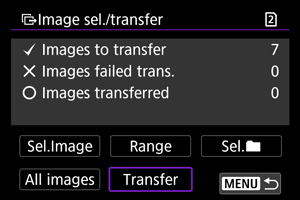
-
Izvēlieties [OK/Apstiprināt].
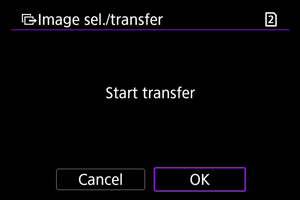
- Izvēlētie attēli tiks sūtīti uz FTP serveri.
Vairāku attēlu izvēle
Kad ir norādīta izvēles metode, varat sūtīt vairākus attēlus reizē. Kamēr notiek attēlu sūtīšana, varat turpināt fotogrāfiju uzņemšanu kā parasti.
-
Piekļūstiet ekrānam [Image sel./transfer / Attēlu izvēle/Sūtīšana].
- Izpildiet 1.–3. darbību sadaļā Sūtāmo attēlu izvēle.
-
Izvēlieties atlases metodi.
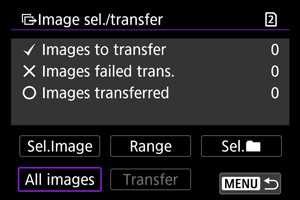
Mapē
- Izvēlieties [Sel.
 /Izvēlēties ].
 - Izvēlieties iecienītāko atlases metodi.
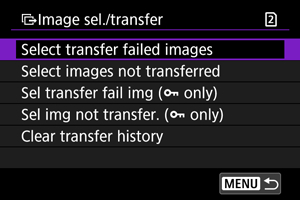
- Ar [Select transfer failed images/Nesekmīgi sūtīto attēlu atlase] izvēlas visus attēlus izvēlētajā mapē, kuru sūtīšana nav izdevusies.
- Ar [Select images not transfered/Nesūtīto attēlu atlase] izvēlas visus nesūtītos attēlus mapē.
- Ar [Sel transfer fail img (
 only)/Nesekmīgi sūtīto attēlu atlase (tikai )] izvēlas visus aizsargātos attēlus izvēlētajā mapē, kuru sūtīšana nav izdevusies.
 - Ar [Sel img not transfer. ( only)/Nesūtīto attēlu atlase (tikai )] izvēlas visus nesūtītos attēlus izvēlētajā mapē.
- Ar [Clear transfer history/Dzēst sūtīšanas vēsturi] dzēš izvēlētās mapes attēlu sūtīšanas vēsturi.
- Pēc sūtīšanas vēstures dzēšanas var izvēlēties [Select images not transferred/Nesūtīto attēlu atlase] un no jauna sūtīt visus attēlus mapē.
- Pēc sūtīšanas vēstures dzēšanas var izvēlēties [Sel img not transfer. ( only)/Nesūtīto attēlu atlase (tikai )] un no jauna sūtīt visus aizsargātos attēlus mapē.
- Izvēlieties mapi.
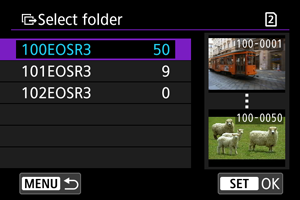
- Izvēlieties [OK/Apstiprināt], lai reģistrētu atlasītos attēlus pie [Images to transfer/Sūtāmie attēli].
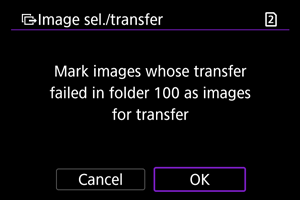
Kartē
- Izvēlieties [All images/Visi attēli].
- Izvēlieties iecienītāko atlases metodi.
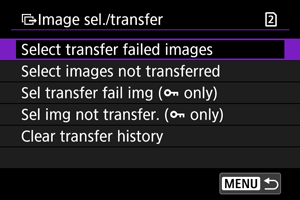
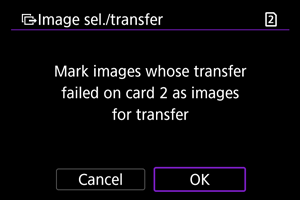
- Ar [Select transfer failed images/Nesekmīgi sūtīto attēlu atlase] izvēlas visus attēlus kartē, kuru sūtīšana nav izdevusies.
- Ar [Select images not transfered/Nesūtīto attēlu atlase] izvēlas visus nesūtītos attēlus kartē.
- Ar [Sel transfer fail img ( only)/Nesekmīgi sūtīto attēlu atlase (tikai )] tiek atlasīti visi aizsargātie attēli kartē, kuru sūtīšana nav izdevusies.
- Ar [Sel img not transfer. ( only)/Nesūtīto attēlu atlase (tikai )] izvēlas visus nesūtītos aizsargātos attēlus kartē.
- Ar [Clear transfer history/Dzēst sūtīšanas vēsturi] dzēš izvēlētās kartes attēlu sūtīšanas vēsturi.
- Pēc sūtīšanas vēstures dzēšanas var izvēlēties [Select images not transferred/Nesūtīto attēlu atlase] un no jauna sūtīt visus kartē ierakstītos attēlus.
- Pēc sūtīšanas vēstures dzēšanas var izvēlēties [Sel img not transfer. ( only)/Nesūtīto attēlu atlase (tikai )] un no jauna sūtīt visus kartē ierakstītos aizsargātos attēlus.
- Izvēlieties [OK/Apstiprināt], lai reģistrētu atlasītos attēlus pie [Images to transfer/Sūtāmie attēli].
Sērijas izvēle
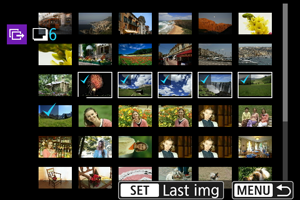
- Izvēlieties [Range/Sērija].
- Kad tiek veikta sērijas pirmā un pēdējā attēla izvēle, visiem attēliem sērijā tiek pievienota atzīme [] un tiek sūtīta viena kopija no katra attēla.
- Pēc attēla izvēles nospiediet pogu .
RAW+JPEG vai RAW+HEIF attēlu sūtīšana
RAW+JPEG vai RAW+HEIF attēliem var norādīt, kuru attēlu sūtīt.
-
Izvēlieties [
: Image transfer/: Attēlu sūtīšana].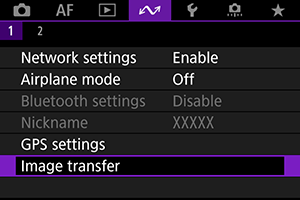
-
Izvēlieties sūtāmo attēlu tipu.
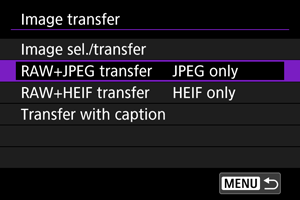
-
RAW+JPEG transfer (RAW+JPEG sūtīšana)
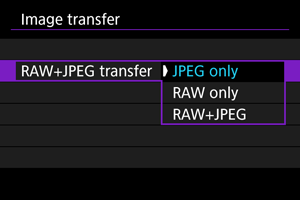
- Izvēlieties [RAW+JPEG transfer/RAW+JPEG sūtīšana], pēc tam izvēlieties [JPEG only/Tikai JPEG], [RAW only/Tikai RAW] vai [RAW+JPEG].
-
RAW+HEIF transfer (RAW+HEIF sūtīšana)
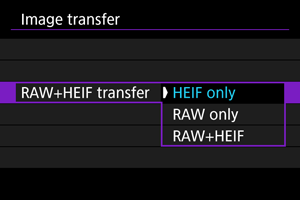
- Izvēlieties [RAW+HEIF transfer/RAW+HEIF sūtīšana], pēc tam izvēlieties [HEIF only/Tikai HEIF], [RAW only/Tikai RAW] vai [RAW+HEIF].
-
Brīdinājums
- Attēlu sūtīšanas laikā nav pieejami daži izvēlnes vienumi.
Paraksta pievienošana pirms sūtīšanas
Varat katram attēlam pirms sūtīšanas pievienot reģistrētu parakstu. Tas ir ērti, ja, piemēram, vēlaties informēt adresātu par drukājamo daudzumu. Paraksti tiek pievienoti arī attēliem, kas saglabāti kamerā.
- Varat pārbaudīt attēliem pievienotos parakstus, iepazīstoties ar Exif informāciju lietotāju komentāros.
- Parakstus var izveidot un reģistrēt ar EOS Utility () vai pārlūka tālvadību ().
-
Izvēlieties [
: Image transfer/: Attēlu sūtīšana].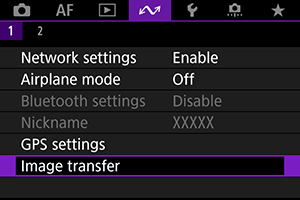
-
Izvēlieties [Transfer with caption/Sūtīt ar parakstu].
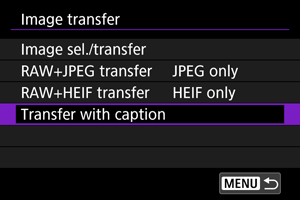
- Tiks parādīts pēdējais skatītais attēls.
-
Norādiet parakstu.
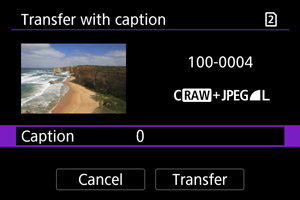
-
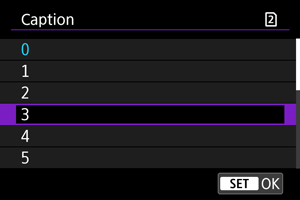
Parādītajā ekrānā izvēlieties [Caption/Paraksts], bet parādītajā ekrānā izvēlieties paraksta saturu.
-
-
Izvēlēties [Transfer/Sūtīt].
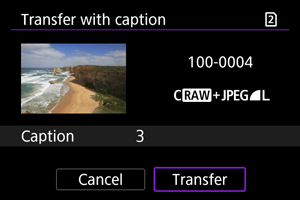
- Attēls tiek sūtīts ar parakstu. Pēc sūtīšanas displejā tiek atjaunots ekrāns [Image transfer/Attēlu sūtīšana].
Brīdinājums
- No ekrāna [Transfer with caption/Sūtīt ar parakstu] nevar izvēlēties citus attēlus. Lai izvēlētos citu attēlu, kuru sūtīt ar parakstu, atveriet šo attēlu apskatei un pēc tam veiciet aprakstītās darbības.
Automātiska mēģinājumu atkārtošana, ja sūtīšana neizdodas
Ja sūtīšana neizdodas, kameras indikators mirgo sarkanā krāsā. Šādā gadījumā tālāk redzamais ekrāns tiek parādīts pēc pogas nospiešanas un opcijas [: Network settings/: Tīkla iestatījumi] izvēles.
Kā novērst parādīto kļūdu, sk. Traucējummeklēšana.
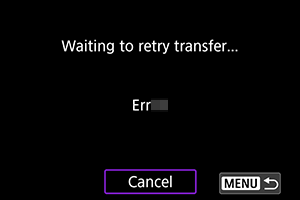
Kad problēma ir novērsta, attēli, kurus sākotnēji nevarēja nosūtīt, tiks sūtīti automātiski. Ja šī opcija ir aktivizēta, automātiski tiek veikts atkārtots sūtīšanas mēģinājums neatkarīgi no tā, vai tiek lietota automātiskā sūtīšana vai uzņemtie attēli tiek sūtīti manuāli, izmantojot FTP. Ņemiet vērā, ka, atceļot sūtīšanu vai izslēdzot kameru, automātiskais atkārtotais mēģinājums netiek veikts.
Sk. Vairāku attēlu sūtīšana reizē un sūtiet attēlus pēc nepieciešamības.
Piezīme
- Lai pēc nosūtīšanas automātiski atteiktos sistēmā un atvienotos no LAN, varat ekrānā [FTP transfer settings/FTP sūtīšanas iestatījumi] konfigurēt enerģijas taupīšanu ().
- Ja nevēlaties atvienoties no LAN, norādiet iestatījumam [Power saving/Enerģijas taupīšana] ekrānā [FTP transfer settings/FTP sūtīšanas iestatījumi] () vērtību [Disable/Atspējot].
Nosūtīto attēlu skatīšana
Uz FTP serveri nosūtītie attēli tiek glabāti tālāk norādītajā mapē, kā to nosaka FTP servera iestatījumi.
-
Mērķa mape FTP serverī
- Ja tiek izmantoti FTP servera noklusējuma iestatījumi, attēli tiek glabāti [C drive/C disks] → mape [Inetpub] → mape [ftproot] vai šīs mapes apakšmapē.
- Ja FTP servera iestatījumos ir mainīta sūtīšanas adresāta saknes mape, jautājiet FTP servera administratoram, kur attēli ir nosūtīti.
Attēlu sūtīšana ar lietotni Mobile File Transfer
Izmantojot viedtālruņa lietotni Mobile File Transfer, varat pārsūtīt attēlus no kameras uz FTP serveriem, izmantojot mobilā tīkla savienojumu.
Par programmatūras lietotāja rokasgrāmatām sk. Programmatūra.