
Skāriena un pārvilkšanas AF iestatījumi
Var pārvietot AF punktu vai zonas AF rāmi, pieskaroties ekrānam vai velkot pa to ar pirkstu, kamēr jūs skatāties skatu meklētājā.
Skāriena un pārvilkšanas AF
-
Izvēlieties [
 : Touch & drag AF settings/: Skāriena un pārvilkšanas AF iestatījumi].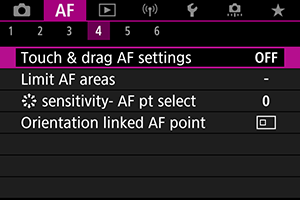
-
Izvēlieties [Touch & drag AF/Skāriena un pārvilkšanas AF].
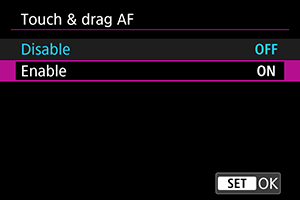
- Izvēlieties [Enable/Iespējot].
Pozicionēšanas metode
Var iestatīt, kā pieskaroties vai pārvelkot tiek norādītas pozīcijas.
-
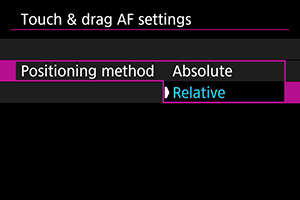
Iestatiet [Positioning method/Pozicionēšanas metode].
-
Absolute/Absolūta
AF punkts pārvietojas uz pozīciju, kur ekrānā veikts pieskāriens vai uz kuru veikta pārvilkšana.
-
Relative/Relatīva
AF punkts pārvietojas virzienā, kurā jūs velkat ar pirkstu, tik tālu, cik tālu jūs velkat, neatkarīgi no tā, kurā vietā pieskaraties ekrānam.
-
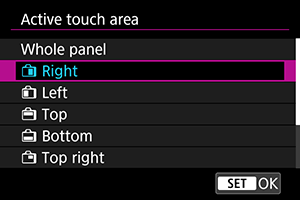
Aktīvais pieskāriena laukums
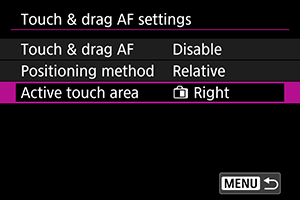
Var norādīt ekrānā laukumu, kurš tiks izmantots skāriena un pārvilkšanas darbībām.
-
Atlasiet [Active touch area/Aktīvais pieskāriena laukums].
-
Iestatiet zonu, kas reaģēs uz pieskārienu.
Piezīme
- Pieskaroties ekrānam ar iestatījumu [
 : AF area/: AF laukums] pozīcijā [Whole area AF/Visa laukuma AF], tiek attēlots apaļš oranžs rāmis [
 ]. Pēc tam, kad noņemat pirkstu no pozīcijas, uz kuru jāpārvieto AF punkts, tiek attēlots [
 ] un tiek sākta sekošana atbilstošajam objektam. Lai atceltu objekta izvēli, pieskarieties pie [
 ]
]