
Attēla kvalitāte
 Attēla izmēru izvēle
- RAW attēli
- Attēla kvalitātes iestatījumu pārskats
- Maksimālais kadru skaits nepārtrauktas uzņemšanas režīmā
- JPEG/HEIF kvalitāte
 Attēla izmēru izvēle
Varat norādīt  ,
,  ,
,  vai
vai  JPEG attēliem, HEIF attēliem un
  vai
vai  RAW attēliem. Attēlu izmērus var iestatīt, izmantojot kādu no tālāk norādītajiem paņēmieniem.
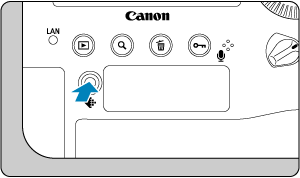
Izmēru iestatīšana, izmantojot aizmugures LCD paneli
-
Nospiediet pogu
( ).
).
-
Izvēlieties attēla lielumu.
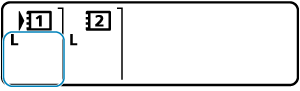
 .
.Piezīme
- Lai norādītu atšķirīgus attēlu izmērus katrai kartei, ja iestatījumam [
 Record func./Ierakstīšanas funkcija] sadaļā [
 : Record func+card/folder sel. / : Ierakstīšanas funkcija+kartes/mapes izvēle] ir norādīta vērtība [Rec. separately/Ierakstīt atsevišķi] (), grieziet ripu
  , izvēlieties karti un iestatiet attēla izmērus.
 - “Attēla kvalitāte” šajā rokasgrāmatā apzīmē gan attēla izmērus, gan JPEG/HEIF kvalitāti ().
- HEIF var norādīt, ja iestatījumam [HDR shooting
 /HDR uzņemšana] sadaļā [: HDR PQ settings/:HDR PQ iestatījumi] ir norādīta vērtība [Enable/Iespējot]. Pēc uzņemšanas varat pārveidot šos attēlus par JPEG attēliem ().
Izmēru iestatīšana no izvēlnes
-
Izvēlieties [
: Img type/size / :Attēla tips/izmēri].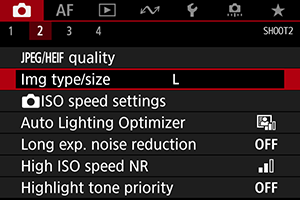
- Parādītais ekrāns atšķiras atkarībā no [Record func./Ierakstīšanas funkcija] iestatījumiem sadaļā [: Record func+card/folder sel. / : Ierakstīšanas funkcija+kartes/mapes izvēle].
- Parādītais ekrāns atšķiras atkarībā no [
-
Iestatiet attēla izmērus.
Standard (Standarta)/Auto switch card (Automātiski pārslēgt karti)/Rec. to multiple (Ierakstīt vairākās kartēs)
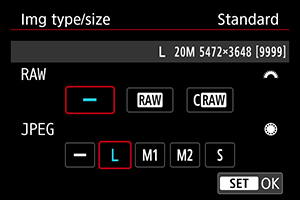
- RAW attēlu iestatīšanai grieziet ripu , bet JPEG attēlu iestatīšanai grieziet ripu
 .
. - Lai to veiktu, nospiediet
 .
.
Rakstīt atsevišķi
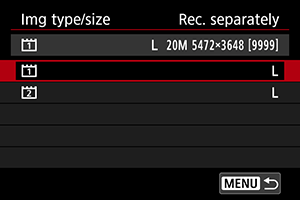
- Ja iestatījumam [Record func./Ierakstīšanas funkcija] sadaļā [: Record func+card/folder sel. / : Ierakstīšanas funkcija+kartes/mapes izvēle] ir norādīta vērtība [Rec. separately/Ierakstīt atsevišķi], grieziet ripu , lai izvēlētos [
 ] vai [
 ], pēc tam nospiediet . Ņemiet vērā, ka atsevišķa ierakstīšana ar izmēriem un nav pieejama RAW attēliem.
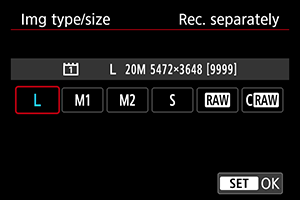
- Attēlotajā ekrānā izvēlieties attēla izmērus un nospiediet .
- RAW attēlu iestatīšanai grieziet ripu
Piezīme
- Skatu meklētājā maksimālais kadru skaits, ko var parādīt, ir 1999.
- Izmēri tiek iestatīti automātiski, ja gan RAW, gan JPEG/HEIF iestatāt kā [
 ].
]. - Ja izvēlaties gan RAW, gan JPEG/HEIF, divas katra kadra versijas tiek ierakstītas norādītajā attēla kvalitātē. Abiem attēliem ir viens faila numurs, taču tiem ir atšķirīgi faila paplašinājumi — .JPG ir JPEG failiem, .HIF ir HEIF failiem un .CR3 ir RAW failiem.
 / tiek rādīts skatu meklētājā pa labi, ņemot vērā jūsu JPEG/RAW izvēli.
- Tālāk ir norādīta attēlu izmēru nozīme. : RAW, : kompakts RAW, JPEG: JPEG, HEIF: HEIF, : Liels, : Vidējs 1, : Vidējs 2, : Mazs.
RAW attēli
RAW attēli ir neapstrādāti attēla sensora dati, kas tiek digitāli ierakstīti kartē kā vai atkarībā no jūsu izvēles. dod RAW attēlus ar mazākiem faila lielumiem nekā .
RAW attēlus var apstrādāt, izmantojot [ : RAW image processing/: RAW attēlu apstrāde] (), lai saglabātu tos kā JPEG vai HEIF attēlus. Pats RAW attēls nemainās, tāpēc to ir iespējams apstrādāt, pie dažādiem apstrādes nosacījumiem atvasinot no tā neierobežotu skaitu JPEG vai HEIF attēlu.
RAW attēlu apstrādei var izmantot Digital Photo Professional (EOS programmatūru). Atkarībā no attēlu izmantošanas mērķa tiem var veikt dažādas korekcijas un ģenerēt JPEG, HEIF vai cita tipa attēlus, kas atspoguļo šo korekciju efektus.
Piezīme
- RAW attēlu attēlošanai datorā ieteicams izmantot Digital Photo Professional (EOS programmatūra, turpmāk DPP).
- Vecākas DPP 4.x versijas neatbalsta ar šo kameru uzņemtu RAW attēlu attēlošanu, apstrādi, rediģēšanu vai citas darbības ar tiem. Ja datorā ir instalēta vecāka DPP 4.x versija, atjauniniet to, iegūstot un instalējot DPP jaunāko versiju no Canon vietnes (). Iepriekšējā versija tiks pārrakstīta. Tāpat arī DPP 3.x versijas vai vecākas neatbalsta ar šo kameru uzņemtu RAW attēlu attēlošanu, apstrādi, rediģēšanu vai citas darbības ar tiem.
- Mazumtirdzniecībā pieejamā programmatūra var nespēt attēlot ar šo kameru uzņemtus RAW attēlus. Lai saņemtu informāciju par saderību, sazinieties ar programmatūras ražotāju.
Attēla kvalitātes iestatījumu pārskats
Informāciju par failu izmēriem, pieejamo kadru skaitu, maksimālo kadru skaitu nepārtrauktas uzņemšanas režīmā un citām prognozējamiem lielumiem sk. sadaļā Veiktspējas dati.
Maksimālais kadru skaits nepārtrauktas uzņemšanas režīmā
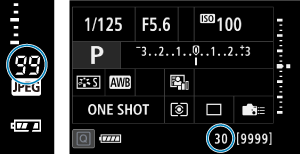
Aptuvenais maksimālais kadru skaits nepārtrauktas uzņemšanas režīmā tiek attēlots skatu meklētājā pa labi, ātrās vadīklas izvēlnē un pielāgotās ātrās vadīklas izvēlnes apakšdaļā.
Brīdinājums
- Maksimālais kadru skaits nepārtrauktas uzņemšanas režīmā tiek rādīts arī tad, ja kamerā nav ievietota karte, tāpēc pirms uzņemšanas pārbaudiet, vai karte ir ievietota.
Piezīme
- Ja maksimālā kadru skaita rādījums nepārtrauktas uzņemšanas režīmā ir “99”, tas nozīmē, ka vēl nepārtraukti var uzņemt 99 vai vairāk kadru. Ja ir norādīta vērtība 98 vai mazāka, ir pieejams mazāk kadru. Indikācija [
 ] skatu meklētājā un augšējā LCD panelī norāda, ka iekšējā atmiņa ir pilna un uzņemšana uz laiku tiks apturēta. Ja nepārtrauktā fotografēšana tiek apturēta, maksimālais kadru skaits pieaug. Pēc tam, kad kartē ir ierakstīti visi uzņemtie attēli, varat no jauna fotografēt ar maksimālo kadru skaits nepārtrauktas uzņemšanas režīmā, kas norādīts sadaļā Veiktspējas dati.
JPEG/HEIF kvalitāte
-
Izvēlieties [
:  quality/: kvalitāte].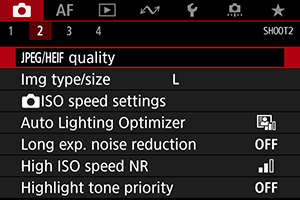
-
Izvēlieties nepieciešamos attēla izmērus.
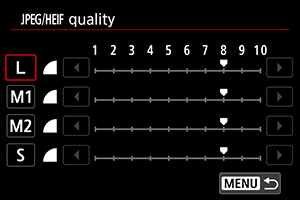
- Izvēlieties attēla izmērus, pēc tam nospiediet .
- Izvēlieties attēla izmērus, pēc tam nospiediet
-
Iestatiet vēlamo kvalitāti (saspiešanas pakāpi).
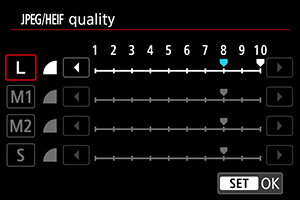
- Izvēlieties skaitli, pēc tam nospiediet .
- Lielāki skaitļi apzīmē augstāku kvalitāti (zemāku saspiešanas pakāpi).
- Kvalitātes diapazonu 6–10 norāda
 , bet diapazonu 1–5 norāda
  .
.
- Izvēlieties skaitli, pēc tam nospiediet
Piezīme
- Jo augstāka kvalitāte, jo mazāk kadru ir pieejams. Savukārt, jo kvalitāte ir zemāka, jo vairāk kadru ir piejams.