Fotografavimo informacijos rodinys
- Ekrane rodomos informacijos tinkinimas
- Vaizdo ieškiklyje rodomos informacijos tinkinimas
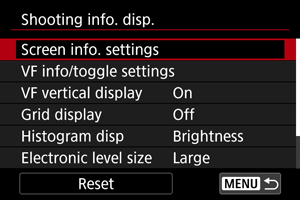
- Vertikalus rodinys vaizdo ieškiklyje
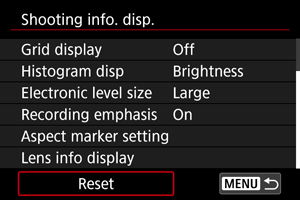
- Tinklelis
- Histograma
- Elektroninio gulsčiuko dydis
- Laisvos vietos kortelėje (%) rodinys
- Objektyvo informacijos rodinys
- 3D apkirpimo rėmelis
- Įrašymo akcentavimas
- Vaizdo proporcijų žymeklio nustatymas
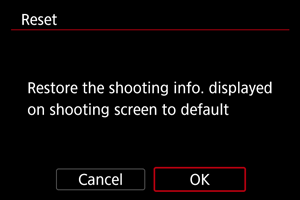
- Nuostatų išvalymas
Galite tinkinti informaciją ir informacinius ekranus, kurie fotografuojant rodomi ekrane arba vaizdo ieškiklyje.
Ekrane rodomos informacijos tinkinimas
-
Pasirinkite [
 : Shooting info. disp./: Fotografavimo informacijos rodinys] (, ).
 -
Pasirinkite [Screen info. settings/Ekrano informacijos nuostatos].
-
Pasirinkite ekranus.
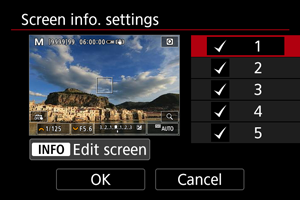
- Sukdami ratuką
 arba spaudydami
  aukštyn arba žemyn, pasirinkite informacinius ekranus, kurie turėtų būti rodomi fotoaparate.
 - Jei pageidaujate, kad tam tikra informacija nebūtų rodoma, paspauskite mygtuką
 , kad pašalintumėte varnelę [
 ].
]. - Norėdami redaguoti ekraną, paspauskite mygtuką
 .
.
- Sukdami ratuką
-
Redaguokite ekraną.
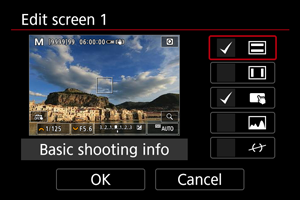
- Sukdami ratuką arba spaudydami aukštyn arba žemyn, pasirinkite parinktis, kurios turėtų būti rodomos informacijos ekrane.
- Jei pageidaujate, kad tam tikri elementai nebūtų rodomi, paspauskite mygtuką , kad pašalintumėte varnelę [].
- Pasirinkite parinktį [OK/Gerai] ir nuostatą užregistruokite.
- Sukdami ratuką
Vaizdo ieškiklyje rodomos informacijos tinkinimas
-
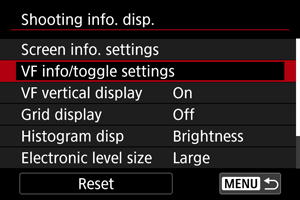
Pasirinkite [
: Shooting info. disp./: Fotografavimo informacijos rodinys] (, ). -
Pasirinkite [VF info/toggle settings/VI informacijos / perjungimo nuostatos].
-
Pasirinkite ekranus.
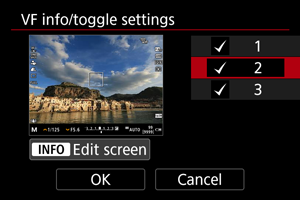
- Sukdami ratuką arba spaudydami aukštyn arba žemyn, pasirinkite informacinius ekranus, kurie turėtų būti rodomi vaizdo ieškiklyje.
- Jei pageidaujate, kad tam tikra informacija nebūtų rodoma, paspauskite mygtuką , kad pašalintumėte varnelę [].
- Norėdami redaguoti ekraną, paspauskite mygtuką .
- Sukdami ratuką
-
Redaguokite ekraną.
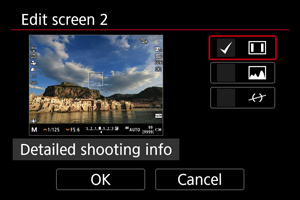
- Sukdami ratuką arba spaudydami aukštyn arba žemyn, pasirinkite parinktis, kurios turėtų būti rodomos informacijos ekrane vaizdo ieškiklyje.
- Jei pageidaujate, kad tam tikri elementai nebūtų rodomi, paspauskite mygtuką , kad pašalintumėte varnelę [].
- Pasirinkite parinktį [OK/Gerai] ir nuostatą užregistruokite.
- Sukdami ratuką
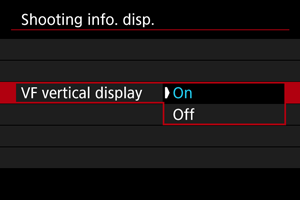
Vertikalus rodinys vaizdo ieškiklyje
Galite pasirinkti, kaip informacija rodoma vaizdo ieškiklyje, kai fotografuojate laikydami fotoaparatą vertikaliai.
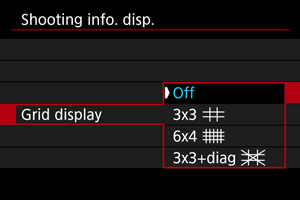
Tinklelis
Tinklelis gali būti rodomas ekrane.
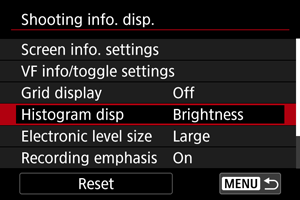
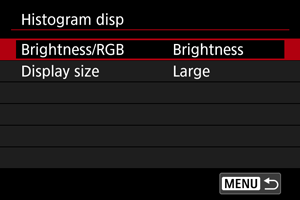
Histograma
Galite pasirinkti histogramos turinį ir rodinio dydį.
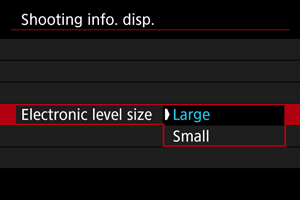
Elektroninio gulsčiuko dydis
Galite pasirinkti elektroninio gulsčiuko rodinio dydį.
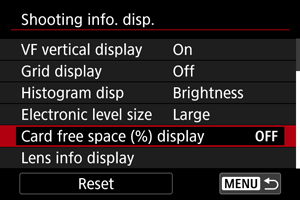
Laisvos vietos kortelėje (%) rodinys
Ekrane gali būti rodoma, kiek liko laisvos vietos kortelėje.
-
Pasirinkite [
: Shooting info. disp./: Fotografavimo informacijos rodinys] (). -
Pasirinkite parinktį [Card free space (%) display/Laisvos vietos kortelėje (%) rodinys].
-
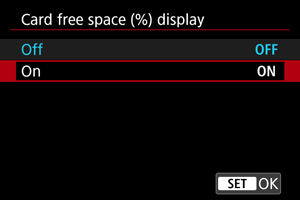
Pasirinkite [On/Įjungti].
Pastaba
- Fotografavimo arba įrašymo į korteles metu rodoma ne kiek liko laisvos vietos, o galimų įrašyti kadrų skaičius.
Objektyvo informacijos rodinys
Galite pateikti informaciją apie naudojamą objektyvą.
-
Pasirinkite [
: Shooting info. disp./: Fotografavimo informacijos rodinys] (, ). -
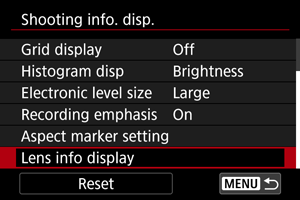
Pasirinkite [Lens info display/Objektyvo informacijos rodinys].
-
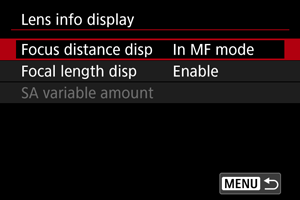
Pasirinkite parinktį.
-
Focus distance disp (Fokusavimo atstumo rodymas)
Fokusavimo atstumas gali būti rodomas, kai naudojami RF arba RF-S objektyvai. Fokusavimo atstumo rodinyje galite pasirinkti trukmę ir mato vienetus.
-
Focal length disp (Židinio nuotolio rodinys)
Galite pateikti naudojamo objektyvo židinio nuotolį.
-
SA variable amount (SA kintamasis dydis)
Galite pateikti korekcijos, nustatytos naudojant objektyvus su sferinės aberacijos valdymu, kiekį.
SA: sferinė aberacija
-
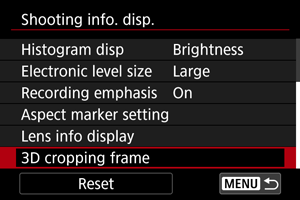
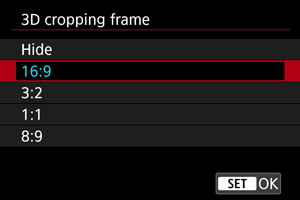
3D apkirpimo rėmelis
Jei apkirpsite filmus, įrašytus naudojant „RF-S7.8mm F4 STM DUAL“, filmo įrašymo ekrane (parengties ir įrašymo režimu) gali būti rodomas 3D apkirpimo rėmelis, informuojantis apie galutinį vaizdo kampą, gautą suredagavus.
Įrašymo akcentavimas
-
Pasirinkite [
: Shooting info. disp./: Fotografavimo informacijos rodinys] (). -
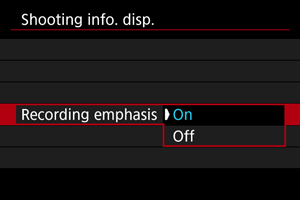
Pasirinkite parinktį [Recording emphasis/Įrašymo akcentavimas].
-
On (Įjungti)
Ekrano kraštai apvedami raudona spalva, kol vykdomas filmų filmavimas.
-
Off (Išj.)
Nerodomas joks rėmelis, atkreipiantis dėmesį į vykdomą filmavimą.
-
Vaizdo proporcijų žymeklio nustatymas
Jei redaguodami įrašytą filmą pakeisite vaizdo proporcijas, filmo įrašymo ekrane (parengties ir įrašymo režimu) gali būti rodoma iki dviejų vaizdo proporcijų žymeklių, informuojančių apie galutinį suredagavus gautą vaizdo kampą.
-
Pasirinkite [
: Shooting info. disp./: Fotografavimo informacijos rodinys] (). -
Pasirinkite [Aspect marker setting/Vaizdo proporcijų žymeklio nustatymas].
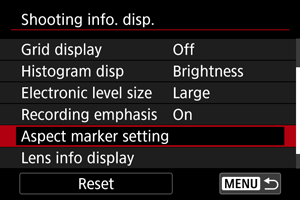
-
Pasirinkite vaizdo proporcijų žymeklius.
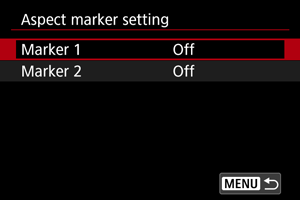
-
Pasirinkite parinktį.
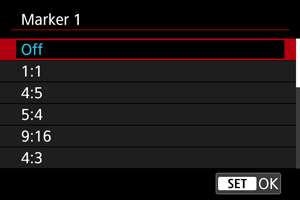
- Pasirinkite rodinio parinktį.
Pastaba
- Žymekliai nerodomi filmo peržiūros metu (įrašyti filmai nepažymimi vaizdo proporcijų žymekliu).
- Kiekvienas žymeklis rodomas skirtingomis spalvomis.