
Pagrindinės ryšio nuostatos
- Pasirengimas
- Prieigos taško tipo patikrinimas
- Jungimas per WPS (PBC režimas)
- Jungimas per WPS (PIN režimas)
- Rankinis jungimas į aptiktus tinklus
- Rankinis jungimas nurodant tinklus
- Jungimas fotoaparato prieigos taško režimu
- IP adreso nustatymas
Pasirengimas
Pasirengimas naudoti ryšio funkcijas
-
Jungimas su išmaniuoju telefonu arba planšetiniu kompiuteriu
Įdiekite programėlę „Android“ išmaniajame telefone arba „iPhone“ ().
Programėlę galima įdiegti iš „Google Play“ arba „App Store“.
-
Jungimas su „EOS Utility“
Būtinas kompiuteris, kuriame įdiegta „EOS Utility“ (EOS fotoaparatams skirta programinė įranga).
„EOS Utility“įdiegimo instrukcijas rasite Kompiuterio programinės įrangos diegimas.
-
Vaizdų nusiuntimas į „image.canon“
- Būtinas išmanusis telefonas su naršykle bei interneto ryšys.
- Kaip naudoti „image.canon“ paslaugas ir informaciją apie šalis ir regionus, kuriuose paslauga pasiekiama, rasite svetainėje „image.canon“ (https://image.canon/).
- Gali būti taikomi atskiri interneto paslaugų teikėjo ryšio ir prieigos taško mokesčiai.
-
Vaizdų perdavimas į FTP serverį
Būtinas kompiuteris, kuriame veikia viena iš toliau nurodytų OS. Taip pat būtina iš anksto nustatyti, kad kompiuteris veiktų kaip FTP serveris.
- „Windows 11“
- „Windows 10“ (1607 arba naujesnė versija)
Instrukcijas, kaip nustatyti, kad kompiuteris veiktų kaip FTP serveris, rasite kompiuterio dokumentacijoje.
-
Tiesioginė transliacija
Tiesioginės transliacijos svetainėje iš anksto patikrinkite, kokie yra tiesioginės transliacijos reikalavimai ir sąlygos.
Pasirengimas „Wi-Fi“ ryšiams
Kai naudojate fotoaparatą infrastruktūros režimu, įsitikinkite, kad išmanusis telefonas arba kompiuteris, kurį naudosite, gali prisijungti prie prieigos taško.
Prieigos taško tipo patikrinimas
Kai jungiate per prieigos tašką, patikrinkite, ar prieigos taškas palaiko WPS*, kuri supaprastina ryšius tarp „Wi-Fi“ įrenginių.
Jei nesate tikri dėl WPS suderinamumo, žr. prieigos taško naudotojo vadovą arba kitą dokumentaciją.
Reiškia „Wi-Fi Protected Setup“ („Wi-Fi“ apsaugotoji sąranka).
-
Jei WPS protokolas palaikomas
Galimi du toliau nurodyti jungimo metodai. Lengviau sujungsite naudodami WPS PBC režimą.
-
Jei WPS protokolas nepalaikomas
Prieigos taško šifravimas
Jei reikia išsamios informacijos apie autentifikavimo ir šifravimo tipus, žr. Autentifikavimo ir duomenų šifravimo metodai.
Atsargiai
- Ryšio gali nepavykti užmegzti, jei įjungtos prieigos taško slėpimo funkcijos. Išjunkite slėpimo funkcijas.
- Nustatymo informacijos pasiteiraukite tinklo administratoriaus, atsakingo už tinklą, prie kurio jungsitės.
Jungimas per WPS (PBC režimas)
Šiame skyriuje pateiktos instrukcijos yra instrukcijų, pateiktų Prieigos taško tipo patikrinimas, tęsinys.
Šis jungimo metodas naudojamas su prieigos taškais, suderinamais su WPS. Pasirinkus jungimo paspaudžiant mygtuką režimą (PBC režimą), fotoaparatas ir prieigos taškas sujungiami paspaudus prieigos taško WPS mygtuką.
- Sujungti gali būti sunkiau, kai netoliese yra aktyvūs keli prieigos taškai. Jei taip ir yra, bandykite jungti naudodami [WPS (PIN mode)/WPS (PIN) režimas].
- Iš anksto suraskite, kur yra prieigos taško WPS mygtukas.
- Ryšio užmezgimas gali trukti apie 1 minutę.
-
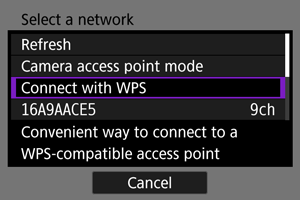
Pasirinkite [Connect with WPS/Jungti naudojant WPS] ekrane [Select a network/Pasirinkti tinklą].
-
Pasirinkite [WPS (PBC mode)/WPS (PBC režimas)].
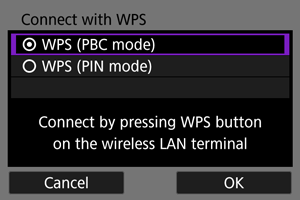
- Pasirinkite [OK/Gerai].
-
Sujunkite su prieigos tašku.
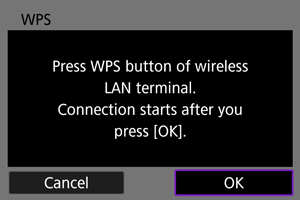
- Paspauskite prieigos taško WPS mygtuką. Informacijos apie tai, kur yra mygtukas ir kaip ilgai jį reikia spausti, rasite prieigos taško naudotojo vadove.
- Norėdami pradėti ryšį su prieigos tašku, pasirinkite parinktį [OK/Gerai].
- Kai fotoaparatas sujungiamas su prieigos tašku, pateikiamas toliau pavaizduotas ekranas.
-
Nustatykite IP adresą.
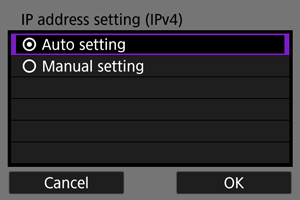
- Eikite į IP adreso nustatymas.
Jungimas per WPS (PIN režimas)
Šiame skyriuje pateiktos instrukcijos yra instrukcijų, pateiktų Prieigos taško tipo patikrinimas, tęsinys.
Šis jungimo metodas naudojamas su prieigos taškais, suderinamais su WPS. Naudojantis jungimo su PIN kodu režimu (PIN režimu), norint užmegzti ryšį, prieigos taške reikia įvesti fotoaparato ekrane pateiktą 8 skaitmenų identifikavimo numerį.
- Net jei netoliese aktyvūs keli prieigos taškai, jungimas naudojant šį bendrinamą identifikavimo numerį yra santykinai patikimas.
- Ryšio užmezgimas gali trukti apie 1 minutę.
-
Pasirinkite [Connect with WPS/Jungti naudojant WPS] ekrane [Select a network/Pasirinkti tinklą].
-
Pasirinkite [WPS (PIN mode)/WPS (PIN režimas)].
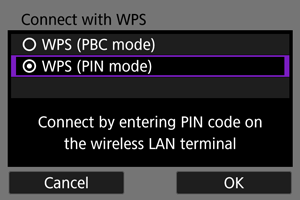
- Pasirinkite [OK/Gerai].
-
Įveskite PIN kodą.
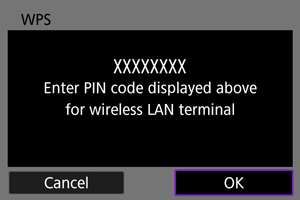
- Prieigos taške įveskite fotoaparato ekrane rodomą 8 skaitmenų PIN kodą.
- Daugiau informacijos apie PIN kodų įvedimą prieigos taške rasite prieigos taško naudotojo vadove.
- Įvedę PIN kodą, fotoaparate pasirinkite [OK/Gerai].
-
Sujunkite su prieigos tašku.
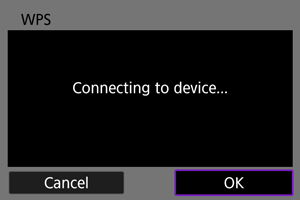
- Norėdami pradėti ryšį su prieigos tašku, pasirinkite parinktį [OK/Gerai].
- Kai fotoaparatas sujungiamas su prieigos tašku, pateikiamas toliau pavaizduotas ekranas.
-
Nustatykite IP adresą.
- Eikite į IP adreso nustatymas.
Rankinis jungimas į aptiktus tinklus
Šiame skyriuje pateiktos instrukcijos yra instrukcijų, pateiktų Prieigos taško tipo patikrinimas, tęsinys.
Prijunkite prie prieigos taško aktyvių netoliese esančių prieigos taškų sąraše pasirinkdami jo SSID (arba ESS-ID).
Prieigos taško pasirinkimas
-
Pasirinkite prieigos tašką ekrane [Select a network/Pasirinkti tinklą].
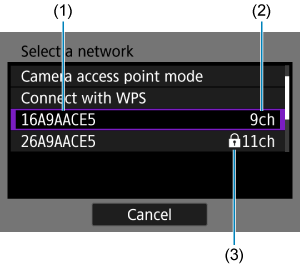
- (1) SSID
- (2) Naudojamas kanalas
- (3) Saugos piktograma (tik užšifruotų prieigos taškų atveju)
- Sukdami ratuką
 prieigos taškų sąraše pasirinkite prieigos tašką, prie kurio prisijungti.
Atsargiai
- Tuščia vieta (2) dalyje žymi, kad tuo pačiu pavadinimu aptikti keli SSID. Pasirinkus SSID, kurio (2) dalis yra tuščia, fotoaparatas sujungiamas su prieigos tašku, kurio signalas stipriausias.
Pastaba
-
[Refresh/Atnaujinti]
- Norėdami pamatyti parinktį [Refresh/Atnaujinti], atlikdami 1 veiksmą, slinkite ekranu žemyn.
- Norėdami prieigos taškų ieškoti iš naujo, dar kartą pasirinkite [Refresh/Atnaujinti].
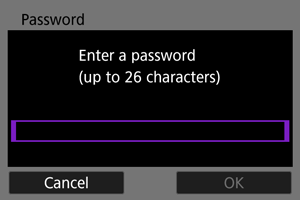
Prieigos taško šifravimo rakto įvedimas
- Įveskite šifravimo raktą (slaptažodį), kuris nustatytas prieigos taške. Išsamesnės informacijos apie nustatytą šifravimo raktą rasite prieigos taško naudotojo vadove.
- Jei rodomas ekranas [IP address set./IP adreso nustatymas] eikite į IP adreso nustatymas.
-
Įveskite šifravimo raktą.
-
Nustatykite IP adresą.
- Eikite į IP adreso nustatymas.
Rankinis jungimas nurodant tinklus
Šiame skyriuje pateiktos instrukcijos yra instrukcijų, pateiktų Prieigos taško tipo patikrinimas, tęsinys.
Prijunkite prie prieigos taško įvesdami jo SSID (arba ESS-ID).
SSID įvedimas
-
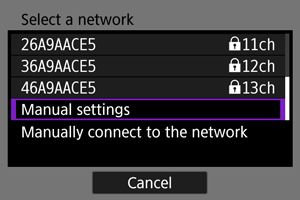
Pasirinkite [Manual settings/Rankinis nustatymas] ekrane [Select a network/Pasirinkti tinklą].
-
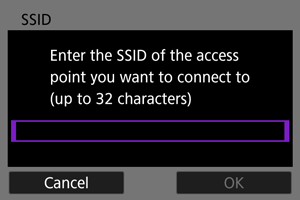
Įveskite SSID (tinklo pavadinimą).
Prieigos taško autentifikavimo metodo nustatymas
-
Pasirinkite saugos tipą.
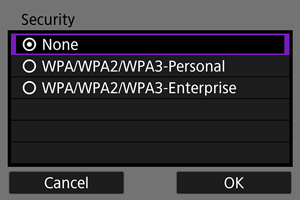
- Pasirinkite parinktį, po to pasirinkite [OK/Gerai], kad pereitumėte prie kito ekrano.
Prieigos taško šifravimo rakto įvedimas
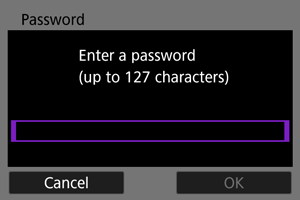
- Įveskite šifravimo raktą (slaptažodį), kuris nustatytas prieigos taške. Išsamesnės informacijos apie nustatytą šifravimo raktą rasite prieigos taško naudotojo vadove.
- Jei rodomas ekranas [IP address settting (IPv4)/IP adreso nustatymas (IPv4)] eikite į IP adreso nustatymas.
-
Įveskite šifravimo raktą.
-
Nustatykite IP adresą.
- Eikite į IP adreso nustatymas.
Jungimas fotoaparato prieigos taško režimu
Fotoaparato prieigos taško režimas yra jungimo metodas, skirtas tiesiogiai sujungti fotoaparatą su kitais įrenginiais per „Wi-Fi“ ryšį nesinaudojant prieigos tašku. Galimi du toliau nurodyti jungimo metodai.
Jungimas paprastojo jungimo būdu
Fotoaparato prieigos taško režimo tinklo nuostatos sukonfigūruojamos automatiškai.
- Instrukcijas, kaip naudoti įrenginį, prie kurių jungsitės, rasite įrenginio naudotojo vadove.
-
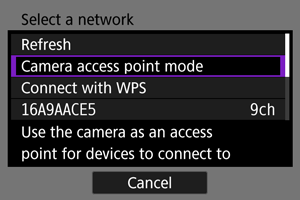
Pasirinkite [Camera access point mode/Fotoaparato prieigos taško režimas] ekrane [Select a network/Pasirinkti tinklą].
-
Select [Easy connection/Paprastas jungimas].
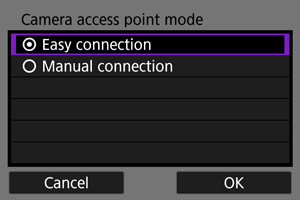
- Pasirinkite [OK/Gerai].
-
Naudokite kitą įrenginį, kurį reikia prijungti prie fotoaparato.
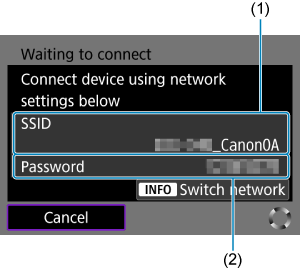
- (1) SSID (tinklo pavadinimas)
- (2) Šifravimo raktas (slaptažodis)
- Kito įrenginio „Wi-Fi“ nuostatose pasirinkite SSID (tinklo pavadinimą), rodomą fotoaparato ekrane, po to įveskite slaptažodį.
-
Užbaikite nustatinėti ryšio nuostatas pagal įrenginį, prie kurio jungiamasi.
Jungimas rankinio jungimo būdu
Fotoaparato prieigos taško režimo tinklo nuostatos sukonfigūruojamos rankiniu būdu. Kiekviename rodomame ekrane nustatykite parinktis [SSID], [Channel setting/Kanalo nuostata] ir [Encryption settings/Šifravimo nuostatos].
-
Pasirinkite [Manual connection/Rankinis jungimas].
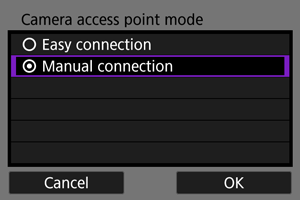
- Pasirinkite [OK/Gerai].
-
Įveskite SSID (tinklo pavadinimą).
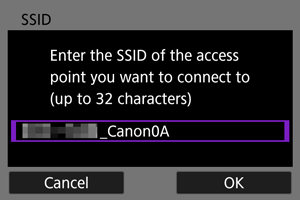
-
Pasirinkite kanalo nuostatos parinktį.
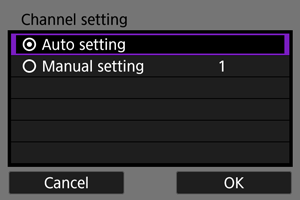
- Norėdami rankiniu būdu nustatyti nuostatas, pasirinkite [Manual setting/Rankinis nustatymas], po to pasukite ratuką
 .
. - Pasirinkite [OK/Gerai], kad pereitumėte prie kito ekrano.
- Norėdami rankiniu būdu nustatyti nuostatas, pasirinkite [Manual setting/Rankinis nustatymas], po to pasukite ratuką
-
Pasirinkite saugos tipą.
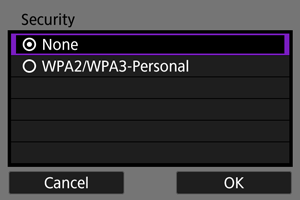
- Pasirinkite [OK/Gerai], kad pereitumėte prie kito ekrano.
- Jei pasirinkote [None/Nėra], rodoma ekranas [IP address setting (IPv4)/IP adreso nustatymas] ().
- Ir kitame įrenginyje, ir fotoaparate reikia nustatyti tą patį saugos tipą. Jei reikia išsamios informacijos apie autentifikavimo ir šifravimo tipus, žr. Autentifikavimo ir duomenų šifravimo metodai.
-
Įveskite slaptažodį.
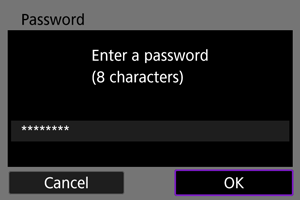
-
Pasirinkite [Auto setting/Automatinis nustatymas].
-
Naudokite kitą įrenginį, kurį reikia prijungti prie fotoaparato.
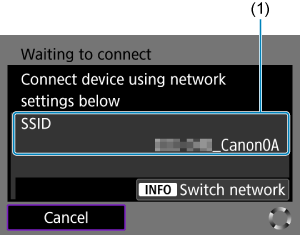
- (1) SSID (tinklo pavadinimas)
-
Nustatykite ryšio funkcijos jungimo nuostatas.
IP adreso nustatymas
Pasirinkite IP adreso nustatymo metodą, po to nustatykite IP adresą fotoaparate. Kai naudojamas IPv6, fotoaparatas jungiamas tik per IPv6. IPv4 jungtys išjungiamos.
IP adreso nustatymas automatiškai
Nustatykite IP adreso nuostatas automatiškai.
-
Pasirinkite [Auto setting/Automatinis nustatymas].
-
Pasirinkite IPv6 parinktį.
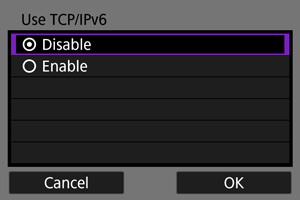
- Pasirinkite parinktį, po to pasirinkite [OK/Gerai], kad pereitumėte prie kito ekrano.
- Pasirinkite [Enable/Įjungti], jei norite naudoti IPv6.
-
Užbaikite nustatinėti ryšio nuostatas pagal įrenginį, prie kurio jungiamasi.
IP adreso nustatymas rankiniu būdu
Rankiniu būdu nustatykite IP adreso nuostatas. Atminkite, kokie elementai rodomi, priklauso nuo ryšio funkcijos.
-
Pasirinkite [Manual setting/Rankinis nustatymas].
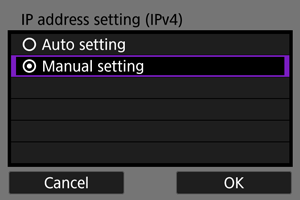
- Pasirinkite [OK/Gerai], kad pereitumėte prie kito ekrano.
-
Pasirinkite konfigūruotiną parinktį.
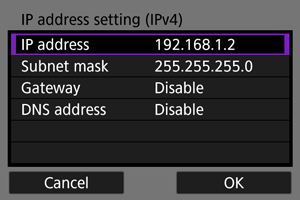
- Kokie elementai rodomi, priklauso nuo ryšio funkcijos.
- Pasirinkite parinktį, kad pasiektumėte skaičių įvesties ekraną.
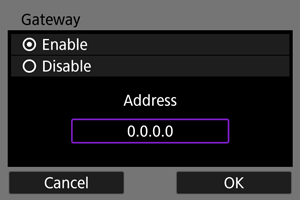
-
Jei norite naudoti tinklų sietuvą, pasirinkite [Enable/Įjungti], po to pasirinkite [Address/Adresas].
-
Įveskite numerį.
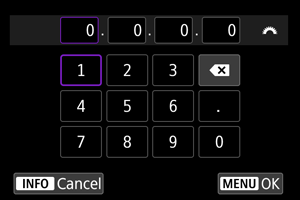
- Sukdami ratuką įjunkite kitus įvesties laukus ekrano viršuje, o paspausdami ratuką pasirinkite įvestinus numerius. Paspauskite
 , kad įvestumėte pasirinktą numerį.
 - Norėdami ištrinti vėliausiai įvestą skaičių, pasirinkite mygtuką [
 ].
]. - Norėdami nustatyti įvestus numerius ir grįžti į 2 veiksmo ekraną, paspauskite mygtuką
 .
.
- Sukdami ratuką
-
Pasirinkite [OK/Gerai].
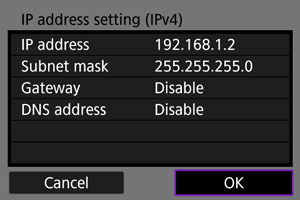
- Nustatę reikiamus elementus, pasirinkite parinktį [OK/Gerai]. Atsivers kitas ekranas.
- Jei nežinote, ką turite įvesti, skaitykite Tinklo nuostatų tikrinimas arba pasiteiraukite tinklo administratoriaus ar kito apie tinklą išmanančio asmens.
-
Pasirinkite IPv6 parinktį.
- Pasirinkite parinktį, po to pasirinkite [OK/Gerai], kad pereitumėte prie kito ekrano.
- Pasirinkite [Enable/Įjungti], jei norite naudoti IPv6.
-
Užbaikite nustatinėti ryšio nuostatas pagal įrenginį, prie kurio jungiamasi.