
Įrašomos filmuotos medžiagos formatas
Galite nurodyti įrašytų filmų failų formatą.
-
Pasirinkite [
 : Movie rec. format/: Įrašomos filmuotos medžiagos formatas] (, ).
 -
Pasirinkite parinktį.
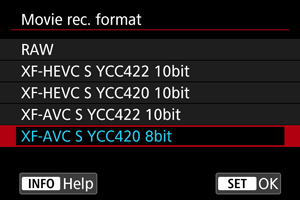
RAW filmai
RAW filmai yra neapdoroti duomenys, gauti iš vaizdo jutiklio ir pateikiami skaitmenine forma.
RAW filmus galite peržiūrėti ir apdoroti programa „Digital Photo Professional“ (EOS fotoaparatams skirta programinė įranga). Jei reikia išsamios informacijos, žr. „Digital Photo Professional“ naudotojo vadovą.
Atsargiai
- RAW filmų apdoroti negalima naudojantis parinktimi [
 : RAW image processing/: RAW vaizdo apdorojimas].
 -
Toliau nurodytais atvejais [RAW] pasirinkti negalima.
- Kai nustatyta parinkties [
 Digital IS/ Skaitmeninis IS] (skirtuke [: IS (Image Stabilizer) mode/: IS (vaizdo stabilizatoriaus) režimas]) nuostata [Off/Išjungti].
 - Kai nustatyta parinkties [: Movie cropping/: Filmo apkirpimas] nuostata [Enable/Įjungti]
- Fotoaparatą galite prijungti per USB, po to, kai pasirinksite [UVC/UAC streaming/Srautinis siuntimas per UVC / UAC] parinktyje [
 : Choose USB connection app/: Pasirinkti USB ryšio programą]
 - Kai prijungti RF-S arba EF-S objektyvai
- Kai nustatyta parinkties [
- Dėl RAW filmų peržiūros gali įkaisti fotoaparato vidinė dalis, todėl filmų peržiūra gali automatiškai nutrūkti.
- Kai įrašote RAW filmus, apsvarstykite galimybę naudoti dvi korteles, kad galėtumėte įrašyti ir tarpinį filmą bei naudoti jį peržiūrai.
Pastaba
- RAW filmams peržiūrėti kompiuteriu rekomenduojame naudotis programa „Digital Photo Professional“ (EOS fotoaparatams skirta programinė įranga, toliau vadinama DPP).
- Šiuo fotoaparatu užfiksuotų RAW vaizdų negalima naudoti su senesnių versijų DPP. Atsisiųskite naujausią DPP versiją iš „Canon“ svetainės ir ją įdiekite. Tai padarius, ankstesnė versija bus perrašyta ().
- Rinkoje įsigyjama programinė įranga gali negebėti tinkamai rodyti šiuo fotoaparatu užfiksuotų RAW filmų. Daugiau informacijos apie suderinamumą teiraukitės programos gamintojo.
- Norėdami suteikti pirmenybę gradacijai pernelyg skaisčiose srityse, apsvarstykite galimybę nustatyti parinktis [: Color mode/: Spalvų režimas] nuostatą [Custom Picture/Pasirinktinis vaizdas].
XF-HEVC S ir XF-AVC S filmai
XF-HEVC S ir XF-AVC S filmai įrašomi originaliais „Canon“ vaizdo įrašų formatais, kurie yra, atitinkamai, H.265/HEVC ir MPEG-4 AVC/H.264 formatų plėtiniai. Šie formatai išlaiko vaizdo kokybę, tačiau suteikia ir didelį duomenų glaudinimą.
| Įrašomos filmuotos medžiagos formatas | Kodekas | Skaistis, atspalvis, sotis (YCbCr) / spalvų erdvė | Aprašas | Apribojimai |
|---|---|---|---|---|
| XF-HEVC S YCC422 10 bitų | H.265/HEVC | 4:2:2 / 10 bitų |
XF-HEVC S galima naudoti norint įrašyti 10 bitų YCC 4:2:2 signalus. Daroma prielaida, kad ši medžiaga bus redaguojama kompiuteriu. |
Kai kuri programinė įranga gali netinkamai atkurti. |
| XF-HEVC S YCC420 10 bitų | H.265/HEVC | 4:2:0 / 10 bitų | XF-HEVC S galima naudoti norint įrašyti 10 bitų YCC 4:2:0 signalus. | – |
| XF-AVC S YCC422 10 bitų | MPEG-4 AVC/H.264 | 4:2:2 / 10 bitų |
XF-AVC S galima naudoti norint įrašyti 10 bitų YCC 4:2:2 signalus. Daroma prielaida, kad ši medžiaga bus redaguojama kompiuteriu. |
Kai kuri programinė įranga gali netinkamai atkurti. |
| XF-AVC S YCC420 8 bitų | MPEG-4 AVC/H.264 | 4:2:0 / 8 bitų |
XF-AVC S galima naudoti norint įrašyti 8 bitų YCC 4:2:0 signalus. Įrašymo formatas, pasižymintis plačiu peržiūros programine įranga suderinamumu. |
Negalima rinktis, kai nustatyta parinkties [:  HDR shooting (PQ)/: HDR fotografavimas (PQ)] nuostata [HDR PQ]. HDR shooting (PQ)/: HDR fotografavimas (PQ)] nuostata [HDR PQ]. |
Tarpinių filmų įrašymas
Norėdami įrašyti RAW / XF-HEVC S / XF-AVC S filmus į  kortelę ir mažesnio dydžio failo versiją į
  kortelę, nustatykite parinkties [ Rec options/ Įrašymo parinktys] (skirtuke [
 : Record func+card/folder sel./: Įrašymo funkcija+kortelės / aplanko pasirinkimas]) nuostatą [Main Proxy/Pagrindinis Tarpinis]. Ši funkcija vadinama „tarpinio filmo įrašymu“.
Parinkties [: Movie rec. format/: Įrašomos filmuotos medžiagos formatas] nuostatos galioja kortelei, į kurią įrašomi pagrindiniai filmai. Nustatant įrašymo nuostatas, naudojamas tarpiniams filmams įrašyti į kortelę, toliau nurodyti elementai nustatomi automatiškai, atsižvelgiant į kortelės nuostatas.
- Įrašymo formatas
- Raiška
- Kadrų dažnis
Žr. Specifikacijos, jei reikia išsamios informacijos apie automatiškai sukonfigūruotas tarpinio filmo nuostatas, remiantis pagrindinio filmo nuostatomis ().
Žr. „Open Gate“, jei reikia išsamios informacijos, kai nustatyta parinkties [: Open Gate] nuostata [On/Įjungti] ().
Atsargiai
- Tarpinių filmų įrašymo trukmė gali būti tokio paties ilgio kaip ir pagrindinių filmų.
- Kai sustabdomas pagrindinio filmo įrašymas, sustabdomas ir tarpinio filmo įrašymas. Tačiau pagrindinio filmo įrašymas tęsiamas, net jei dėl klaidos sustabdomas tarpinio filmo įrašymas.
-
Piktogramos filmo įrašymo ekrane nurodo, ar galima įrašyti pagrindinius ir tarpinius filmus.
Pagrindinis filmas:
 (įrašyti galima),
  (įrašyti negalima)
Tarpinis filmas:
 (įrašyti galima),
  (įrašyti negalima)
 - Esant tam tikroms filmavimo sąlygoms, tarpiniuose filmuose gali nepavykti sklandžiai atkurti dangaus, baltų sienų ar panašių vaizdo sričių gradacijos.
Pastaba
- Filmo įrašymo ekrane rodoma likusi filmo įrašymo trukmė nurodo laiką, skirtą pagrindiniams filmams. Jei kortelė (skirta pagrindiniams filmams) į fotoaparatą neįdėta, likusio laiko trukmė nurodo trukmę, skirtą kortelei (skirtai tarpiniams filmams).
Pagalbinių filmų įrašymas
Norėdami į kortelę įrašyti RAW filmą kaip pagrindinį filmą ir į kortelę įrašyti pagalbinę filmo versiją, nustatykite parinkties [ Rec options/ Įrašymo parinktys] (skirtuke [: Record func+card/folder sel./: Įrašymo funkcija+kortelės / aplanko pasirinkimas]) nuostatą [Main Sub/Pagrindinis Pagalbinis].
- Norėdami pakeisti pagrindinio filmo kadrų dažnį arba glaudinimo metodą ar pagalbinio filmo įrašymo formatą arba glaudinimo metodą, pasirinkite arba kortelę ekrane [Movie rec. size/Įrašomos filmuotos medžiagos formatas]. Atkreipkite dėmesį, kad pagalbinio filmo kadrų dažniai nustatomi automatiškai, kad atitiktų pagrindinio filmo nuostatas.
- Pagalbinio filmo įrašymo formatą galite pasirinkti [] kortelės parinktyje [: Movie rec. format/: Įrašomos filmuotos medžiagos formatas].
Atsargiai
- Pagalbinių filmų įrašymo trukmė gali būti tokio paties ilgio kaip ir pagrindinių filmų.
- Kai sustabdomas pagrindinio filmo įrašymas, sustabdomas ir pagalbinio filmo įrašymas. Tačiau jei dėl klaidų sustabdomas vieno iš filmų įrašymas, kito filmo įrašymas gali būti tęsiamas.
-
Piktogramos filmo įrašymo ekrane nurodo, ar galima įrašyti pagrindinius ir pagalbinius filmus.
Pagrindinis filmas:
(įrašyti galima), (įrašyti negalima)Pagalbinis filmas:
(įrašyti galima), (įrašyti negalima)