
HEIF vaizdų konvertavimas į JPEG vaizdus
HDR fotografavimo metu užfiksuotus HEIF vaizdus galite konvertuoti ir įrašyti kaip JPEG vaizdus.
Atsargiai
- Konvertavus, kai kurie vaizdai gali atrodyti kitaip, jei palyginami originalūs ir konvertuoti vaizdai.
- Pagerintų vaizdų, apkirptų vaizdų arba iš 4K filmų užfiksuotų kadrų konvertuoti negalima.
Pastaba
- HEIF vaizdai, kurie buvo konvertuoti į JPEG vaizdus, pažymimi [
 ].
].
Atskirų vaizdų konvertavimas
-
Pasirinkite [
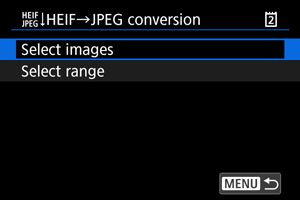
 : HEIF→JPEG conversion/: HEIF→JPEG konvertavimas] ().
 -
Pasirinkite [Select images/Pasirinkti vaizdus].
-
Pasirinkite vaizdą.
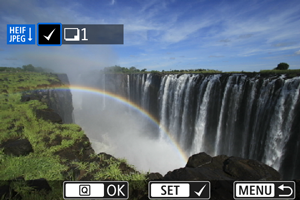
- Sukdami ratuką
 , pasirinkite HEIF vaizdą, kurį norite konvertuoti į JPEG vaizdą, po to paspauskite
  .
. - Norėdami pasirinkti kitą konvertuotiną vaizdą, pakartokite 3 veiksmą.
- Paspauskite
 mygtuką, kad konvertuotumėte į JPEG vaizdą.
- Sukdami ratuką
-
Įrašykite.
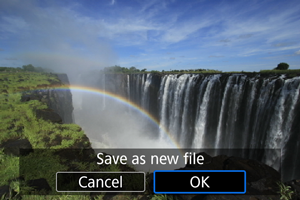
- Norėdami įrašyti JPEG vaizdą, pasirinkite parinktį [OK/Gerai].
- Jei nebėra norimų konvertuoti vaizdų, pasirinkite [Yes/Taip].
-
Pasirinkite vaizdą, kurį pageidaujate rodyti.
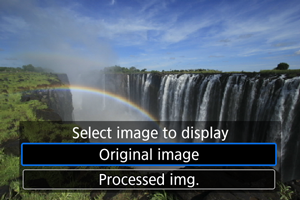
- Pasirinkite [Original image/Originalus vaizdas] arba [Processed img./Apdorotas vaizdas].
- Rodomi jūsų pasirinkti vaizdai.
Konvertuotinų vaizdų diapazono nurodymas
-
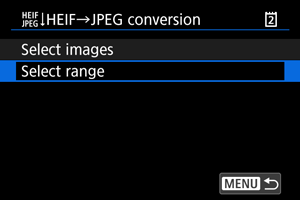
Pasirinkite [Select range/Pasirinkti diapazoną].
-
Nurodykite vaizdų diapazoną.
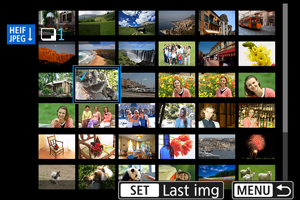
- Pasirinkite pirmą vaizdą (pradžios tašką).
- Po to pasirinkite paskutinį vaizdą (pabaigos tašką). Prie visų diapazono vaizdų (nuo pirmojo iki paskutinio) pridedama varnelė [
 ].
]. - Norėdami pasirinkti kitą konvertuotiną vaizdą, pakartokite 2 veiksmą.
-
Paspauskite mygtuką
. -
Įrašykite.
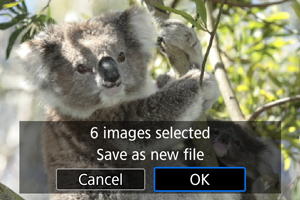
- Norėdami įrašyti JPEG vaizdą, pasirinkite parinktį [OK/Gerai].
- Jei nebėra norimų konvertuoti vaizdų, pasirinkite [Yes/Taip].
-
Pasirinkite vaizdą, kurį pageidaujate rodyti.
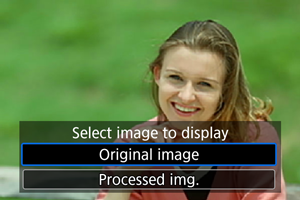
- Pasirinkite [Original image/Originalus vaizdas] arba [Processed img./Apdorotas vaizdas].
- Rodomi jūsų pasirinkti vaizdai.