
Pasirinktiniai vaizdai
- Pasirinktinių vaizdų failų pasirinkimas
- Pasirinktinių vaizdų redagavimas
- Pasirinktinių vaizdų nuostatų elementai
- Pasirinktinių vaizdų nuostatų patikrinimas
- Pasirinktinių vaizdų failų įrašymas ir įkėlimas
- „Look“ failų naudojimas
- „Canon Log“ vaizdo kokybė
Fotoaparate įrašyti pasirinktinių vaizdų failai suteikia galimybę filmavimo metu derinti atspalvius, pritaikius nuostatų (gamos / spalvų erdvės, spalvų matricos ir „Look“ failų) derinius. Pagrindinai naudojami ruošiantis apdorojimui vykdant postprodukcijos darbus.
- Galite pasirinkti pasirinktinio vaizdo failą ir įrašyti filmus naudodami pageidaujamas vaizdo charakteristikas.
- Iš anksto nustatytus pasirinktinių vaizdų failus galima redaguoti norint sukurti naujus failus.
- Norėdami derinti filmo atspalvius, galite užregistruoti „Look“ failus.
Atsargiai
- Pritaikius pasirinktinius vaizdus, gali pakisti matavimo lygis.
Pasirinktinių vaizdų failų pasirinkimas
-
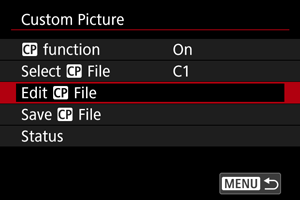
Pasirinkite [
 function/ funkcija].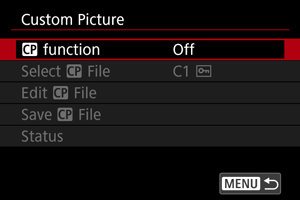
-
Pasirinkite [On/Įjungti].
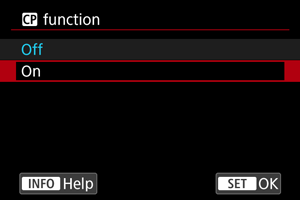
-
Pasirinkite [Select
File/Pasirinkti failą].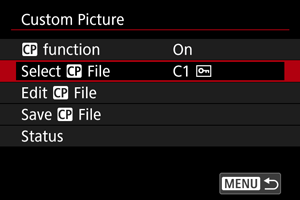
-
Pasirinkite pasirinktinio vaizdo failą
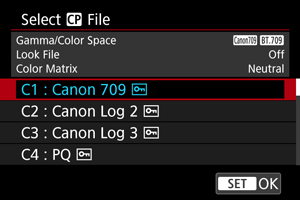
Pasirinktinio vaizdo failas Gama / spalvų erdvė „Look“ failas Spalvų matrica Apibendrinimas C1: Canon 709 Canon 709 / BT.709 Off (Išj.) Neutral (Neutrali) Platesnis dinaminis diapazonas nei pasirinkus BT.709 standartinį.
Tinka peržiūrėti BT.709 reikalavimus atitinkančiais monitoriais
Taip pat tinka be baigiamojo apdorojimo
C2: Canon Log 2 „Canon Log 2“ / „C.Gamut“ Off (Išj.) Neutral (Neutrali) Naudoja „Canon Log 2“ gamą; reikalingas baigiamasis apdorojimas
Geresnis atspalvių perteikimas tamsiose vaizdo zonose nei naudojant „Canon Log 3“
C3: Canon Log 3 „Canon Log 3“ / „C.Gamut“ Off (Išj.) Neutral (Neutrali) Naudoja „Canon Log 3“ gamą; reikalingas baigiamasis apdorojimas
Išlaikomos „Canon Log“ charakteristikos, tačiau išplečiamas dinaminis diapazonas
C4: PQ PQ / BT.2020 Off (Išj.) Neutral (Neutrali) Naudoja HDR gamos kreivę, atitinkančią ITU-R BT.2100 (PQ) standartą (8 bitų įrašymo režimu atitinka ITU-R BT.2100 (PQ) standartą) C5: HLG HLG / BT.2020 Off (Išj.) Neutral (Neutrali) Naudoja HDR gamos kreivę, atitinkančią ITU-R BT.2100 (HLG) standartą (8 bitų įrašymo režimu atitinka ITU-R BT.2100 (HLG) standartą) C6: BT.709 Standard BT.709 Standard / BT.709 Off (Išj.) Video (Vaizdo įrašas) Tinka peržiūrėti BT.709 reikalavimus atitinkančiais monitoriais
Naudoja gamos kreivę, atitinkančią ITU-R BT.709 standartą
Pasirinktinio vaizdo failas Gama / spalvų erdvė „Look“ failas Spalvų matrica Apibendrinimas C7 - C20 (nuo User07/Naudot07 iki User20/Naudot20) Canon 709 / BT.709 Off (Išj.) Neutral (Neutrali) Platesnis dinaminis diapazonas nei pasirinkus BT.709 standartinį.
Tinka peržiūrėti BT.709 reikalavimus atitinkančiais monitoriais
Taip pat tinka be baigiamojo apdorojimo
Pasirinktinių vaizdų redagavimas
Pasirinkto pasirinktinio vaizdo failo nuostatas galima redaguoti.
-
Pasirinkite [Edit
File/Redaguoti failą].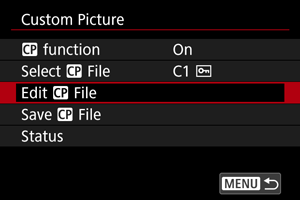
- Norėdami redaguoti apsaugotą ([
 ]) pasirinktinio vaizdo failą, pasirinkite [Unprotect/Atšaukti apsaugą] parinktyje [Protect/Apsaugoti], kad įgalintumėte redagavimą.
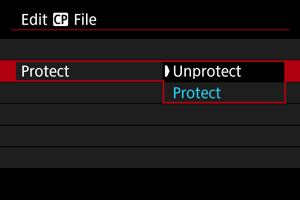
- Norėdami redaguoti apsaugotą ([
-
Pagal poreikį suredaguokite nuostatas.
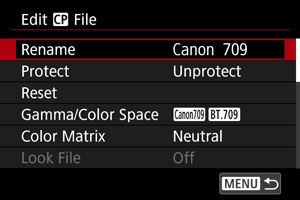
- Pasirinkite redaguotiną nuostatą, po to suredaguokite ją rodomame ekrane ().
- Norėdami įrašyti suredaguotą pasirinktinio vaizdo failą suteikdami jam naują pavadinimą, pasirinkite [Rename/Pervadinti] ir įveskite pavadinimą.
- Jei norite anuliuoti redagavimus, pasirinkite [Reset/Atkurti], po to pasirinkite pasirinktinio vaizdo failą, kurį norite atkurti.
- Instrukcijos, skirtos „Look“ failams, pateiktos „Look“ failų naudojimas.
-
Apsaugokite vaizdą.
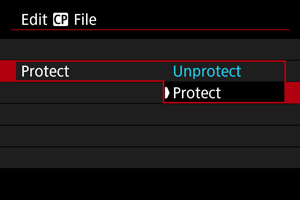
- Kai baigsite redaguoti, pasirinkite [Protect/Apsaugoti].
Pasirinktinių vaizdų nuostatų elementai
Naudojant [Edit File/Redaguoti failą], galima nustatyti nurodytus elementus.
| Nuostatos elementas | Aprašas | |
|---|---|---|
|
Gama / spalvų erdvė Nustatykite gamos kreivės ir spalvų erdvės derinį |
||
| Gama |
(1) Išvestis (2) Įvestis 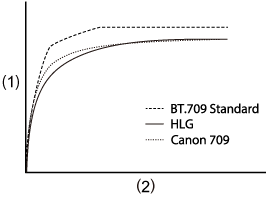 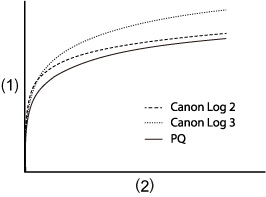 |
|
| „Canon Log 2“ |
Gama, pasižyminti sodresne gradacija tamsiose vaizdo zonose, nei naudojant „Canon Log 3“ Vykdant postprodukcijos darbus reikia apdoroti vaizdą |
|
| „Canon Log 3“ |
Gama, išlaikanti „Canon Log“ charakteristikas, tačiau naudojanti išplėstą dinaminį diapazoną Vykdant postprodukcijos darbus reikia apdoroti vaizdą |
|
| PQ | HDR gama atitinka ITU-R BT.2100 (PQ) standartą (8 bitų įrašymo režimu atitinka ITU-R BT.2100 (PQ) standartą) | |
| HLG | HDR gama atitinka ITU-R BT.2100 (HLG) standartą (8 bitų įrašymo režimu atitinka ITU-R BT.2100 (HLG) standartą) | |
| „BT.709 Standard“ |
Gama atitinka ITU-R BT.709 standartą Tinka peržiūrėti BT.709 reikalavimus atitinkančiais monitoriais |
|
| „Canon 709“ |
Platesnio dinaminio diapazono gama, taip pat tinkanti ir be baigiamojo apdorojimo Tinka peržiūrėti BT.709 reikalavimus atitinkančiais monitoriais |
|
| Nuostatos elementas | Aprašas | |
|---|---|---|
| Spalvų erdvė | „C.Gamut“ |
„Canon“ sukurta spalvų erdvė, grindžiama vaizdo jutiklio charakteristikomis, apimanti platesnę spalvų gamą nei BT.2020 Taip pat rekomenduojama konvertuojant į spalvų erdvę ACES2065-1 |
| BT.2020 | Spalvų erdvė, atitinkanti ITU-R BT.2020 standartą, skirtą UHDTV (4K/8K) | |
| BT.709 | Standartinė spalvų erdvė, atitinkanti sRGB standartus | |
|
Spalvų matrica Spalvų atkūrimo nuostata |
||
| Neutral (Neutrali) | Tikslus spalvų atkūrimas | |
| Production Camera (Gamybos fotoaparatas) | Kinematografiškų spalvų atkūrimas | |
| Video (Vaizdo įrašas) | Spalvų atkūrimas, pritaikant kontrastą, reikalingą transliuoti per televiziją | |
|
„Look“ failas „Look“ failų naudojimas |
||
| On (Įjungti) | Įjungiama galimybė reguliuoti spalvas remiantis „Look“ failais | |
| Off (Išj.) | Išjungiama galimybė reguliuoti spalvas remiantis „Look“ failais | |
|
„Look“ failo sąranka „Look“ failo užregistravimas / pašalinimas |
||
| Register (Užregistruoti) | Užregistruojami „Look“ failai (.cube formatu) prie pasirinktinių vaizdų | |
| Delete (Panaikinti) | Pašalinami „Look“ failai, užregistruoti prie pasirinktinių vaizdų | |
|
„HLG Color“ Hibridinės „Log“ gamos (HLG) (angl. „Hybrid Log-Gamma“) spalvų nuostata Galima rinktis, kai nustatyta parinkties [Gamma/Color Space / Gama/spalvų erdvė] gamos nuostata [HLG] ir spalvų erdvė [BT.2020] |
||
| BT.2100 | Spalva atitinka ITU-R BT.2100 | |
| Vivid (Ryški) | Spalva atitinka „tradicinę spalvą”, naudojamą ITU-R BT.2390 | |
|
Juoda Juodos spalvos lygio derinimas Negalima rinktis, kai nustatyta parinkties [Gamma/Color Space /Gama/spalvų erdvė] nuostata [Canon Log 2] arba [Canon Log 3] |
||
| Master Pedestal (Pagrindinis atraminis impulsas) | nuo -50 iki +50 | Padidina arba sumažina juodos spalvos lygį. Pasirinkus didesnes reikšmes, pašviesinamos tamsios vaizdo zonos, tačiau sumažinamas kontrastas. Neigiamos reikšmės patamsina juodas spalvas. |
|
Master Black Red (Pagrindinis juodai raudonas) Master Black Green (Pagrindinis juodai žalias) Master Black Green (Pagrindinis juodai mėlynas) |
nuo -50 iki +50 | Koreguoja juodų spalvų raudonos, žalios ir mėlynos atspalvį |
| Nuostatos elementas | Aprašas | |
|---|---|---|
|
Juodumo gama Sumažinkite tamsių vaizdo zonų gamos kreivės korekciją Padidina arba sumažina gamos kreivės juodos spalvos dalis nurodytuose diapazonuose Galima rinktis, kai nustatyta parinkties [Gamma/Color Space / Gama/spalvų erdvė] nuostata [BT.709 Standard/BT.709 standartinė] |
||
|
(1) Išvestis (2) Įvestis (3) Taškas (4) Lygis (5) Diapazonas 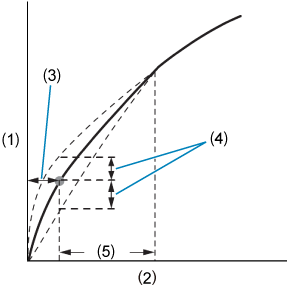 |
||
| Level (Lygis) | nuo -50 iki +50 | Nustatomas apatinės gamos kreivės aukštis |
| Range (Diapazonas) | nuo -20 iki +50 | Nustatomas derinimo diapazonas, atsižvelgiant į [Point/Taškas] |
| Point (Taškas) | Nustato viršūnės padėtį | |
|
Mažos soties spalvos Spalvų soties derinimas tamsiose vaizdo zonose |
||
| Activate (Suaktyvinti) | On (Įjungti), Off (Išj.) | Derinimas įgalinamas nustačius parinktį [On/Įjungti] |
| Level (Lygis) | nuo -50 iki +50 | Nustatomas derinimo kiekis |
| Nuostatos elementas | Aprašas | |
|---|---|---|
|
Linkis Skaisčių zonų suglaudinimas, siekiant išvengti pernelyg skaisčių plotų Galima rinktis, kai nustatyta parinkties [Gamma/Color Space / Gama/spalvų erdvė] nuostata [BT.709 Standard/BT.709 standartinė] |
||
|
(1) Išvestis (2) Įvestis Slope (Nuolydis) 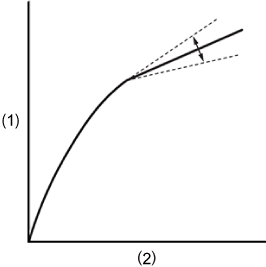 Point (Taškas) 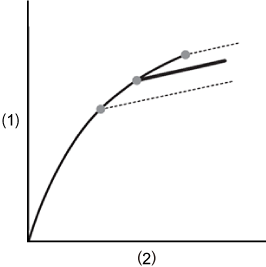 |
||
| Activate (Suaktyvinti) | On (Įjungti), Off (Išj.) | Derinimas pasirinkus kiekvieną nuostatą įgalinamas nustačius parinktį [On/Įjungti] |
| Slope (Nuolydis) | nuo -35 iki +50 | Derinamas nuolydis virš linkio taško |
| Point (Taškas) | nuo 50 iki 109 | Derinamas linkio taškas |
| Saturation (Sotis) | nuo -10 iki +10 | Derinamas spalvos sotis skaisčiose vaizdo zonose |
| Nuostatos elementas | Aprašas | |
|---|---|---|
|
Ryškumas Ryškumo derinimas |
||
| Level (Lygis) | nuo -10 iki +50 | Padidinamas arba sumažinamas kraštų ryškumas |
| Detail Frequency (Detalumo dažnis) | nuo -8 iki +8 |
Nustato centrinį dažnį, skirtą kraštams paryškinti Didesnės reikšmės padidina dažnį ir vaizdai pasidaro ryškesni |
| Coring Level (Pagrindo lygis) | nuo -30 iki +50 |
Nustatomas kontrasto slenkstis tarp kraštų ir aplinkinių vaizdo zonų, kuris apibrėžia kraštų paryškinimą. Didesnės reikšmės užkerta kelią subtilių detalių pabrėžimui ir sumažina iškraipymus |
| Limit (Riba) | nuo -50 iki +50 | Apriboja kraštų ryškinimo kiekį |
|
Iškraipymų mažinimas Vaizdo iškraipymų mažinimas |
||
| Automatic (Automatinis) | On (Įjungti), Off (Išj.) | Automatiškai reguliuoja, kai nustatyta [On/Įjungti] |
| Spatial Filter (Erdvinis filtras) | Off (Išj.), nuo 1 iki 12 |
Sumažina iškraipymų visam vaizdui pritaikant švelnaus neryškumo režimą primenantį efektą Nors artefaktų nesukuriama, vaizdas sušvelninamas apskritai, kai nustatyta kokia nors kita nuostata, ne [Off/Išj.] |
| Frame Correlation (Kadrų koreliacija) | Off (Išj.), nuo 1 iki 3 |
Sumažina iškraipymų palyginant esamą ir ankstesnį vaizdą (laukus), kai nustatyta kuri nors kita reikšmė, o ne Išj. Nors matomai raiškai poveikio nepadaroma, judančiuose vaizduose gali atsirasti artefaktų. |
|
Odos detalumas Odos atspalvius švelninančios nuostatos Valdomas odos atspalvio aptikimas ir iškraipymų mažinimas Aptiktos zonos su odos atspalviais rodomos naudojant dryžuotų žymeklių šabloną |
||
| Effect Level (Efekto lygis) | Off (Išj.), Low (Žemas), Middle (Vidutinis), High (Aukštas) | Nustato odos atspalvius švelninančio filtro lygį; aukščiausias lygis yra [High/Aukštas] |
| Hue (Atspalvis) | nuo -16 iki +16 | Nustato aptiktiną odos atspalvį |
| Chroma (Spalvingumas) | nuo 0 iki 31 | Nustato aptiktino odos atspalvio sotį |
| Area (Zona) | Nustato aptiktino odos atspalvio spalvos diapazoną | |
| Y level (Y lygis) | Nustato aptiktino odos atspalvio skaistį | |
|
Spalvų matricos derinimas Vaizdo atspalvių tikslus suderinimas |
||
| Gain (Stiprinimas) | nuo -50 iki +50 | Derina spalvos intensyvumą |
| Phase (Fazė) | nuo -18 iki +18 | Derina atspalvį |
| R-G | nuo -50 iki +50 | Derina atspalvį nuo žydros iki žalios ir nuo raudonos iki purpurinės spalvos |
| R-B | Derina atspalvį nuo žydros iki mėlynos ir nuo raudonos iki geltonos spalvos | |
| G-R | Derina atspalvį nuo purpurinės iki raudonos ir nuo žalios iki žydros spalvos | |
| G-B | Derina atspalvį nuo purpurinės iki mėlynos ir nuo žalios iki geltonos spalvos | |
| B-R | Derina atspalvį nuo geltonos iki raudonos ir nuo mėlynos iki žydros spalvos | |
| B-G | Derina atspalvį nuo geltonos iki žalios ir nuo mėlynos iki purpurinės spalvos | |
| Nuostatos elementas | Aprašas | |
|---|---|---|
|
Spalvų korekcija Nuostatos, skirtos koreguoti vaizdo sritis, pasižyminčias tam tikromis spalvų charakteristikomis Atitinkamai aptinkamos sritys, kurias koreguoti Kai nuostatos sukonfigūruotos, neaptiktose srityse pateikiamos neutralių atspalvių spalvos (išskyrus tuomet, kai derinama [Area A Revision Level/A srities peržiūros lygis], [Area B Revision Level/B srities peržiūros lygis], [Area A Revision Phase/A srities peržiūros fazė] ir [Area B Revision Phase/B srities peržiūros fazė]) |
||
| Select Area (Srities pasirinkimas) | Off (Išj.), Area A (A sritis), Area B (B sritis), Area A&B (A ir B sritys) |
Nurodomos sritys (A arba B) spalvai koreguoti A sritis koreguojama, kai nustatyta [Area A / A sritis] B sritis koreguojama, kai nustatyta [Area B / B sritis] Abi sritys koreguojamos, kai nustatyta [Area A&B / A ir B sritys] |
| Area A Setting Phase (A srities fazės nustatymas) | nuo 0 iki 31 | Nustato A srities spalvų fazę |
| Area B Setting Phase (B srities fazės nustatymas) | Nustato B srities spalvų fazę | |
| Area A Setting Chroma (A srities spalvingumo nustatymas) | Nustato A srities sotį | |
| Area B Setting Chroma (B srities spalvingumo nustatymas) | Nustato B srities sotį | |
| Area A Setting Area (A srities nustatymo sritis) | Nustato A srities spalvų diapazoną | |
| Area B Setting Area (B srities nustatymo sritis) | Nustato B srities spalvų diapazoną | |
| Area A Setting Y level (A srities Y lygio nustatymas) | Nustato A srities skaistį | |
| Area B Setting Y level (B srities Y lygio nustatymas) | Nustato B srities skaistį | |
| Area A Revision Level (A srities peržiūros lygis) | nuo -50 iki +50 | Nustato koregavimo kiekį, taikomą A srities sočiai |
| Area B Revision Level (B srities peržiūros lygis) | Nustato koregavimo kiekį, taikomą B srities sočiai | |
| Area A Revision Phase (A srities peržiūros fazė) | nuo -18 iki +18 | Nustato koregavimo kiekį, taikomą A srities spalvų fazei |
| Area B Revision Phase (B srities peržiūros fazė) | Nustato koregavimo kiekį, taikomą B srities spalvų fazei | |
|
Kitos funkcijos [Over 100%/Virš 100 %] nustato, kaip fotoaparatas tvarkosi su signalais, viršijančiais 100 % Galima rinktis, kai nustatyta parinkties [Gamma/Color Space / Gama/spalvų erdvė] nuostata [BT.709 Standard/BT.709 standartinė] |
||
| Over 100% (Virš 100 %) | Through (Leisti) | Nemodifikuojama išvestis |
| Press (Suspausti) | Suglaudina signalus, siekiančius iki 108 %, kad jie pasiektų 100 % lygį | |
| Clip (Atmesti) | Signalų dalys, viršijančios 100 %, atmetamos | |
Pasirinktinių vaizdų nuostatų patikrinimas
Pasirinktinio vaizdo failo nuostatas galime peržiūrėti meniu [Custom Picture/Pasirinktinis vaizdas] menu.
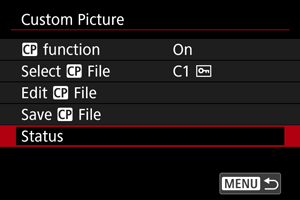
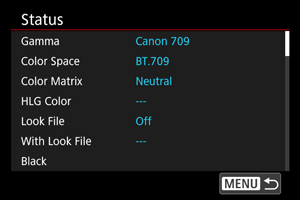
Pasirinktinių vaizdų failų įrašymas ir įkėlimas
Suredaguotus pasirinktinių vaizdų failus galima įrašyti į kortelę ir naudoti su kitais to paties modelio fotoaparatais.
-
Ekrane [Custom Picture/Pasirinktinis vaizdas] pasirinkite [Save
File/Įrašyti failą].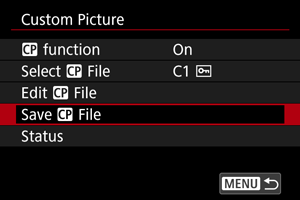
-
Pasirinkite parinktį.
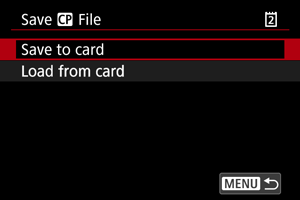
-
Save to card (Įrašyti į kortelę)
Įrašo suredaguotą pasirinktinio vaizdo failą. Pasirinkite paskirties vietą, po to pasirinkite [OK/Gerai].
Galima įrašyti iki 20 failų. Įrašant failą rodoma parinktis [New File/Naujas failas], nebent jau įrašyta 20 failų. Jei įrašyta 20 failų, failai perrašomi naujais įrašomais failais.
-
Load from card (Įkelti iš kortelės)
Iš kortelės įkeliamas pasirinktinio vaizdo failas. Pasirinkite įkeltiną failą, po to pasirinkite [OK/Gerai].
-
„Look“ failų naudojimas
Pasirinktinių vaizdų failuose galima užregistruoti 17 arba 33 tinklelio 3D LUT .cube formato failus, naudojamus „Blackmagic Design“ programoje „DaVinci Resolve“, kaip „Look“ failus ir derinti įrašomų filmų atspalvį.
„Look“ failų užregistravimas
Prieš pradedant, užregistruotiną „Look“ failą reikia nukopijuoti į kortelę.
-
Įdėkite kortelę į fotoaparatą.
-
Pasirinkite [Edit
File/Redaguoti failą].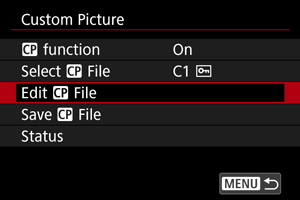
- Norėdami redaguoti apsaugotą ([]) pasirinktinio vaizdo failą, pasirinkite [Unprotect/Atšaukti apsaugą] parinktyje [Protect/Apsaugoti], kad įgalintumėte redagavimą.
- Jei tuo pačiu metu redaguojate pasirinktinio vaizdo failą ir užregistruojate „Look“ failą, paskiausią užregistruokite „Look“ failą.
- Norėdami redaguoti apsaugotą ([
-
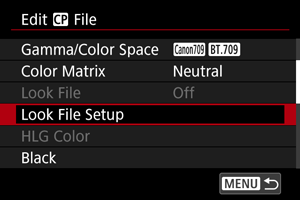
Pasirinkite parinktį [Look File Setup/„Look“ failo sąranka]
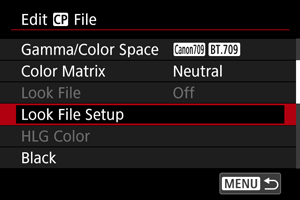
-
Pasirinkite [Register/Registruoti].
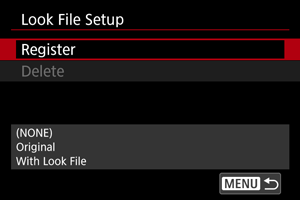
- Pateikiami kortelėje esantys „Look“ failai.
-
Pasirinkite „Look“ failą.
-
Pritaikę „Look“ failą, pasirinkite gamą / spalvų erdvę.
-
Pasirinkite [OK/Gerai].
Atsargiai
-
Toliau nurodyti „Look“ failai nedera.
- Įvesties diapazonas ne 0–1 diapazono ribose antraštėje („LUT_3D_INPUT_RANGE“)
- 2 MB arba didesni failai arba failai, kurių pavadinimą sudaro daugiau nei 65 simboliai (įskaitant failo plėtinį)
-
Failai, kurių pavadinimuose yra nepalaikomų simbolių.
Palaikomi simboliai: 0–9, a–z, A–Z, apatinis brūkšnys (_), brūkšnelis (-), taškas (.) arba vienbaitis tarpas
- Duomenų skirsnyje yra reikšmių, netelpančių į 0–1 diapazoną.
- Atspalviai nebus teisingai konvertuoti, jei įvestyje ir išvestyje nebus naudojama tinkama gama / spalvų erdvė.
- Užregistruoto „Look“ failo negalima naudoti, jei užregistravę pakeisite parinkčių [Gamma/Color Space / Gama/spalvų erdvė], [HLG Color/HLG spalva] arba [Over 100%/Virš 100 %] nuostatas.
-
Signalai virš 100 % arba nesiekiantys 0 % nenaudojami, kai nustatyta parinkties [Gamma/Color Space / Gama/spalvų erdvė] nuostata [BT.709 Standard//BT.709 standartinė]. Prieš užregistruodami „Look“ failus, skirtus signalams virš 100 %, kuriuos naudosite, pasirinkite [Press/Suspausti] parinktyje [Over 100%/Virš 100 %].
- Užregistruoti „Look“ failai pritaikomi RAW filmo miniatiūroms, tačiau nepritaikomi peržiūros metu.
„Look“ failų naudojimas spalvoms derinti
Užregistruotus „Look“ failus galite naudoti spalvoms derinti.
-
Ekrane [Edit
File/Redaguoti failą] pasirinkite [Look File/„Look“ failas]. -
Pasirinkite [On/Įjungti].
- Norėdami išjungti spalvų derinimą remiantis „Look“ failais, pasirinkite [Off/Išj.].
„Look“ failų pašalinimas
„Canon Log“ vaizdo kokybė
- Atsižvelgiant į objektą ar filmavimo sąlygas, naudojant „Canon Log“, dangui, baltoms sienoms ir panašiems objektams įtakos gali padaryti iškraipymai arba netolygios gradacijos, ekspozicija ar spalvos. Tamsiose vaizdo zonose gali būti pastebimos juostos ar iškraipymai.
- Iškraipymai gali tapti labiau pastebimais, jei padidinsite kontrastą arba panašiais būdais redaguosite vaizdus.
- Iš anksto nufilmuokite kelis bandomuosius filmus ir patikrinkite rezultatus.
- Vaizdo kokybė gali pagerėti, jei pakeisite ISO jautrumą arba vykdydami baigiamojo apdorojimo darbus atliksite spalvų gradaciją.
Atsargiai
-
Naudojant „Canon Log“, gali būti sudėtingiau automatiškai sufokusuoti silpnai apšviestus objektus arba nekontrastingus objektus.
Kai sudėtinga fokusuoti automatiškai, problemų galima sumažinti filmuojant nustačius beveik maksimalią diafragmą arba naudojant šviesų objektyvą.
- Vaizdo kraštuose gali atsirasti iškraipymų, jei tuomet, kai nustatyta „Canon Log“, nustatoma parinkties [Peripheral illum corr/Periferinio apšvietimo korekcija] (skirtuke [
 : Lens aberration correction/: Objektyvo aberacijų korekcija]) nuostata [Enable/Įjungti].
 - Histogramos, kai nustatyta parinkties [:


 HDR/C.Log View Assist./: HDR / „C.Log“ peržiūros pagelbiklis] nuostata Įjungti, nėra grindžiamos konvertavimu, skirtu peržiūros pagelbiklio rodiniui. Pilka spalva rodomos vaizdų sritys histogramoje apytiksliai atitinka signalo reikšmes, kurios yra nenaudojamos.