
„Picture Style“ sąrankos tinkinimas
Galite tinkinti bet kurią „Picture Style“ sąranką pakeisdami numatytąsias nuostatas. Išsamios informacijos apie parinkties [Monochrome/Vienspalvis] tinkinimą rasite  Vienspalvės sąrankos reguliavimas.
-
Pasirinkite [
 : Picture Style/: „Picture Style“ sąranka] (, ).
 -
Pasirinkite „Picture Style“ sąranką.
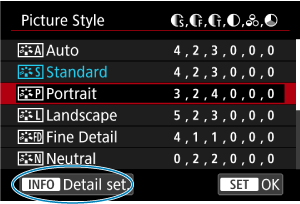
- Pasirinkite redaguotiną „Picture Style“ sąranką ir paspauskite mygtuką
 .
.
- Pasirinkite redaguotiną „Picture Style“ sąranką ir paspauskite mygtuką
-
Pasirinkite parinktį.
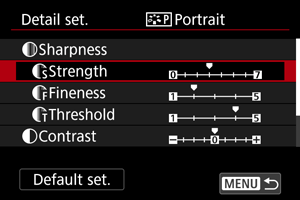
- Pasirinkite nuostatą ir paspauskite
 .
. - Išsamesnės informacijos apie nuostatas ir poveikį rasite Nuostatos ir poveikis.
- Pasirinkite nuostatą ir paspauskite
-
Nustatykite efekto lygį.
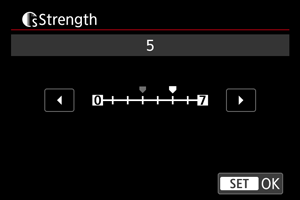
- Sureguliuokite efekto lygį, tada paspauskite .
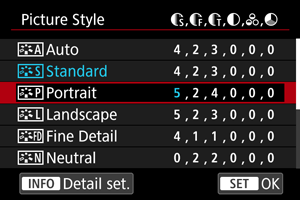
- Paspauskite mygtuką
 , kad įrašytumėte suderintą nuostatą ir grįžtumėte į „Picture Style“ sąrankos pasirinkimo ekraną.
 - Bet kurios nuostatos reikšmė, besiskirianti nuo numatytosios, rodoma mėlyna spalva.
- Sureguliuokite efekto lygį, tada paspauskite
Pastaba
- Fotografuojant parinkties [Sharpness/Ryškumas] nuostatų [Fineness/Smulkumas] ir [Threshold/Slenkstis] nustatyti negalima (šie elementai nerodomi).
- Jei atlikdami 3 veiksmą pasirinksite [Default set./Numatytoji nuostata], atkursite numatytąsias atitinkamos „Picture Style“ sąrankos nuostatas.
- Norėdami fotografuoti su pasirinktomis „Picture Style“ sąrankos nuostatomis pirmiausia pasirinkite pakoreguotą „Picture Style“ sąranką ir tik tada fotografuokite.
Nuostatos ir poveikis
 |
Ryškumas | |||
 |
Stiprumas | 0: silpnas kontūro pabrėžimas | 7: stiprus kontūro pabrėžimas | |
 |
Smulkumas*1 | 1: smulkus | 5: grūdėtas | |
 |
Slenkstis*2 | 1: mažas | 5: didelis | |
 |
Kontrastas | –4: mažas kontrastas | +4: didelis kontrastas | |
 |
Sotis | –4: maža sotis | +4: didelė sotis | |
 |
Atspalvis | –4: rausvas odos atspalvis | +4: gelsvas odos atspalvis | |
1: žymi kontūro smulkumą, kai taikomas šis paryškinimo tipas. Kuo mažesnis skaičius, tuo smulkesnius kontūrus galima paryškinti.
2: kontrasto slenkstis tarp kraštų ir aplinkinių vaizdo zonų, kuris apibrėžia kraštų paryškinimą. Kuo mažesnis skaičius, tuo labiau pabrėžiamas kontūras, kai kontrasto skirtumas nedidelis. Tačiau kai skaičius mažesnis, labiau pastebimi iškraipymai.
 Vienspalvės sąrankos reguliavimas
 Filter effect (Filtro efektas)
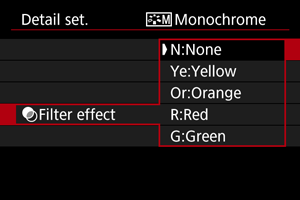
Pritaikius filtro efektą, net ir vienspalvio vaizdo atveju galima pabrėžti baltus debesis, žalius medžius arba kitus elementus.
| Filtras | Poveikio pavyzdys |
|---|---|
| N:None (nėra) | Įprastas nespalvotas vaizdas be jokių filtro efektų. |
| Ye:Yellow (geltonas) | Žydras dangus atrodys tikroviškesnis, o balti debesys – aiškesni. |
| Or:Orange (oranžinis) | Žydras dangus atrodys šiek tiek tamsesnis. Saulėlydis bus nuostabesnis. |
| R:Red (raudonas) | Žydras dangus atrodys gana tamsus. Lapai rudenį bus aiškesni ir skaistesni. |
| G:Green (žalias) | Odos ir lūpų atspalviai bus prislopinti. Žali medžių lapai atrodys aiškesni ir skaistesni. |
Pastaba
- Didinant parametro [Contrast/Kontrastas] reikšmę, filtro efektas bus juntamas labiau.
 Toning effect (Atspalvių efektas)
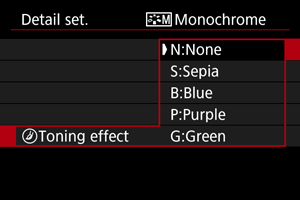
Taikydami atspalvių efektą galite sukurti pasirinktos spalvos vienspalvį vaizdą. Efektyvu, kai norite sukurti įsimintinus vaizdus.