
Peržiūra su kūrybiniais filtrais
Vaizdams galima pritaikyti toliau išvardytus vaizdo apdorojimo filtrus ir įrašyti juos į naujus failus: Grainy B/W/Grūdėtas nespalvotas, Soft focus/Švelnus neryškumas, Fish-eye effect/„Fish-eye“ efektas, Art bold effect/Meniško ryškumo efektas, Water painting effect/Akvarelės efektas, Toy camera effect/Žaislinio fotoaparato efektas ir Miniature effect/Miniatiūros efektas.
-
Pasirinkite [
 : Playback creative filters/: Peržiūra su kūrybiniais filtrais].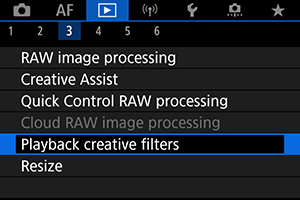
-
Pasirinkite vaizdą.
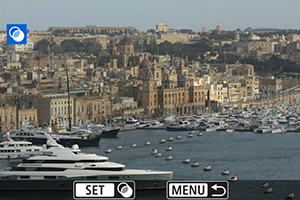
-
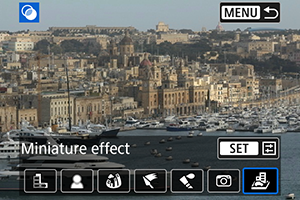
-
Sureguliuokite filtro efektą.
- Sureguliuokite filtro efektą, tada paspauskite mygtuką
 .
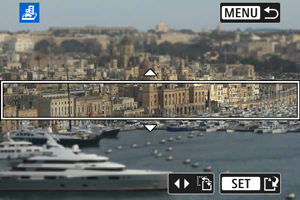
. - Jei pasirinkote [Miniature effect/Miniatiūros efektas], sukdami ratuką
 perkelkite baltą rėmelį, kuriuo žymima didesnio ryškumo zona, po to paspauskite mygtuką.
- Sureguliuokite filtro efektą, tada paspauskite mygtuką
-
Įrašykite.
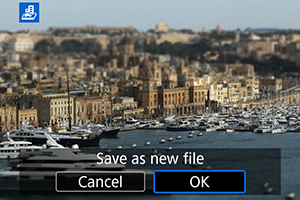
- Pasirinkite [OK/Gerai].
- Pasitikslinkite paskirties aplanką ir vaizdo failo numerį, po to pasirinkite [OK/Gerai].
- Jei norite taikydami filtrą apdoroti kitą vaizdą, pakartokite 2–5 veiksmus.
Pastaba
Kūrybinių filtrų charakteristikos
-
 Grainy B/W/ Grūdėtas nespalvotas
Vaizdas pasidaro nespalvotas ir grūdėtas. Derindami kontrastą galėsite keisti nespalvoto vaizdo efektą.
-
 Soft focus/ Švelnus neryškumas
Vaizdui suteikia minkštumo. Derindami vaizdo neryškumą galėsite keisti vaizdo minkštumo lygį.
-
 Fish-eye effect/ „Fish-eye“ efektas
Suteikiamas žuvies akies „Fish-eye“ objektyvu užfiksuojamas efektas. Vaizde bus pritaikyta cilindrinė deformacija.
Pagal šio filtro efekto lygį pakinta aplink vaizdo periferiją apkirpta sritis. Kadangi šis filtro efektas padidina vaizdo centrą, atsižvelgiant į įrašytų pikselių skaičių, skiriamoji raiška centre gali sumažėti. Nustatinėdami šį filtro efektą (atlikdami 4 veiksmą), stebėkite, koks vaizdas gaunamas.
-
 Art bold effect/ Meniškas ryškumas
Ši nuostata suteikia nuotraukai tapymo aliejiniais dažais efektą, o nufotografuotas objektas atrodo trimatis. Derindami efektą galėsite pakeisti kontrastą ir sotį. Atkreipkite dėmesį į tai, kad dangaus, baltų sienų ar kitų panašių objektų vaizdo gradacija gali būti netolygi, todėl jie gali atrodyti neįprastai, gali būti labiau iškraipyti.
-
 Water painting effect/ Akvarelės efektas
Suteikia nuotraukai akvarele piešto piešinio švelnumo. Derindami efektą galėsite pakeisti spalvos tankį. Atkreipkite dėmesį į tai, kad tamsioje aplinkoje ir naktį fotografuoto vaizdo gradacija gali būti netolygi, todėl jis gali atrodyti neįprastai, būti smarkiai iškraipytas.
-
 Toy camera effect/ Žaislinio fotoaparato efektas
Spalvas pakeičia būdingomis žaisliniams fotoaparatams ir patamsina keturis vaizdo kampus. Norint pakeisti spalvos atspalvį, galima naudoti atspalvių parinktis.
-
 Miniature effect/ Miniatiūros efektas
Sukuria dioramos efektą. Galima nustatyti, kurioje vietoje vaizdas bus ryškus. Norėdami pakeisti ryškios zonos (balto rėmelio) orientaciją iš vertikalios į horizontalią (ir atvirkščiai), atlikdami 4 veiksmą spauskite
 kairėn ar dešinėn () arba bakstelėkite [
 ].
].