
RAW vaizdo apdorojimas
- Rodinio didinimas
- Vaizdų su nurodytomis vaizdo proporcijomis apdorojimas
- RAW vaizdo apdorojimo parinktys
Fotoaparatu galite apdoroti  arba
arba  vaizdus ir sukurti JPEG vaizdus. RAW vaizdai lieka nepakitę, tad kuriant JPEG vaizdus galima pritaikyti skirtingas sąlygas.
Be to, RAW vaizdus galite apdoroti programa „Digital Photo Professional“ (EOS fotoaparatams skirta programinė įranga).
-
Pasirinkite parinktį [
 : RAW image processing/:RAW vaizdo apdorojimas].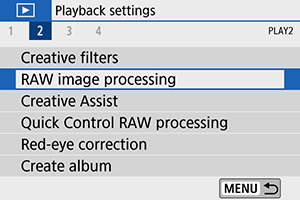
-
Pasirinkite elementą, po to paspauskite vaizdus.
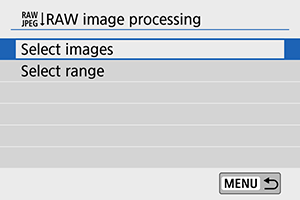
- Galite pasirinkti kelis vaizdus ir juos apdoroti vienu metu.
Vaizdų pasirinkimas
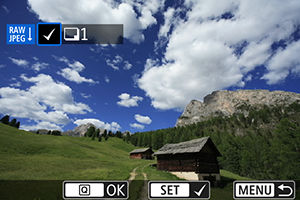
- Spaudydami mygtukus

 pasirinkite apdorotinus vaizdus ir paspauskite mygtuką
  .
. - Paspauskite mygtuką
 .
.
Diapazono pasirinkimas
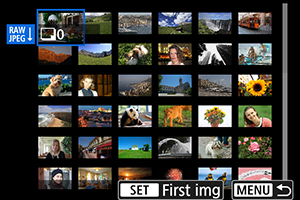
- Pasirinkite pirmą vaizdą (pradžios tašką).
- Po to pasirinkite paskutinį vaizdą (pabaigos tašką).
- Paspauskite mygtuką .
-
Nustatykite pageidaujamas apdorojimo sąlygas.
Kadro nuostatų naudojimas
- Vaizdai apdorojami naudojant vaizdo užfiksavimo metu galiojusias vaizdo nuostatas.
RAW apdorojimo tinkinimas
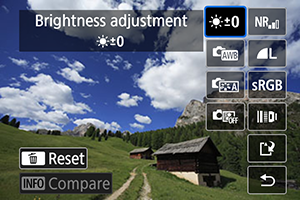
- Elementą pasirinkite spaudydami mygtukus

 .
. - Sukdami ratuką
 arba
arba  , pakeiskite nuostatą.
 - Paspauskite , kad pasiektumėte funkcijų nustatymo ekraną.
- Norėdami sugrąžinti fotografavimo metu galiojusias vaizdo nuostatas, paspauskite mygtuką
 .
.
Palyginimo ekranas
- Ekranus [After change/Pakeitus] ir [Shot settings/Kadro nuostatos] perjunginėkite spaudydami mygtuką
 ir sukdami ratuką .
 - Ekrane [After change/Pakeitus] oranžine spalva rodomi elementai buvo pakeisti po to, kai vaizdas buvo nufotografuotas.
- Paspauskite mygtuką
 .
.
-
Įrašykite vaizdą.
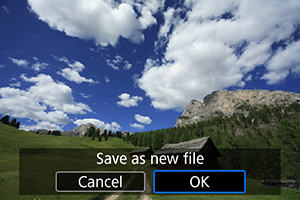
- Kai naudojate [Customize RAW processing/Tinkinti RAW apdorojimą], pasirinkite [
 ] (Įrašyti).
 - Perskaitykite pranešimą ir pasirinkite [OK/Gerai].
- Norėdami apdoroti kitus vaizdus, pasirinkite [Yes/Taip] ir kartokite 2–4 veiksmus.
- Kai naudojate [Customize RAW processing/Tinkinti RAW apdorojimą], pasirinkite [
-
Pasirinkite vaizdą, kurį pageidaujate rodyti.
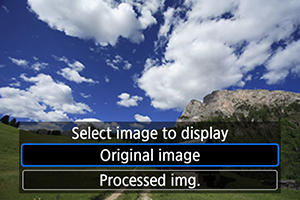
- Pasirinkite [Original image/Originalus vaizdas] arba [Processed img./Apdorotas vaizdas].
Rodinio didinimas
Vaizdus, rodomus pasirinkus [Customize RAW processing/Tinkinti RAW apdorojimą], galite padidinti paspausdami mygtuką  . Padidinimo koeficientas priklauso nuo nuostatos [Image quality/Vaizdo kokybė]. Spaudydami mygtukus galite slinkti per padidintą vaizdą.
Jei norite atšaukti rodinio didinimą, bakstelėkite [
 ] arba paspauskite mygtuką
  .
.
Vaizdų su nurodytomis vaizdo proporcijomis apdorojimas
JPEG vaizdai su proporcijų nuostata sukuriami, kai RAW vaizdai apdorojami nustačius parinkties [ : Still img aspect ratio/:Nuotraukos vaizdo proporcijos] () kurią nors kitą nuostatą, ne [3:2].
RAW vaizdo apdorojimo parinktys
-
 Brightness adjustment (Skaisčio derinimas)
Vaizdo skaistį galite reguliuoti iki ±1 žingsnio, keisdami trečdaliu žingsnio.
-
 White balance (Baltos spalvos balansas) ()
Galite pasirinkti baltos spalvos balansą. Jei pasirinksite [
 ], galėsite rinktis [Auto: Ambience priority/Automatinis: atmosferos pirmumas] arba [Auto: White priority/Automatinis: baltos spalvos pirmumas]. Jei pasirinksite [
 ], galėsite nustatyti spalvos temperatūrą.
 -
Galite pasirinkti nuotraukos stilių „Picture Style“. Galite derinti ryškumą, kontrastą ir kitus parametrus.
-
 Auto Lighting Optimizer (Automatinis apšvietimo optimizatorius ()
Galite nustatyti funkciją „Auto Lighting Optimizer“ (Automatinis apšvietimo optimizatorius).
-
 High ISO speed NR (Didelio ISO jautrumo sąlygojamų iškraipymų mažinimas) ()
Galite nustatyti didelio ISO jautrumo sąlygojamų iškraipymų mažinimo apdorojimą. Jei efekto poveikį pastebėti sunku, vaizdą padidinkite ().
-

 Image quality (Vaizdo kokybė) ()
Kurdami JPEG vaizdą, galite nustatyti vaizdo kokybę.
-
Galite pasirinkti „sRGB“ arba „Adobe RGB“. Kadangi fotoaparato ekranas nepalaiko „Adobe RGB“, kokią spalvų erdvę bepasirinktumėte, vaizdas smarkiai nesiskirs.
-
 Lens aberr correction (Objektyvo aberacijų korekcija)
-
 Peripheral illum corr (Periferinio apšvietimo korekcija) ()
Galima koreguoti tokį reiškinį, kai, dėl objektyvo techninių savybių, vaizdas kampuose atrodo tamsesnis. Pasirinkus nuostatą [Enable/Įjungti], ekrane bus rodomas koreguotas vaizdas. Jei efekto poveikį pastebėti sunku, vaizdą padidinkite () ir patikrinkite visus keturis kampus. Periferinio apšvietimo korekciją pritaikius fotoaparatu, ji bus ne taip gerai išreikšta, kaip tai padarius programa „Digital Photo Professional“ (EOS fotoaparatams skirta programinė įranga), pritaikius maksimalų koregavimo dydį. Jei koregavimo efektai nepastebimi, periferinio apšvietimo korekciją pritaikykite programa „Digital Photo Professional“.
-
 Distortion correction (Deformacijų korekcija) ()
Galima pakoreguoti vaizdo deformacijas, kurios atsiranda dėl objektyvo savybių. Pasirinkus nuostatą [Enable/Įjungti], ekrane bus rodomas koreguotas vaizdas. Pakoreguoto vaizdo kraštai bus apkirpti.
Kadangi vaizdo skiriamoji geba gali atrodyti šiek tiek mažesnė, ryškumą reguliuokite keisdami nuotraukos stiliaus „Picture Style“ sąrankos parinkties [Sharpness/Ryškumas] nuostatas.
-
 Digital Lens Optimizer (Skaitmeninis objektyvo optimizatorius) ()
Taikydami optikos dizaino reikšmes, koreguokite objektyvo aberacijos, difrakcijos ir žemųjų dažnių filtro sukeltą ryškumo praradimą. Pasirinkus [Enable/Įjungti], koreguojamas ir spalvų iškraipymas (chromatinės aberacijos), ir difrakcija, nors šios parinktys nerodomos.
-
 Chromatic aberr corr (Chromatinių aberacijų korekcija) ()
Dėl objektyvo savybių atsiradusį spalvų iškraipymą (objekto pakraščiuose išskydusias spalvas) galima pakoreguoti. Pasirinkus nuostatą [Enable/Įjungti], ekrane bus rodomas koreguotas vaizdas. Jei efekto poveikį pastebėti sunku, vaizdą padidinkite ().
-
 Diffraction correction (Difrakcijos korekcija) ()
Galima koreguoti objektyvo diafragmos difrakcijos sukeliamą vaizdo ryškumo sumažėjimą. Pasirinkus nuostatą [Enable/Įjungti], ekrane bus rodomas koreguotas vaizdas. Jei efekto poveikį pastebėti sunku, vaizdą padidinkite ().
-


Atsargiai
- Apdorojant RAW vaizdus fotoaparate nepavyks gauti tokio pat rezultato kaip apdorojant RAW vaizdus programa „Digital Photo Professional“ (EOS fotoaparatams skirta programinė įranga).
- Jei atliksite [Brightness adjustment/Skaisčio derinimas], derinimo poveikis gali suintensyvinti iškraipymus, juostas ir t. t.
- Jei nustatyta [Digital Lens Optimizer/Skaitmeninis objektyvo optimizatorius], koregavimo poveikis gali suintensyvinti iškraipymus. Be to, gali būti pabrėžti vaizdo kraštai. Jei reikia, derinkite „Picture Style“ ryškumą arba nustatykite parinkties [Digital Lens Optimizer/Skaitmeninis objektyvo optimizatorius] nuostatą [Disable/Išjungti].
- Dulkių šalinimo duomenys nepridedami prie vaizdų, kai apdorojama pasirinkus parinkties [Distortion correction/Deformacijų korekcija] nuostatą [Enable/Įjungti].
Pastaba
- Objektyvų, suderinamų su šia funkcija, objektyvo koregavimo duomenys yra užregistruoti (saugomi) fotoaparate.
- Objektyvo aberacijos korekcijos poveikis priklauso nuo naudojamo objektyvo ir fotografavimo sąlygų. Be to, atsižvelgiant į naudojamą objektyvą, fotografavimo sąlygas ir t. t., gali būti sunku pamatyti poveikį.
- Išsamios informacijos apie koregavimo duomenis, naudojamus su skaitmeniniu objektyvo optimizatoriumi, žr. Skaitmeninis objektyvo optimizatorius.