
Filmo pirmo ir paskutinio kadro redagavimas
-
Atsivertę vieno vaizdo rodinį, paspauskite
 .
.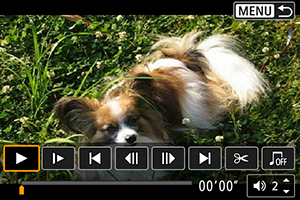
- Atsiras filmuotos medžiagos atkūrimo skydelis.
-
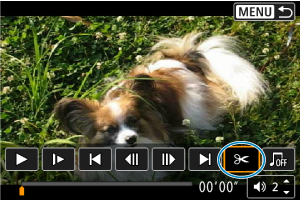
Filmuotos medžiagos atkūrimo skydelyje pasirinkite [
 ].
].
-
Nurodykite dalį, kurią norite iškirpti.
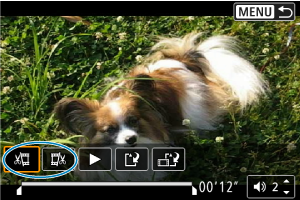
- Pasirinkite arba [
 ] (nukirpti pradžią), arba [
 ] (nukirpti pabaigą).
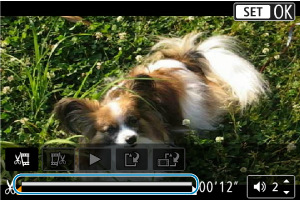
- Spaudydami mygtukus

 eikite po vieną kadrą (ar „Video snapshot“ klipą) atgal ar pirmyn. Laikykite nuspaudę mygtuką , kad greitai suktumėte kadrus į priekį.
 - Nusprendę, kurią dalį norite iškirpti, paspauskite mygtuką . Dalis, kurią žymi ekrano apačioje esanti juosta, liks.
- Pasirinkite arba [
-
Patikrinkite suredaguotą filmą.
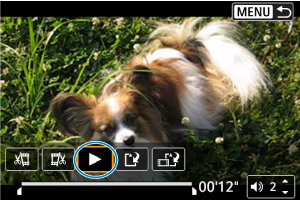
- Pasirinkite [
 ], jei norite peržiūrėti suredaguotą filmą.
 - Jei norite pakeisti suredaguotą dalį, grįžkite į 3 veiksmą.
- Norėdami atšaukti redagavimą, paspauskite mygtuką
 .
.
- Pasirinkite [
-
Įrašykite vaizdą.
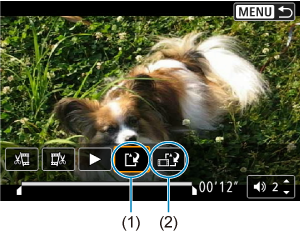
- Pasirinkite [
 ] (1).
 - Atsivers įrašymo ekranas.
- Jei norite įrašyti kaip naują failą, pasirinkite parinktį [New file/Naujas failas]. Jei norite perrašyti originalų filmo failą ir jį išsaugoti, pasirinkite parinktį [Overwrite/Perrašyti].
- Pasirinkite [
 ] (2), jei norite įrašyti suglaudintą failo versiją. Prieš suglaudinant 4K filmai konvertuojami į „Full HD“ filmus.
 - Norėdami įrašyti suredaguotą filmą ir grįžti į filmo peržiūros ekraną, patvirtinimo lange pasirinkite parinktį [OK/Gerai].
- Pasirinkite [
Atsargiai
- Kadangi redaguojama maždaug 1 sek. intervalais (vietą nurodo ekrano viršuje esantis žymeklis [
 ]), tiksli vieta, kurioje nukerpamas vaizdo įrašas, gali šiek tiek skirtis nuo nurodytos vietos.
 - Kitu fotoaparatu nufilmuoto filmo šiuo fotoaparatu redaguoti negalima.
- Kai fotoaparatas sujungtas su kompiuteriu, filmo redaguoti negalima.
- Glaudinimas ir įrašymas negalimas, jei įrašomos filmuotos medžiagos dydis yra


 (NTSC) arba
  (PAL).
Pastaba
- Kaip redaguoti „Video snapshot“ klipų albumus, žr. Albumų kūrimas.