
Негізгі байланыс параметрлері
- Дайындау
- Кіру нүктесінің түрін тексеру
- WPS арқылы қосылу (PBC режимі)
- WPS арқылы қосылу (PIN режимі)
- Анықталған желілерге қолмен қосылу
- Желілерді көрсету арқылы қолмен қосылу
- Камераның кіру нүктесі режимінде қосылу
- IP мекенжайын орнату
Дайындау
Байланыс функцияларын пайдалануға дайындау
-
Смартфонға немесе планшетке қосылу
Қолданбаны Android смартфонына немесе iPhone құрылғысына орнатыңыз ().
Қолданбаны Google Play немесе App Store қызметінен орнатуға болады.
-
EOS Utility бағдарламалық жасақтамасына қосылу
EOS Utility бағдарламалық жасақтамасы (EOS бағдарламалық жасақтамасы) орнатылған компьютер керек.
EOS Utility бағдарламалық жасақтамасын орнату нұсқауларын Компьютердің бағдарламалық жасақтамасын орнату бөлімінен қараңыз.
-
Суреттерді image.canon сайтына кері жүктеу
- Браузері мен Интернет қосылымы бар смартфон керек.
- image.canon services қызметтерін пайдалану жолы бойынша нұсқаулар және ол қолжетімді болатын елдер мен аймақтар туралы мәліметтер алу үшін image.canon сайтына (https://image.canon/) кіріңіз.
- Бөлек ISP қосылымы мен кіру нүктесінің ақылары алынуы мүмкін.
-
Суреттерді FTP Server серверіне тасымалдау
Келесі OSes жүйелерінің біреуі іске қосылған компьютер керек. Компьютер де FTP сервері сияқты функцияға алдын ала орнатылуы тиіс.
- Windows 11
- Windows 10 (1607 немесе одан кейінгі нұсқа)
Компьютерді FTP сервері сияқты функцияға орнату бойынша нұсқауларды компьютеріңіздің құжатынан қараңыз.
-
Тікелей трансляция
Трансляция сайтында трансляция талаптары мен қызмет көрсету шарттарын алдын ала тексеріңіз.
Wi-Fi қосылымдарын дайындау
Камераны инфрақұрылым режимінде пайдаланған кезде, сіз пайдаланатын смартфонның немесе компьютердің кіру нүктесіне қосыла алатынын тексеріңіз.
Кіру нүктесінің түрін тексеру
Кіру нүктесі арқылы қосылу кезінде кіру нүктесінің WPS* стандартын қолдайтынын тексеріңіз, ол Wi-Fi құрылғылары арасында қосылымдарды оңайлатады.
WPS үйлесімділігі туралы сенімсіз болсаңыз, кіру нүктесінің пайдаланушы нұсқаулығын немесе басқа құжатты қараңыз.
Wi-Fi желісін қауіпсіз орнату дегенді білдіреді.
-
WPS үшін қолдау көрсетілгенде
Төмендегідей екі қосылым әдісі қолжетімді. PBC режимінде WPS арқылы оңай қосыла аласыз.
-
WPS үшін қолдау көрсетілмегенде
Кіру нүктесінің шифрлауы
Түпнұсқалықты растау және шифрлау түрлері туралы мәліметтерді Түпнұсқалықты растау және деректерді шифрлау әдістері бөлімінен қараңыз.
Ескерту
- Кіру нүктесінің жасырын функциялары қосылған кезде қосылымдар мүмкін болмауы мүмкін. Жасырын функцияларды өшіріңіз.
- Қосылатын желілеріңізге жауапты кез келген желі әкімшісінен параметр мәліметтерін сұраңыз.
WPS арқылы қосылу (PBC режимі)
Осы бөлімдегі нұсқаулар Кіру нүктесінің түрін тексеру бөлімінен жалғасады.
Бұл — WPS стандартымен үйлесімді кіру нүктелерімен пайдаланылған қосылым әдісі. Түйме басу қосылым режимінде (PBC режимі), камера және кіру нүктесі WPS түймесін кіру нүктесінде басу арқылы оңай қосыла алады.
- Қосылу бірнеше кіру нүктесі жақын жерде белсенді болған жағдайда қиын болуы мүмкін. Солай болса, [WPS (PIN mode)/WPS (PIN режимі)] арқылы қосылып көріңіз.
- WPS түймесінің кіру нүктесіндегі күйін алдын ала тексеріңіз.
- Қосылымды орнату шамамен 1 минут уақытты алуы мүмкін.
-
[Select a network/Желіні таңдау] экранында [Connect with WPS/WPS арқылы қосылу] параметрін таңдаңыз.
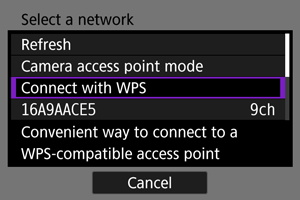
-
[WPS (PBC mode)/WPS (PBC режимі)] параметрін таңдаңыз.
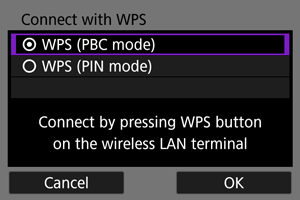
- [OK] түймесін таңдаңыз.
-
Кіру нүктесіне қосылыңыз.
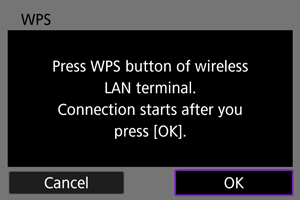
- Кіру нүктесінің WPS түймесін басыңыз. Түйменің орны және оны басу ұзақтығы туралы мәліметтерді кіру нүктесінің нұсқаулығынан қараңыз.
- Қосылымды кіру нүктесімен бастау үшін [OK] тармағын таңдаңыз.
- Келесі экран камера кіру нүктесіне қосылғаннан кейін көрсетіледі.
-
IP мекенжайын орнатыңыз.
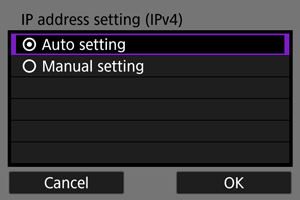
- IP мекенжайын орнату бөліміне өтіңіз.
WPS арқылы қосылу (PIN режимі)
Осы бөлімдегі нұсқаулар Кіру нүктесінің түрін тексеру бөлімінен жалғасады.
Бұл — WPS стандартымен үйлесімді кіру нүктелерімен пайдаланылған қосылым әдісі. PIN код қосылу режимінде (PIN режимі) қосылым орнату үшін камерада көрсетілген 8 сандық идентификациялық нөмір кіру нүктесіне енгізіледі.
- Бірнеше кіру нүктесі жақын жерде белсенді болса да, осы ортақ идентификациялық нөмірді пайдалану арқылы қосылу қатысты түрде сенімді болады.
- Қосылымды орнату шамамен 1 минут уақытты алуы мүмкін.
-
[Select a network/Желіні таңдау] экранында [Connect with WPS/WPS арқылы қосылу] параметрін таңдаңыз.
-
[WPS (PIN mode)/WPS (PIN режимі)] режимін таңдаңыз.
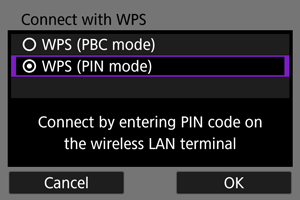
- [OK] түймесін таңдаңыз.
-
PIN кодын енгізіңіз.
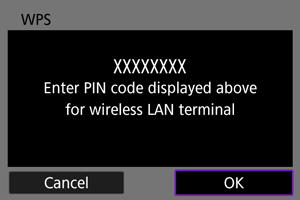
- Кіру нүктесінде камера экранында көрсетілген 8 сандық PIN кодын енгізіңіз.
- PIN кодтарын кіру нүктесіне енгізу бойынша нұсқауларды кіру нүктесінің пайдаланушы нұсқаулығынан қараңыз.
- PIN кодын енгізгеннен кейін камерада [OK] тармағын таңдаңыз.
-
Кіру нүктесіне қосылыңыз.
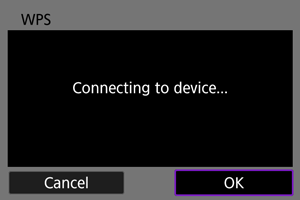
- Қосылымды кіру нүктесімен бастау үшін [OK] тармағын таңдаңыз.
- Келесі экран камера кіру нүктесіне қосылғаннан кейін көрсетіледі.
-
IP мекенжайын орнатыңыз.
- IP мекенжайын орнату бөліміне өтіңіз.
Анықталған желілерге қолмен қосылу
Осы бөлімдегі нұсқаулар Кіру нүктесінің түрін тексеру бөлімінен жалғасады.
Кіру нүктесіне жақын жердегі белсенді кіру нүктелерінің тізімінен оның SSID атауын (немесе ESS-ID) таңдау арқылы қосылыңыз.
Кіру нүктесін таңдау
-
[Select a network/Желіні таңдау] экранында кіру нүктесін таңдаңыз.
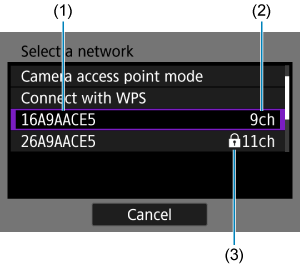
- (1) SSID
- (2) Пайдаланылатын арна
- (3) Қауіпсіздік белгішесі (тек шифрланған кіру нүктелеріне арналған)
- Кіру нүктелерінің тізімінде қосылатын кіру нүктесін таңдау үшін
 дискісін бұраңыз.
Ескерту
- (2) ішіндегі бос орын бірдей атаулы бірнеше SSID анықталғанын білдіреді. (2) бос SSID идентификаторын таңдау камераны ең күшті сигналы бар кіру нүктесіне қосады.
Ескертпе
-
[Refresh/Жаңарту]
- [Refresh/Жаңарту] түймесін көрсету үшін 1-қадамдағы экранға төмен жылжыңыз.
- Кіру нүктелерін қайтадан іздеу үшін [Refresh/Жаңарту] параметрін таңдаңыз.
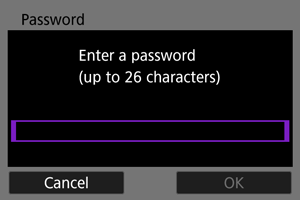
Кіру нүктесінің шифрлау кілтін енгізу
- Кіру нүктесінде орнатылған шифрлау кілтін (құпия сөз) енгізіңіз. Орнатылған шифрлау кілті туралы мәліметтерді кіру нүктесінің нұсқаулығынан қараңыз.
- [IP address set./IP мекенжайын орнату] экраны көрсетілсе, IP мекенжайын орнату бөліміне өтіңіз.
-
Шифрлау кілтін енгізіңіз.
-
IP мекенжайын орнатыңыз.
- IP мекенжайын орнату бөліміне өтіңіз.
Желілерді көрсету арқылы қолмен қосылу
Осы бөлімдегі нұсқаулар Кіру нүктесінің түрін тексеру бөлімінен жалғасады.
Кіру нүктесінің SSID атауын (немесе ESS-ID) енгізу арқылы оған қосылыңыз.
SSID атауын енгізу
-
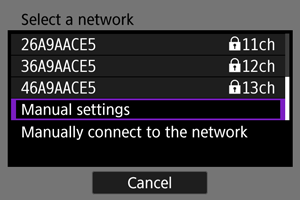
[Select a network/Желіні таңдау] экранында [Manual settings/Қолмен орнатылатын параметрлер] параметрін таңдаңыз.
-
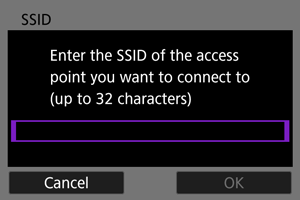
SSID атауын (желі атауы) енгізіңіз.
Кіру нүктесінің түпнұсқалығын растау әдісін орнату
-
Қауіпсіздік түрін таңдаңыз.
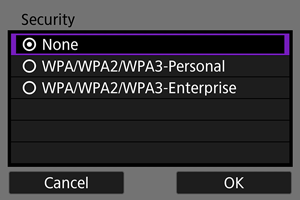
- Келесі экранға өту үшін параметрді таңдаңыз, одан кейін [OK] тармағын таңдаңыз.
Кіру нүктесінің шифрлау кілтін енгізу
- Кіру нүктесінде орнатылған шифрлау кілтін (құпия сөз) енгізіңіз. Орнатылған шифрлау кілті туралы мәліметтерді кіру нүктесінің нұсқаулығынан қараңыз.
- [IP address setting (IPv4)/IP мекенжайын орнату (IPv4)] экраны көрсетілсе, IP мекенжайын орнату бөліміне өтіңіз.
-
Шифрлау кілтін енгізіңіз.
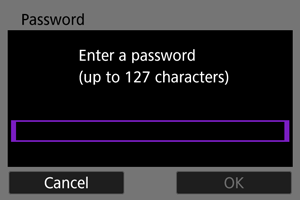
-
IP мекенжайын орнатыңыз.
- IP мекенжайын орнату бөліміне өтіңіз.
Камераның кіру нүктесі режимінде қосылу
Камераның кіру нүктесі режимі — камера мен басқа құрылғыларды Wi-Fi арқылы кіру нүктесін пайдаланбастан тікелей қосуға арналған қосылым әдісі. Төмендегідей екі қосылым әдісі қолжетімді.
Оңай қосылу мүмкіндігімен қосылу
Камераның кіру нүктесі режиміне арналған желі параметрлері автоматты түрде теңшеледі.
- Қосылатын құрылғыларды пайдалану бойынша нұсқауларды құрылғы нұсқаулығынан қараңыз.
-
[Select a network/Желіні таңдау] экранында [Camera access point mode/Камераға кіру нүктесі режимі] параметрін таңдаңыз.
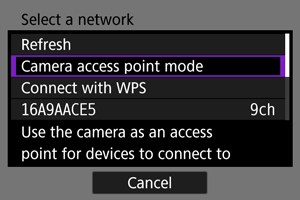
-
[Easy connection/Оңай қосылым] параметрін таңдаңыз.
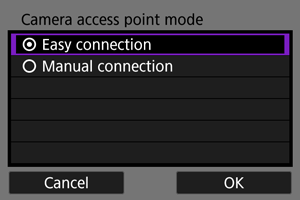
- [OK] түймесін таңдаңыз.
-
Камераға қосылу үшін басқа құрылғыны пайдаланыңыз.
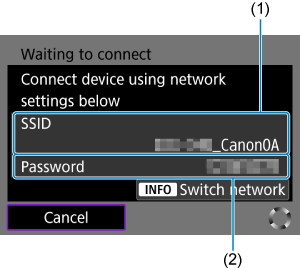
- (1) SSID (желі атауы)
- (2) Шифрлау кілті (құпия сөз)
- Басқа құрылғының Wi-Fi параметрлерінде камера экранында көрсетілген SSID атауын (желі атауы) таңдаңыз, одан кейін құпия сөзді енгізіңіз.
-
Қосылатын құрылғыға негізделген қосылым параметрлерін аяқтаңыз.
Қолмен қосылу мүмкіндігімен қосылу
Камераның кіру нүктесі режиміне арналған желі параметрлері қолмен теңшеледі. [SSID], [Channel setting/Арна параметрі] және [Encryption settings/Шифрлау параметрлері] параметрлерін көрсетілген әрбір экранда орнатыңыз.
-
[Manual connection/Қолмен қосу] тармағын таңдаңыз.
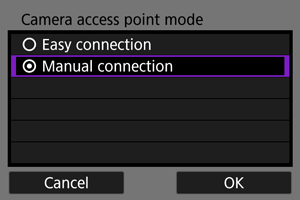
- [OK] түймесін таңдаңыз.
-
SSID атауын (желі атауы) енгізіңіз.
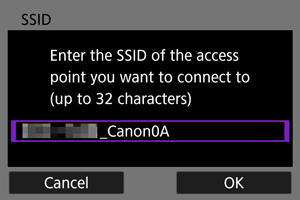
-
Арнаны орнату параметрін таңдаңыз.
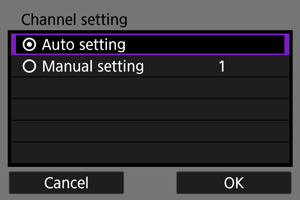
- Параметрлерді қолмен көрсету үшін [Manual setting/Қолмен орнату] параметрін таңдаңыз, одан кейін
 дискісін бұраңыз.
 - Келесі экранға өту үшін [OK] түймесін таңдаңыз.
- Параметрлерді қолмен көрсету үшін [Manual setting/Қолмен орнату] параметрін таңдаңыз, одан кейін
-
Қауіпсіздік түрін таңдаңыз.
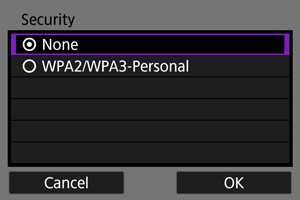
- Келесі экранға өту үшін [OK] түймесін таңдаңыз.
- [None/Ешбір] параметрін таңдаған болсаңыз, [IP address setting (IPv4)/IP мекенжайын орнату (IPv4)] экраны көрсетіледі ().
- Қауіпсіздіктің бірдей түрі басқа құрылғы мен камераның екеуінде де орнатылуы тиіс. Түпнұсқалықты растау және шифрлау түрлері туралы мәліметтерді Түпнұсқалықты растау және деректерді шифрлау әдістері бөлімінен қараңыз.
-
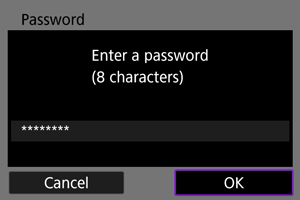
Құпия сөзді енгізіңіз.
-
[Auto setting/Авто параметр] параметрін таңдаңыз.
-
Камераға қосылу үшін басқа құрылғыны пайдаланыңыз.
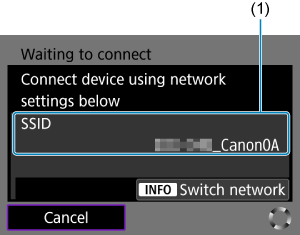
- (1) SSID (желі атауы)
-
Байланыс функциясы үшін қосылым параметрлерін аяқтаңыз.
IP мекенжайын орнату
IP мекенжайын орнату әдісін таңдаңыз, одан кейін камерада IP мекенжайын орнатыңыз. IPv6 пайдаланылған кезде, камера тек IPv6 арқылы қосылады. IPv4 қосылымдары көрсетіледі.
IP мекенжайын автоматты түрде орнату
IP мекенжайының параметрлерін автоматты түрде орнатыңыз.
-
[Auto setting/Авто параметр] параметрін таңдаңыз.
-
IPv6 параметрін таңдаңыз.
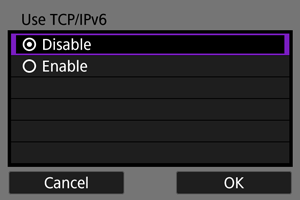
- Келесі экранға өту үшін параметрді таңдаңыз, одан кейін [OK] тармағын таңдаңыз.
- IPv6 хаттамасын пайдалану үшін [Enable/Қосу] параметрін таңдаңыз.
-
Қосылатын құрылғыға негізделген қосылым параметрлерін аяқтаңыз.
IP мекенжайын қолмен орнату
IP мекенжайының параметрлерін қолмен орнатыңыз. Көрсетілген элементтердің байланыс функциясына байланысты әртүрлі болатынын ескеріңіз.
-
[Manual setting/Қолмен орнату] параметрін таңдаңыз.
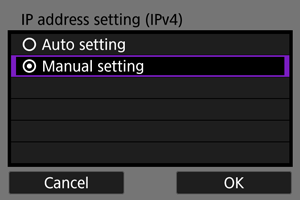
- Келесі экранға өту үшін [OK] түймесін таңдаңыз.
-
Теңшеу үшін параметрді таңдаңыз.
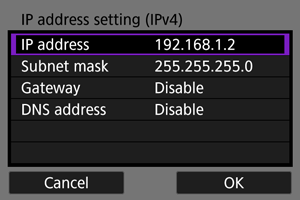
- Көрсетілген элементтер байланыс функциясына байланысты басқаша болады.
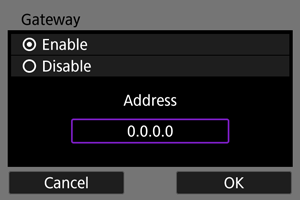
- Нөмірлік енгізу экранына қатынау үшін параметрді таңдаңыз.
-
Қақпаны пайдалану үшін [Enable/Қосу] параметрін таңдаңыз, одан кейін [Address/Мекенжай] параметрін таңдаңыз.
-
Нөмірді енгізіңіз.
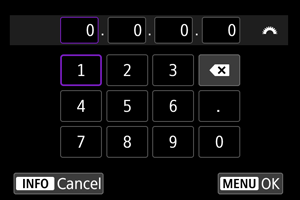
- Экранның жоғарғы жағындағы басқа енгізу өрістеріне ауысу үшін дискісін бұраңыз және енгізілетін сандарды таңдау үшін дискісін басыңыз. Таңдалған санды енгізу үшін
 түймесін басыңыз.
 - Соңғы енгізілген нөмірді жою үшін [
 ] түймесін таңдаңыз.
 - Енгізілген сандарды орнату және 2-қадамның экранына қайту үшін
 түймесін басыңыз.
- Экранның жоғарғы жағындағы басқа енгізу өрістеріне ауысу үшін
-
[OK] түймесін таңдаңыз.
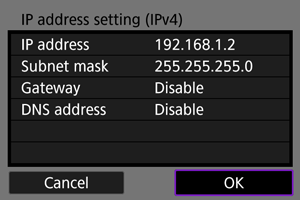
- Қажетті элементтерді орнатуды аяқтағаннан кейін [OK] түймесін таңдаңыз. Келесі экран көрсетіледі.
- Не енгізу керектігі туралы сенімді болмасаңыз, Желі параметрлерін тексеру бөлімін қараңыз немесе желі әкімшісінен немесе желіге жауапты басқа адамнан сұраңыз.
-
IPv6 параметрін таңдаңыз.
- Келесі экранға өту үшін параметрді таңдаңыз, одан кейін [OK] тармағын таңдаңыз.
- IPv6 хаттамасын пайдалану үшін [Enable/Қосу] параметрін таңдаңыз.
-
Қосылатын құрылғыға негізделген қосылым параметрлерін аяқтаңыз.