
Түс режимі
Picture Style, Color Filter (Түс сүзгісі) немесе Custom Picture (Өзгертпелі сурет) мәзірінен қалаған фильм немесе фотосурет сипаттамаларын орнатуыңызға болады.
-
Параметрді таңдаңыз.
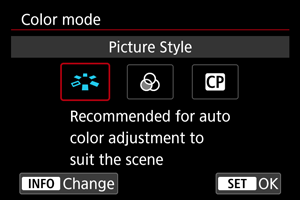
- Сәйкес мәзірге қол жеткізу үшін
 түймесін басыңыз.
- Сәйкес мәзірге қол жеткізу үшін
Picture Style
Алдын ала орнатылған Picture Style функциясын таңдау арқылы тиімді сурет сипаттамаларына қол жеткізе аласыз.
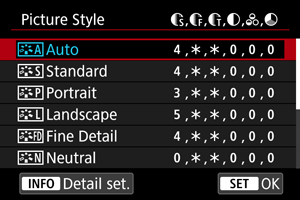
Picture Style сипаттамалары
-
 Auto (Авто)
Көрініске сай келуі үшін түс реңкі автоматты түрде реттеледі. Түстер көк аспан, көк шөп және күннің батуы үшін әсіресе табиғатта, далада және күннің батуы көріністерінде жанды көрінеді.
Ескертпе
- Егер қалаған түс реңкі [Auto/Авто] режимі арқылы алынбаса, басқа Picture Style мәнерін пайдаланыңыз.
-
 Standard (Стандартты)
Сурет ашық, анық және айқын болып көрінеді. Көптеген көріністер үшін қолайлы.
-
 Portrait (Портрет)
Анықтығы азырақ тегіс тері түстері үшін. Жақыннан түсіру портреттеріне арналған.
Тері реңкін Параметрлер мен әсерлер бөлімінде сипатталғандай [Color tone/Түс реңкі] параметрін өзгерту арқылы реттеуіңізге болады.
-
 Landscape (Ландшафт)
Ашық көк және жасыл түстерге, өте анық және айқын суреттерге арналған. Әсерлі ландшафттар үшін тиімді.
-
 Fine Detail (Майда мәліметтер)
Майда нысан контурлары мен жұқа текстураларды толық көрсету үшін. Түстер аздап ашық болады.
-
 Neutral (Бейтарап)
Компьютерде кейінірек қайта өңдеу үшін. Суреттерді төмен контрастпен және табиғи түс реңктерімен көмескі етеді.
-
 Faithful (Дәл)
Компьютерде кейінірек қайта өңдеу үшін. 5200K түс температурасымен күндізгі жарықта өлшенгендей нысандардың нақты түстерін дәл шығарады. Суреттерді төмен контрастпен көмескі етеді.
-
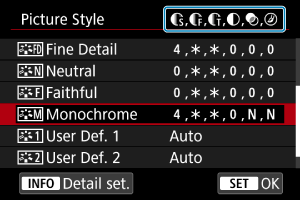
 Monochrome (Монохромды)
Қара және ақ суреттер жасайды.
Ескерту
- Түсті суреттерді [Monochrome/Монохромды] Picture Style параметрімен түсірілген JPEG/HEIF суреттерінен қалпына келтіру мүмкін емес.
-
 User Def. 1–3 (Пайдаланушы анық.1–3)
[Portrait/Портрет] немесе [Landscape/Ландшафт] немесе Picture Style файлы сияқты алдын ала орнатылған параметрлер негізінде жаңа мәнерді қосуыңызға, одан кейін оны қажетінше реттеуіңізге болады (). Сіз әлі баптамаған стильмен түсірілген кадрлар әдепкі [Auto/Авто] параметр сияқты сипаттамаға ие.
Таңбалар
Picture Style параметрін таңдау экранындағы белгішелер [Sharpness/Анықтық] параметрінің, сонымен қатар [Contrast/Контраст] параметрінің және басқа параметрлердің [Strength/Күштілік], [Fineness/Дәлдік] және [Threshold/Шек] мәндерін көрсетеді. Сандар тиісті Picture Style үшін көрсетілген осы параметрлердің мәндерін білдіреді.
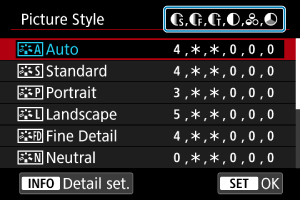
 |
Sharpness (Анықтық) | |
 |
Strength (Күштілік) | |
 |
Fineness (Дәлдік) | |
 |
Threshold (Шек) | |
 |
Contrast (Контраст) | |
 |
Saturation (Қанықтық) | |
 |
Color tone (Түс реңкі) | |
 |
Filter effect (Сүзгі әсері) (Монохромды) | |
 |
Toning effect (Реңк беру әсері) (Монохромды) | |
Ескерту
- Фильм жазу үшін «*, *» белгісі [Sharpness/Анықтық] параметрінің [Fineness/Дәлдік] және [Threshold/Шек] параметрлері үшін көрсетіледі. [Fineness/Дәлдік] және [Threshold/Шек] параметрлерін фильм жазу үшін орнату мүмкін емес.
Picture Style параметрін теңшеу
Кез келген Picture Style параметрін оны әдепкі параметрлерден өзгерту арқылы теңшей аласыз. [Monochrome/Монохромды] параметрін теңшеу бойынша мәліметтерді  Монохромды реттеу бөлімінен қараңыз.
-
[Picture Style] параметрін таңдаңыз.
- [
 ] параметрін таңдаңыз, одан кейін түймесін басыңыз.
- [
-
Picture Style тармағын таңдаңыз.
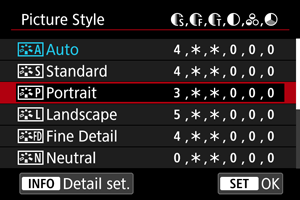
- Реттеу үшін Picture Style мәнерін таңдаңыз, одан кейін түймесін басыңыз.
- Реттеу үшін Picture Style мәнерін таңдаңыз, одан кейін
-
Параметрді таңдаңыз.
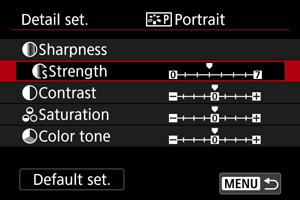
- Параметрді таңдаңыз, одан кейін
 түймесін басыңыз.
 - Параметрлер мен әсерлер туралы мәліметтерді Параметрлер мен әсерлер бөлімінен қараңыз.
- Параметрді таңдаңыз, одан кейін
-
Әсер деңгейін орнатыңыз.
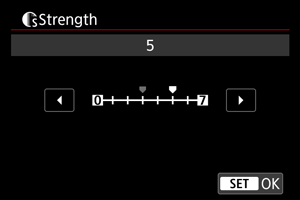
- Әсер деңгейін реттеңіз, одан кейін түймесін басыңыз.
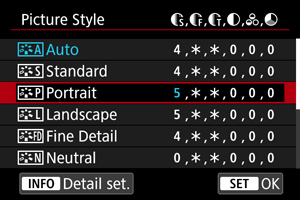
- Реттелген параметрді сақтау және Picture Style тармағын таңдау экранына оралу үшін
 түймесін басыңыз.
 - Әдепкі мәндерінен өзгертетін кез келген параметрлеріңіз көк түсте көрсетіледі.
- Әсер деңгейін реттеңіз, одан кейін
Ескертпе
- Фильм жазу үшін [Sharpness/Анықтық] параметрінің [Fineness/Дәлдік] және [Threshold/Шек] мәндерін орнату мүмкін емес (көрсетілмейді).
- 3-қадамда [Default set./Әдепкі параметр] тармағын таңдау арқылы тиісті Picture Style параметрлерін олардың әдепкі мәндеріне қалпына келтіре аласыз.
- Реттелген Picture Style арқылы түсіру үшін, алдымен, реттелген Picture Style таңдап, содан кейін түсіріңіз.
Параметрлер мен әсерлер
|
Sharpness (Анықтық) | |||
|
Strength (Күштілік) | 0: Әлсіз контурлық ерекшелік | 7: Күшті контурлық ерекшелік | |
|
Fineness (Дәлдік)*1 | 1: Майда | 5: Қиыршықты | |
|
Threshold (Шек)*2 | 1: Төмен | 5: Жоғары | |
|
Contrast (Контраст) | –4: Төмен контраст | +4: Жоғары контраст | |
|
Saturation (Қанықтық) | –4: Төмен қанықтық | +4: Жоғары қанықтық | |
|
Color tone (Түс реңкі) | –4: Қызғылт тері реңкі | +4: Сарғыш тері реңкі | |
1: Жақсарту қолданылатын жиек қалыңдығын көрсетеді. Сан кішірек болса, ерекшелеуге болатын құрылымдар дәлірек болады.
2: Шет жақсартуын анықтайтын шеттер мен қоршаған сурет аймақтары арасындағы контраст шегі. Сан кішірек болса, контраст айырмашылығы төмендегенде контур анығырақ болады. Дегенмен, сан кішірек болғанда шу көбірек байқалатын болады.
Монохромды реттеу
Filter effect (Сүзгі әсері)
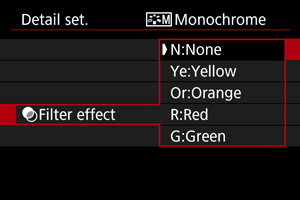
Монохромды суретке қолданылатын сүзгі әсерімен көптеп ақ бұлттар не жасыл ағаштарды жасай аласыз.
| Сүзгі | Үлгі әсерлер |
|---|---|
| N:None (Ешнәрсе) | Сүзгі әсерлері жоқ қалыпты қара және ақ түсті сурет. |
| Ye:Yellow (Сары) | Көк аспан көбірек табиғи көрінеді және ақ бұлттар айқынырақ көрінеді. |
| Or:Orange (Сарғылт) | Көк аспан шамалы күңгірттеу болып көрінеді. Күннің батуы жайнаған болып көрінеді. |
| R:Red (Қызыл) | Көк аспан тым күңгірт болып көрінеді. Түскен жапырақтар айқынырақ және ашығырақ көрінетін болады. |
| G:Green (Жасыл) | Тері реңктері мен еріндер солғын болып көрінеді. Ағаштың жасыл жапырақтары айқынырақ және ашығырақ көрінетін болады. |
Ескертпе
- [Contrast/Контраст] арттыру сүзгі әсерін анығырақ көрсетуі мүмкін.
Toning effect (Реңк беру әсері)
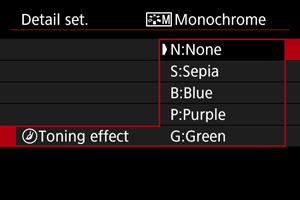
Реңк беру әсерін қолдану арқылы монохромды суретті таңдалған түсте жасай аласыз. Есте қалатын суреттер жасау қажет болғанда тиімді.
Picture Style мәнерін тіркеу
[Portrait/Портрет] немесе [Landscape/Ландшафт] сияқты негізгі Picture Style параметрін таңдауыңызға, оны қажетінше реттеуіңізге және оны [User Def. 1/Пайдаланушы анық. 1] – [User Def. 3/Пайдаланушы анық. 3] астында тіркей аласыз. Түрлі параметрлермен бірнеше Picture Style мәнерлерін жасау кезінде пайдалы.
-
[Picture Style] параметрін таңдаңыз.
- [] параметрін таңдаңыз, одан кейін түймесін басыңыз.
- [
-
[User Def. */Пайдаланушы анық.*] түймесінің оң жағында көрсетіледі.
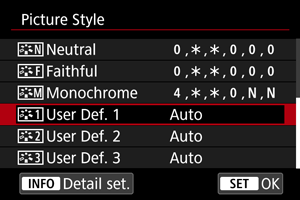
- [User Def. */Пайдаланушы анық.*] параметрін таңдаңыз, одан кейін түймесін басыңыз.
- [User Def. */Пайдаланушы анық.*] параметрін таңдаңыз, одан кейін
-
түймесін басыңыз.
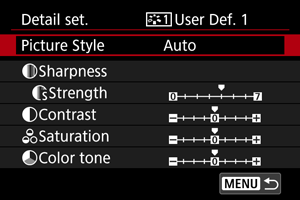
- [Picture Style] таңдалып тұрғанда түймесін басыңыз.
- [Picture Style] таңдалып тұрғанда
-
Негізгі Picture Style параметрін таңдаңыз.
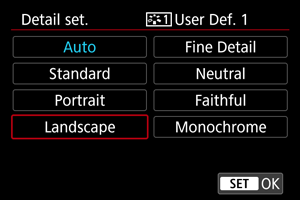
- Негізгі Picture Style параметрін таңдаңыз, одан кейін түймесін басыңыз.
- Негізгі Picture Style параметрін таңдаңыз, одан кейін
-
Параметрді таңдаңыз.
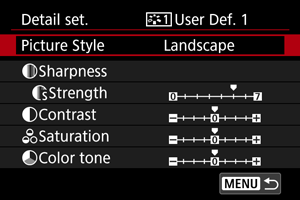
- Параметрді таңдаңыз, одан кейін түймесін басыңыз.
- Параметрді таңдаңыз, одан кейін
-
Әсер деңгейін орнатыңыз.
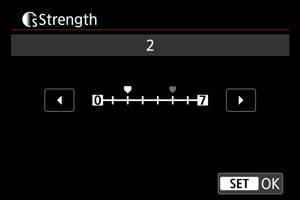
- Әсер деңгейін реттеңіз, одан кейін түймесін басыңыз.
- Мәліметтерді Picture Style параметрін теңшеу бөлімінен қараңыз.
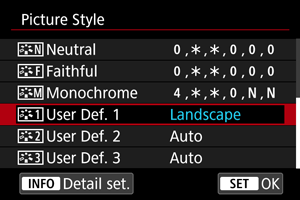
- Реттелген параметрді сақтау және Picture Style тармағын таңдау экранына оралу үшін түймесін басыңыз.
- Негізгі Picture Style [User Def. */Пайдаланушы анық.*] түймесінің оң жағында көрсетіледі.
- [User Def. */Пайдаланушы анық.*] терезесіндегі көк мәнер атаулары әдепкі мәндерінен өзгертілген.
- Әсер деңгейін реттеңіз, одан кейін
Ескерту
- Picture Style мәнері [User Def. */Пайдаланушы анық.*] астында тіркеліп қойған болса, негізгі Picture Style мәнерін өзгерту алдыңғы тіркелген Пайдаланушы анықтайтын Picture Style мәнерінің параметрлерін тазалайды.
- Әдепкі [User Def. */Пайдаланушы анық.*] мәнерін және параметрлерді [
 : Reset camera/: Камераны қайта орнату] терезесінде [Basic settings/Негізгі параметрлер] параметрін таңдау арқылы қалпына келтіруіңізге болады.
Ескертпе
- Тіркелген Picture Style мәнерімен түсіру үшін тіркелген [User Def. */Пайдаланушы анық.*] параметрін таңдаңыз, одан кейін түсіріңіз.
Түс сүзгісі
Алдын ала орнатылған сүзгілерді таңдау арқылы суреттерге әсерлер қосуға болады.
-
[Color filter/Түс сүзгісі] параметрін таңдаңыз.
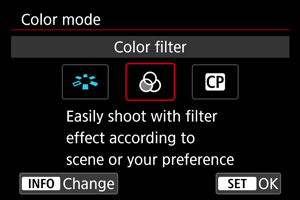
- [
 ] параметрін таңдаңыз, одан кейін түймесін басыңыз.
- [
-
Түс сүзгісін таңдаңыз.
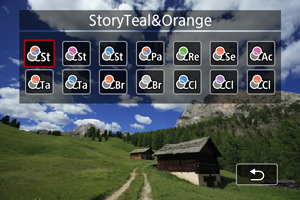
| Сүзгі | Әсер | Ұсынылған көріністер |
|---|---|---|
 StoryTeal&Orange StoryTeal&Orange |
Көкшіл көлеңкелер мен сарғыш реңктері бар күңгірт | Жоғары контрастты күндізгі көріністер және жақсы жарықтандырылған бөлмелер сияқты контрастты басқа көріністер |
 StoryMagenta StoryMagenta |
Жалпы күлгін сүзгі әсері бар күңгірт | |
 StoryBlue StoryBlue |
Жалпы көк сүзгі әсері бар күңгірт | |
 PaleTeal&Orange PaleTeal&Orange |
Көкшід көлеңкелер мен сарғыш реңктері | Сары немесе сарғыш түстерді қамтитын контрасты көріністер |
 RetroGreen RetroGreen |
Жалпы жасыл сүзгі әсерімен бозарған | Ескі ғимараттар, қала пейзажы |
 Sepiatone Sepiatone |
Жалпы сепия сүзгі әсерімен бозарған | |
 AccentRed AccentRed |
Қызылдардан басқа барлық түстер бозарады. | Біраз қызғылт түстерді қамтитын көріністер |
 TastyWarm TastyWarm |
Жоғары қанықтық және ашық ортаңғы реңктер, жалпы жылы түстермен | Жылы реңктердегі тағамды немесе сусындарды қамтитын көріністер |
 TastyCool TastyCool |
Жоғары қанықтық және ашық ортаңғы реңктер, жалпы салқын түстермен | Салқын реңктердегі тағамды немесе сусындарды қамтитын көріністер |
 BrightAmber BrightAmber |
Төмен контраст, ортаны күңгірт сақтай отырып, ашық көлеңкелер және жылы түстер | Жылы тонды жарық көздері бар күңгірт жарық көріністер |
 BrightWhite BrightWhite |
Төмен контраст, ортаны күңгірт сақтай отырып, ашық көлеңкелер және салқын түстер | |
 ClearLightBlue ClearLightBlue |
Төмен контраст, ашық көлеңкелер, жалпы ашық көк түспен | Жарқын кешкі қала көріністері, ішкі көріністер |
 ClearPurple ClearPurple |
Төмен контраст, ашық көлеңкелер, жалпы ашық күлгін түспен | |
 ClearAmber ClearAmber |
Төмен контраст, ашық көлеңкелер, жалпы ашық сары түспен |
Ескерту
- Түс сүзгілері суреттердің тегіс градациямен көрсетілуіне кедергі келтіруі мүмкін және кескіннің шуына әкелуі мүмкін.
- Кейбір камера параметрлері немесе нысандар күткен түстеріңізді алуға кедергі келтіруі мүмкін.
Ескертпе
- Түс сүзгісін [
 ] немесе [
 ] бірге пайдалануға болады.
Өзгертпелі сурет
Камерадағы өзгертпелі сурет файлдары негізінен өндірістен кейінгі өңдеуге дайындық кезінде параметрлердің (гамма/түстік кеңістік, түс матрицасы және лук файлдары) тіркесімін қолдану арқылы фильм жазуындағы түс реңктерін реттеуге мүмкіндік береді.
- Таңдаулы сурет сипаттамалары бар фильмдерді жазу үшін теңшелетін сурет файлын таңдауыңызға болады.
- Алдын ала орнатылған өзгертпелі сурет файлдарын жаңаларын жасау үшін өңдеуге болады.
- Фильмнің түс реңктерін реттеу үшін лук файлдарын тіркеуіңізге болады.
Ескерту
- Өзгертпелі суреттерді қолдану өлшеу деңгейін өзгертуі мүмкін.
Өзгертпелі сурет файлдарын таңдау
-
[Custom Picture/Өзгертпелі сурет] параметрін таңдаңыз.
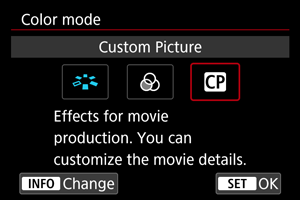
- [
 ] параметрін таңдаңыз, одан кейін түймесін басыңыз.
- [
-
[Select
File/ файлын таңдау] параметрін таңдаңыз.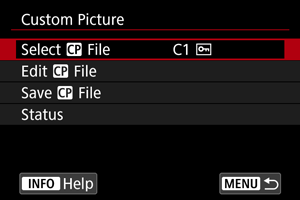
-
Өзгертпелі сурет файлын таңдаңыз.
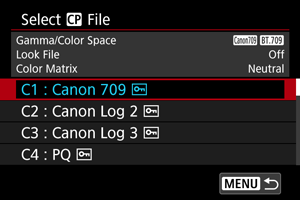
Өзгертпелі сурет файлы Гамма/Түстік кеңістік Лук файлы Түс матрицасы Қорытынды C1: Canon 709 Canon 709 / BT.709 Өшіру Бейтарап BT.709 Standard стандартына қарағанда кеңірек динамикалық ауқым
BT.709 стандартына сәйкес келетін мониторларда көрсету үшін қолайлы
Кейінгі өңдеусіз де қолайлы
C2: Canon Log 2 Canon Log 2 / C.Gamut Өшіру Бейтарап Canon Log 2 гаммасын пайдаланады; кейінгі өңдеу талап етіледі
Canon Log 3 гаммасына қарағанда күңгірт сурет аймақтарындағы жоғары реңктілік
C3: Canon Log 3 Canon Log 3 / C.Gamut Өшіру Бейтарап Canon Log 3 гаммасын пайдаланады; кейінгі өңдеу талап етіледі
Динамикалық ауқымды кеңейте отырып Canon Log сипаттамаларын сақтайды
C4: PQ PQ / BT.2020 Өшіру Бейтарап ITU-R BT.2100 (PQ) стандартына (8 биттік жазуда ITU-R BT.2100 (PQ) стандартына тең) сай HDR гамма доғасын пайдаланады C5: HLG HLG / BT.2020 Өшіру Бейтарап ITU-R BT.2100 (HLG) стандартына (8 биттік жазуда ITU-R BT.2100 (HLG) стандартына тең) сай HDR гамма доғасын пайдаланады Өзгертпелі сурет файлы Гамма/Түстік кеңістік Лук файлы Түс матрицасы Қорытынды C6: BT.709 Standard BT.709 Standard / BT.709 Өшіру Бейне BT.709 стандартына сәйкес келетін мониторларда көрсету үшін қолайлы
ITU-R BT.709 стандартына сай гамма доғасын пайдаланады.
C7 - C20 (Пайдаланушы07 - Пайдаланушы20) Canon 709 / BT.709 Өшіру Бейтарап BT.709 Standard стандартына қарағанда кеңірек динамикалық ауқым
BT.709 стандартына сәйкес келетін мониторларда көрсету үшін қолайлы
Кейінгі өңдеусіз де қолайлы
Өзгертпелі суреттерді өңдеу
Таңдалған өзгертпелі сурет файлының параметрлерін өңдей аласыз.
-
[Custom Picture/Өзгертпелі сурет] параметрін таңдаңыз.
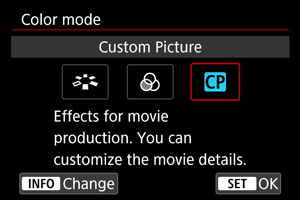
- [] параметрін таңдаңыз, одан кейін түймесін басыңыз.
- [
-
[Edit
File/Файлды өңдеу] параметрін таңдаңыз.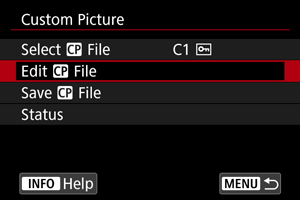
- Қорғалған ([
 ]) өзгертпелі сурет файлын өңдеу үшін өңдеуді қосу мақсатында [Protect/Қорғау] арқылы [Unprotect/Қорғауды алу] опциясын таңдаңыз.
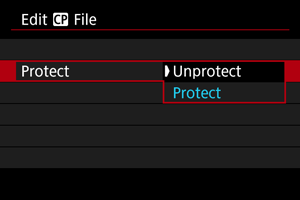
- Қорғалған ([
-
Параметрлерді қажетінше өңдеңіз.
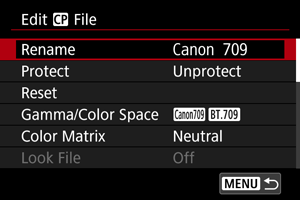
- Өңдеу үшін парамтрді таңдаңыз, одан кейін оны көрсетілген экранда реттеңіз ().
- Өңделген өзгертпелі сурет файлын жаңа атаумен сақтау үшін [Rename/Атауын өзгерту] параметрін таңдаңыз және атауды енгізіңіз.
- Өңдеуді қайта орнату үшін [Reset/Қайта орнату] параметрін таңдаңыз, одан кейін қайта орнату үшін өзгертпелі сурет файлын таңдаңыз.
- Лук файлдары туралы нұсқауларды Лук файлдарын пайдалану бөлімінен қараңыз.
-
Суретті қорғаңыз.
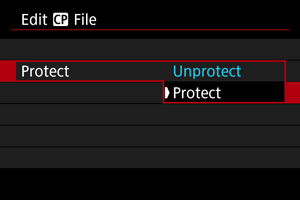
- Өңдеуді аяқтаған кезіңізде [Protect/Қорғау] параметрін таңдаңыз.
Өзгертпелі сурет параметрінің элементтері
Келесі элементтерді [Edit File/файлын өңдеу] параметрін пайдалану арқылы орнатуға болады.
| Параметр элементі | Сипаттамасы | |
|---|---|---|
|
Гамма/Түстік кеңістік Гамма доғасы мен түстік кеңістік тіркесімін орнатыңыз. |
||
| Гамма |
(1) Шығыс (2) Кіріс  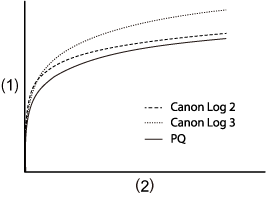 |
|
| Canon Log 3 |
Canon Log сипаттамаларын сақтайтын, бірақ кеңейтілген динамикалық ауқымы бар гамма Шығарудан кейін суретті өңдеуді талап етеді |
|
| Canon Log 2 |
Canon Log 3 гаммасына қарағанда күңгірт сурет аймақтарындағы байырақ градациясы бар гамма Шығарудан кейін суретті өңдеуді талап етеді |
|
| PQ | ITU-R BT.2100 (PQ) стандартына (8 биттік жазуда ITU-R BT.2100 (PQ) стандартына тең) сай HDR гамма | |
| HLG | ITU-R BT.2100 (HLG) стандартына (8 биттік жазуда ITU-R BT.2100 (HLG) стандартына тең) сай HDR гамма | |
| BT.709 Standard |
ITU-R BT.709 стандартына сай гамма BT.709 стандартына сәйкес келетін мониторларда көрсету үшін қолайлы |
|
| Canon 709 |
Кең динамикалық ауқымы бар гамма, сонымен қатар кейінгі өңдеусіз де қолайлы BT.709 стандартына сәйкес келетін мониторларда қарау үшін қолайлы |
|
| Color space (Түстік кеңістік) | C.Gamut |
BT.2020 стандартына қарағанда кеңірек түс гаммасын қамтитын сурет сенсорының сипаттамаларына негізделген Canon әзірлеген түстік кеңістік ACES2065-1 түстік кеңістігіне түрлендіру кезінде де ұсынылады |
| BT.2020 | UHDTV (4K/8K) үшін ITU-R BT.2020 стандартына сай түстік кеңістік | |
| BT.709 | sRGB стандарттарына сай стандартты түстік кеңістік | |
| Параметр элементі | Сипаттамасы | |
|---|---|---|
|
Түс матрицасы Түстерді беру параметрі |
||
| Бейтарап | Дәл түс беру | |
| Өндіріс камерасы | Кинематографиялық түсті беру | |
| Бейне | Тарату ТД үшін контрастымен түсті беру | |
|
Лук файлы Лук файлдарын пайдалану |
||
| On (Қосу) | Лук файлдары негізінде түсті реттеуді қосады | |
| Off (Өшіру) | Лук файлдары негізінде түсті реттеуді ажыратады | |
|
Лук файлын орнату Лук файлын тіркеу/жою |
||
| Register (Тіркеу) | Лук файлдарын (.cube пішімі) өзгертпелі суреттерге тіркейді. | |
| Delete (Жою) | Өзгертпелі суреттерге тіркелген лук файлдарын жояды. | |
|
HLG түсі Hybrid log-gamma (HLG) түс параметрі [Gamma/Color Space/Гамма/Түстік кеңістік] гаммасы [HLG] опциясына орнатылғанда және түстік кеңістік [BT.2020] болғанда қолжетімді болады. |
||
| BT.2100 | ITU-R BT.2100 стандартына тең түс | |
| Vivid (Ашық) | Түс ITU-R BT.2390 стандартындағы “дәстүрлі түске” тең | |
|
Black (Қара) Қара деңгейді реттеу [Gamma/Color Space/Гамма/Түстік кеңістік] параметрі [Canon Log 3] опциясына орнатылған кезде қолжетімді болмайды |
||
| Басты пьедестал | –50 - +50 | Қара деңгейді көбейтеді немесе азайтады. Жоғары мәндер қараңғы сурет аумақтарын жарықтандырады, бірақ контрастты азайтады. Теріс мәндер қара түстерді күңгірттейді. |
|
Негізгі Қара Қызыл Негізгі Қара Жасыл Негізгі Қара Көк |
–50 - +50 | Қара түстерде қызыл, жасыл немесе көк түс кастын түзетеді. |
| Параметр элементі | Сипаттамасы | |
|---|---|---|
|
Black Gamma (Қара гамма) Күңгірт сурет аймақтары үшін төменгі гамма доғасын түзету Гамма доғасының қара бөлігін келесі ауқымдарда көтереді немесе төмендетеді [Gamma/Color Space/Гамма/Түстік кеңістік] параметрі [BT.709 Standard/BT.709 стандарты] опциясына орнатылған кезде қолжетімді |
||
|
(1) Шығыс (2) Кіріс (3) Нүкте (4) Деңгей (5) Ауқым 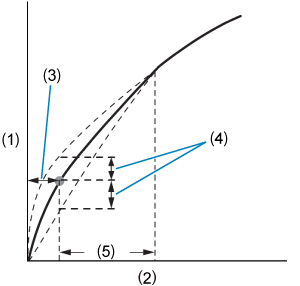 |
||
| Деңгей | –50 - +50 | Төменгі гамма доғасының биіктігін орнатады |
| Ауқым | –20 - +50 | [Point/Нүкте] опциясына қатысты реттеу ауқымын орнатады |
| Нүкте | Шың орнын орнатады | |
|
Төменгі негізгі қанықтық Күңгірт сурет аймақтарындағы түс қанықтығын реттеу |
||
| Белсендіру | On (Қосу), Off (Өшіру) | [On/Қосу] параметріне орнатылған кезде реттеу қосылады |
| Деңгей | –50 - +50 | Реттеу мөлшерін орнатады. |
| Параметр элементі | Сипаттамасы | |
|---|---|---|
|
Тізе Кесілген бөлектеулерді болдырмау үшін ашық сурет аймақтарын қысу [Gamma/Color Space/Гамма/Түстік кеңістік] параметрі [BT.709 Standard/BT.709 стандарты] опциясына орнатылған кезде қолжетімді |
||
|
(1) Шығыс (2) Кіріс Еңіс 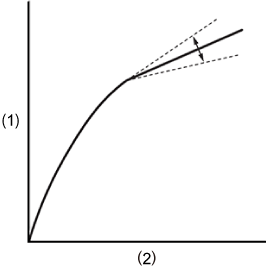 Нүкте 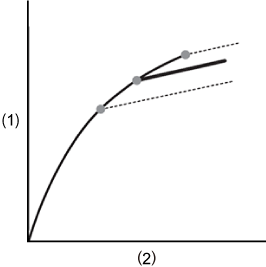 |
||
| Белсендіру | On (Қосу), Off (Өшіру) | [On/Қосу] параметріне орнатылған кезде әрбір параметрмен реттеу |
| Еңіс | –35 - +50 | Тізе нүктесінен жоғары көлбеуді реттейді |
| Нүкте | 50 - 109 | Тізе нүктесін реттейді |
| Қанықтық | –10 - +10 | Ашық сурет аймақтарында түс қанықтығын реттейді |
| Параметр элементі | Сипаттамасы | |
|---|---|---|
|
Sharpness (Анықтық) Анықтықты реттеу |
||
| Деңгей | –10 - +50 | Жиек анықтығының деңгейін көбейтеді немесе азайтады. |
| Мәлімет жиілігі | –8 - +8 |
Жиекті жақсарту үшін орталық жиілікті орнатады Жоғары мәндер жиілікті арттырады, суреттерді айқындайды |
| Өзектеу деңгейі | –30 - +50 |
Шет жақсартуын анықтайтын шеттер мен қоршаған сурет аймақтары арасындағы контраст шегін орнатады. Жоғары мәндер ұсақ бөлшектерді ерекшелеуге, шуды азайтуға жол бермейді |
| Limit (Шек) | –50 - +50 | Жиек жақсартуының мөлшерін шектейді |
|
Шуды азайту Сурет шуын азайту |
||
| Автоматты | On (Қосу), Off (Өшіру) | [On/Қосу] параметріне орнатылған кезде автоматты түрде реттеледі |
| Spatial Filter (Кеңістіктік сүзгі) | Off (Өшіру), 1 - 12 |
Бүкіл суретке жұмсақ фокус сияқты әсерді қолдану арқылы шуды азайтады Ешбір артефактілер жасалмаса да, [Off/Өшіру] опциясынан басқа опцияға орнатылғанда сурет тұтастай жұмсарады. |
| Frame Correlation (Кадр корреляциясы) | Off (Өшіру), 1 - 3 |
Өшіру мәнінен басқа мәнге орнатылғанда қазіргі және алдыңғы суреттермен (өрістер) салыстыру арқылы шуды азайтады Көрінетін ажыратымдылыққа әсер етпесе де, қозғалатын нысандар артефактілерге әкелуі мүмкін |
|
Тері мәліметтері Теріні жұмсарту параметрлері Тері реңкін анықтауды және шуды азайтуды басқарады. Анықталған тері реңкі аймақтары зебра өрнегімен көрсетіледі |
||
| Әсер деңгейі | Off (Өшіру), Low (Төмен), Middle (Орташа), High (Жоғары) | Ең жоғарғы деңгей ретінде [High/Жоғары] опциясымен теріні жұмсарту фильтрінің деңгейін орнатады |
| Реңк | –16 - +16 | Анықтау үшін тері өңінің реңкін орнатады |
| Түстілік | 0 - 31 | Анықтау үшін тері өңінің қанықтығын орнатады |
| Аймақ | Анықтау үшін тері өңінің түс ауқымын орнатады | |
| Y деңгейі | Анықтау үшін тері өңінің ашықтығын орнатады | |
|
Түс матрицасын реттеу Сурет түсінің өңдерін дәл реттеу |
||
| Өсім | –50 - +50 | Түс қанықтығын реттейді |
| Кезең | –18 - +18 | Реңкті реттейді |
| R-G | –50 - +50 | Реңкті көгілдірден жасылға және қызылдан қызылкүреңге дейін реттейді |
| R-B | Реңкті көгілдірден көкке және қызылдан сарыға дейін реттейді | |
| G-R | Реңкті қызылкүреңнен қызылға және жасылдан көгілдірге дейін реттейді. | |
| G-B | Реңкті қызылкүреңнен көгілдірге және жасылдан сарыға дейін реттейді | |
| B-R | Реңкті сарыдан қызылға және көктен көгілдірге дейін реттейді. | |
| B-G | Реңкті сарыдан жасылға және көктен қызылкүреңге дейін реттейді | |
| Параметр элементі | Сипаттамасы | |
|---|---|---|
|
Түсті түзету Белгілі бір түс сипаттамаларымен сурет аймақтарын түзету параметрлері Түзетуге арналған аймақтар сәйкесінше анықталады Параметрлер теңшелген кезде, анықталмаған аймақтар бейтарап түстерде көрсетіледі ([Area A Revision Level/A аймағын қарап шығу Деңгей], [Area B Revision Level/B аймағын қарап шығу Деңгейl], [Area A Revision Phase/A аймағын қарап шығу Кезең] және [Area B Revision Phase/B аймағын қарап шығу Кезең] параметрлерін реттеу кезіндегіден басқа) |
||
| Аймақты таңдау | Off (Өшіру), A аймағы, B аймағы, A және B аймағы |
Түсті түзету үшін аймақтарды (A немесе B) көрсетеді A аймағы [Area A/A аймағы] опциясына орнатылған кезде түзетіледі B аймағы [Area B/B аймағы] опциясына орнатылған кезде түзетіледі Екі аймақ та [Area A&B/A және B аймағы] опциясына орнатылған кезде түзетіледі |
| A аймағын орнату Кезең | 0 - 31 | А аймағының түс кезеңін орнатады |
| A аймағын орнату Түстілік | А аймағының қанықтығын орнатады | |
| A аймағын орнату Аймақ | А аймағының түс ауқымын орнатады | |
| A аймағын орнату Y деңгейі | А аймағының ашықтығын орнатады | |
| А аймағын қарап шығу Деңгей | –50 - +50 | A аймағындағы қанықтыққа қолданылған түзету мөлшерін орнатады |
| А аймағын қарап шығу Кезең | –18 - +18 | A аймағының түс кезеңіне қолданылған түзету мөлшерін орнатады |
| B аймағын орнату кезеңі | 0 - 31 | B аймағының түс кезеңін орнатады |
| B аймағын орнату Түстілік | B аймағының қанықтығын орнатады | |
| B аймағын орнату Аймақ | B аймағының түс ауқымын орнатады | |
| B аймағын орнату Y деңгейі | B аймағының ашықтығын орнатады | |
| B аймағын қарап шығу Деңгей | –50 - +50 | B аймағындағы қанықтыққа қолданылған түзету мөлшерін орнатады |
| B аймағын қарап шығу Кезең | –18 - +18 | B аймағының түс кезеңіне қолданылған түзету мөлшерін орнатады |
|
Басқа функциялар [Over 100%/100%-дан артық] параметрі камераның 100%-дан асатын сигналдарды өңдеу жолын анықтайды. [Gamma/Color Space/Гамма/Түстік кеңістік] параметрі [BT.709 Standard/BT.709 стандарты] опциясына орнатылған кезде қолжетімді |
||
| 100%-дан артық | Арқылы | Өзгертілмеген шығыс |
| Press (Басу) | 100% деңгейде болу үшін 108%-ға дейінгі сигналдарды қысады. | |
| Clip (Клип) | 100%-Дан асатын сигналдар бөліктерін елемейді | |
Өзгертпелі сурет мәліметтерін тексеру
Өзгертпелі сурет файлының параметрлерін [Custom Picture/Өзгертпелі сурет] мәзірінен қарап шығуыңызға болады.
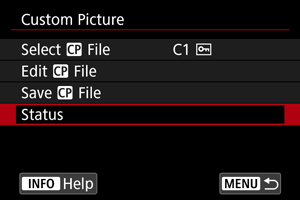
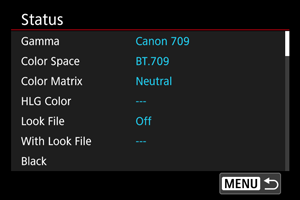
Өзгертпелі сурет файлдарын сақтау және жүктеу
Өңделген өзгертпелі сурет файлдарын картаға сақтауға және сол үлгідегі басқа камералармен пайдалануға болады.
-
[Save
File/Файлды сақтау] параметрін таңдаңыз.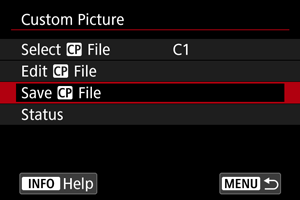
-
Параметрді таңдаңыз.
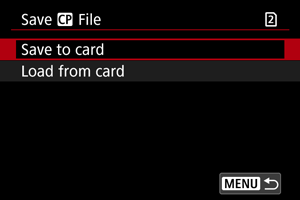
-
Картаға сақтау
Өңделген өзгертпелі сурет файлын сақтайды. Орынды таңдаңыз, одан кейін [OK] тармағын таңдаңыз.
20 файлға дейін сақтауға болады. Файлды сақтаған кезіңізде 20 файлдан көп файл сақталып қоймаған болса, [New File/Жаңа файл] опциясы көрсетіледі. 20 файл сақталған болса, файлдар сіз сақтаған жаңа файлдармен қайта жазылады.
-
Картадан жүктеу
Картадан өзгертпелі сурет файлын жүктейді. Жүктеу үшін файлды таңдаңыз, одан кейін [OK] тармағын таңдаңыз.
-
Лук файлдарын пайдалану
Жазған фильмдеріңіздің түс реңкін реттеу үшін DaVinci Resolve Blackmagic Design қолданбасынан 17 немесе 33 торлы 3D LUT файлдарын .cube пішімінде өзгертпелі сурет файлдарында лук файлдары ретінде тіркеуіңізге болады.
Лук файлдарын тіркеу
Бастамас бұрын, тіркелетін лук файлы картаға көшірілуі керек.
-
Камераға картаны салыңыз.
-
[Edit
File/Файлды өңдеу] параметрін таңдаңыз.- Қорғалған ([]) өзгертпелі сурет файлын өңдеу үшін өңдеуді қосу мақсатында [Protect/Қорғау] арқылы [Unprotect/Қорғауды алу] опциясын таңдаңыз.
- Өзгертпелі сурет файлын өңдеп, бір уақытта лук файлын тіркейтін болсаңыз, мук файлын тіркеуді соңында орындаңыз.
- Қорғалған ([
-
[Look File Setup/Лук файлын орнату] параметрін таңдаңыз.
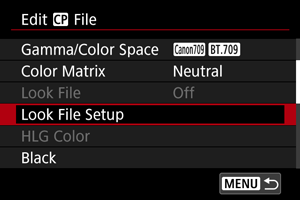
-
[Register/Тіркеу] параметрін таңдаңыз.
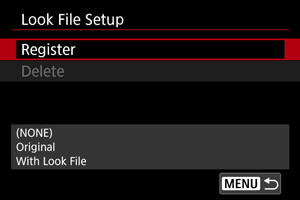
- Картадағы лук файлдары тізімделеді.
-
Лук файлын таңдаңыз.
-
Лук файлын қолданғаннан кейін гамма/түстік кеңістікті таңдаңыз.
-
[OK] түймесін таңдаңыз.
Ескерту
-
Келесі лук файлдары үйлесімді емес.
- Енгізу ауқымы атаудағы 0–1 ауқымынан тыс (“LUT_3D_INPUT_RANGE”)
- 2 МБ немесе одан үлкен немесе 65 таңбадан асатын атаулар (файл кеңейтімін қосқанда)
-
Қолдау көрсетілмейтін таңбаларды қамтитын файл атауларымен
Қолдау көрсетілетін таңбалар: 0–9, a–z, A–Z, астыңғы сызық (_), сызықша (-), нүкте (.) немесе бір байттық орын
- Деректер бөлімі 0–1 ауқымынан тыс мәндерді қамтиды
- Енгізу және шығару үшін сәйкес гамма/түстік кеңістік пайдаланылмайынша, түс реңктері дұрыс түрленбейді.
- Тіркеуден кейін [Gamma/Color Space/Гамма/Түстік кеңістік], [HLG Color/HLG түсі] немесе [Over 100%/100%-дан жоғары] параметрлерін өзгерткен жағдайда тіркелген лук файлын пайдалану мүмкін емес.
- 100%-дан жоғары немесе 0%-дан төмен сигналдар [Gamma/Color Space/Гамма/Түстік кеңістік] параметрі [BT.709 Standard] опциясына орнатылған кезде қолданылмауы керек. Пайдаланатын 100%-дан жоғары барлық сигналдар үшін лук файлдарын тіркеместен бұрын [Press/Басу] опциясын [Over 100%/100%-дан жоғары] терезесінде таңдаңыз.
- Тіркелген лук файлдары RAW фильмінің нобайларына қолданылады, бірақ ойнату кезінде қолданылмайды.
Түсті реттеу үшін лук файлдарын пайдалану
Түсті реттеу үшін тіркелген лук файлдарын пайдалануыңызға болады.
-
[Edit
File/Файлды өңдеу] экранында [Look File/Лук файлы] опциясын таңдаңыз. -
[On/Қосу] параметрін таңдаңыз.
- Лук файлдары негізінде түсті реттеуді ажырату үшін [Off/Өшіру] параметрін таңдаңыз.
Лук файлдарын жою
Canon Log сурет сапасы
- Canon Log функциясымен аспанға, ақ қабырғаларға және ұқсас заттарға нысанға немесе түсіру жағдайларына байланысты шу немесе тегіс емес градация, экспозиция немесе түстер әсер етуі мүмкін. Суреттің күңгірт аймақтарында жолақ немесе шу да байқалуы мүмкін.
- Контрастты жақсартсаңыз немесе суреттерді ұқсас тәсілдермен өңдесеңіз, шу айтарлықтай байқалуы мүмкін.
- Бірнеше сынақ фильмдерін жазыңыз және нәтижелерді алдын ала тексеріңіз.
- Сурет сапасы ISO көрсеткішін немесе өндірістен кейін түс градациясын орындаған жағдайда жақсаруы мүмкін.
Ескерту
- Шу сурет шеттерінде Canon Log функциясы орнатылған кезде, [Peripheral illum corr/Перифериялық жарықтықты түзету] параметрі [
 : Lens aberration correction/: Объектив аберрациясын түзету] терезесінде [Enable/Қосу] мәніне орнатылған жағдайда пайда болады.
 - [:


 HDR/C.Log View Assist./: HDR/C.Log Көмекшіні көру] параметрі қосу параметріне орнатылған гистограммалар Көмекшіні қарау дисплейінің түрлендіруіне негізделмейді. Гистограммада сұр түсте көрсетілген сурет аймақтары пайдаланылмаған сигнал мәндерін анық көрсетеді.