EOS Utility бағдарламалық жасақтамасына қосылу
- EOS Utility бағдарламасын пайдаланып камераны басқару
- Қосылымдар үшін құрылғыларды өзгерту/жою
- Қосылым ақпаратын пайдаланып қайта қосылу
Бұл бөлімде камераны компьютерге Wi-Fi арқылы қосу және камера операцияларын EOS бағдарламалық жасақтамасын немесе басқа арнайы бағдарламалық жасақтаманы пайдаланып орындау жолы сипатталады. Wi-Fi қосылымын орнатпастан бұрын компьютерге бағдарламалық жасақтаманың ең соңғы нұсқасын () орнатыңыз.
Компьютерді пайдалану нұсқауларын компьютердің нұсқаулығынан қараңыз.
EOS Utility бағдарламасын пайдаланып камераны басқару
EOS Utility бағдарламалық жасақтамасын (EOS бағдарламалық жасақтамасы) пайдаланып суреттерді камерадан импорттауыңызға, камераны басқаруыңызға және басқа операцияларды орындауыңызға болады.
(1)-камерадағы әрекеттер
-
[
 :
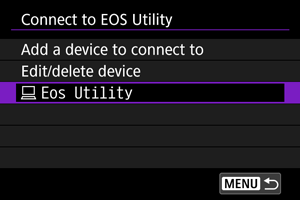
:  Connect to EOS Utility/: EOS Utility бағдарламалық жасақтамасына қосылу] параметрін () таңдаңыз.
 -
[OK] түймесін таңдаңыз.
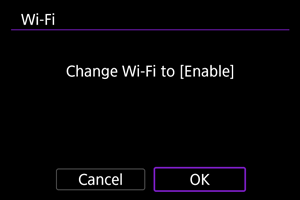
- Бұл экран Wi-Fi параметрі [Enable/Қосу] мәніне орнатылып қойған жағдайда көрсетілмейді.
-
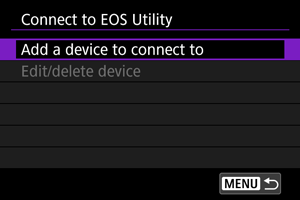
[Add a device to connect to/Қосылу үшін құрылғы қосу] параметрін таңдаңыз.
-
SSID (желі атауы) атауы мен құпия сөзін тексеріңіз.
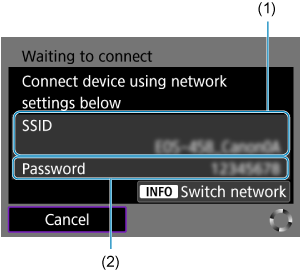
- Камера экранында көрсетілген SSID идентификаторын (1) және құпиясөзді (2) тексеріңіз.
- Желілерді ауыстыру үшін
 түймесін басыңыз. Байланыс функцияларын теңшеу бойынша нұсқауларды Негізгі байланыс параметрлері бөлімінен қараңыз.
(1)-компьютердегі қадамдар
-
SSID тармағын таңдаңыз, одан кейін құпия сөзді енгізіңіз.
Компьютер экраны (үлгі)
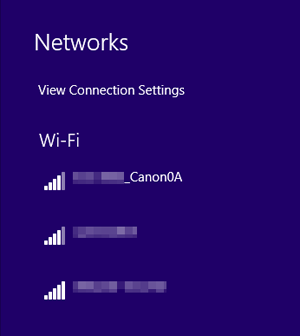
- Компьютердің желі параметрі экранында (1)-камерадағы қадамдар бөліміндегі 4-қадамда тексерілген SSID атауын таңдаңыз.
- Құпия сөз үшін (1)-камерадағы қадамдар бөліміндегі 4-қадамда тексерілген құпия сөзді енгізіңіз.
(2)-камерадағы қадамдар
-
[OK] түймесін таңдаңыз.
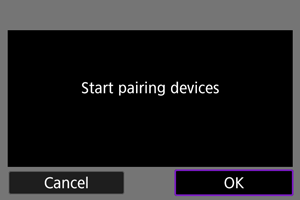
-
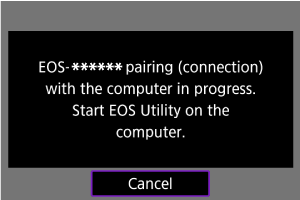
Келесі хабар көрсетіледі. «******» - жалғанатын камерадағы MAC мекенжайының соңғы алты санын көрсетеді.
-
(2)-компьютердегі қадамдар
-
EOS Utility бағдарламасын іске қосыңыз.
-
EOS Utility бағдарламасында [Pairing over Wi-Fi/LAN / Wi-Fi/LAN желісінде жұптау] түймесін басыңыз.
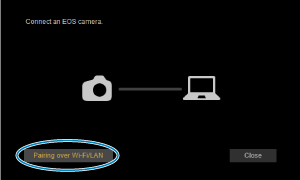
- Брандмауэрге қатысты хабар көрсетілсе, [Yes/Иә] жауабын таңдаңыз.
-
[Connect/Қосылу] түймесін басыңыз.
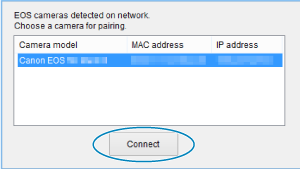
- Қосылу үшін камераны таңдаңыз, одан кейін [Connect/Қосылу] түймесін басыңыз.
(3)-камерадағы қадамдар
-
Wi-Fi қосылымын орнатыңыз.
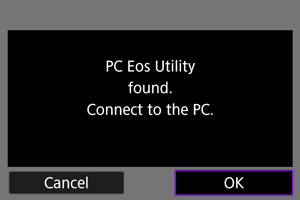
Компьютерге Wi-Fi қосылымы енді аяқталды.
- Камераны компьютердегі EOS Utility бағдарламасын пайдаланып басқарыңыз.
- Wi-Fi арқылы қайта қосылу үшін Wi-Fi/Bluetooth арқылы қайта қосылу бөлімін қараңыз.
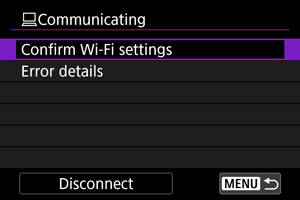
[Communicating/Байланысу] экраны
-
Confirm Wi-Fi settings (Wi-Fi параметрлерін растау)
Wi-Fi қосылымдары үшін параметр мәліметтерін тексеруіңізге болады ().
-
Error details (Қате мәліметтері)
-
Disconnect (Ажырату)
Wi-Fi қосылымын тоқтатады.
Ескерту
-
Қашықтан түсірумен фильм жазу кезінде Wi-Fi қосылымы тоқтатылса, келесі орын алады.
- Фильм жазу режиміндегі орындалып жатқан кез келген фильм жазу жалғасады.
- Фотосурет түсіру режиміндегі орындалып жатқан кез келген фильм жазу аяқталады.
- Камера EOS Utility бағдарламалық жасақтамасында фильм жазуға орнатылған кезде оны фотосуретке түсіру режимінде түсіру үшін пайдалана алмайсыз.
- EOS Utility бағдарламасына Wi-Fi қосылымы орнатылған кезде белгілі бір функциялар қолжетімді болмайды.
- Қашықтан түсіруде AF жылдамдығы баяу болуы мүмкін.
- Байланыс күйіне байланысты суретті көрсету немесе ысырманы босату уақыты кідіртілуі мүмкін.
- Қашықтан Live View арқылы түсіру режимінде, суретті тасымалдау жиілігі, интерфейс кабелі арқылы байланысумен салыстырғанда, төменірек. Сондықтан, қозғалатын заттар біркелкі көрсетілмейді.
Қосылымдар үшін құрылғыларды өзгерту/жою
Басқа құрылғылардың қосылым параметрлерін өңдеу немесе жою алдында Wi-Fi қосылымын аяқтаңыз.
-
[
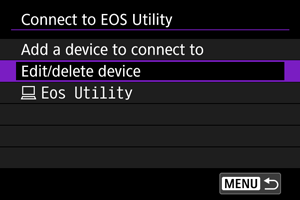
: Connect to EOS Utility/: EOS Utility бағдарламалық жасақтамасына қосылу] параметрін () таңдаңыз. -
[Edit/delete device/Құрылғыны өңдеу/жою] параметрін таңдаңыз.
-
Арнайы құрылғыны таңдаңыз.
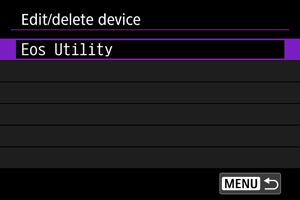
-
Параметрді таңдаңыз.
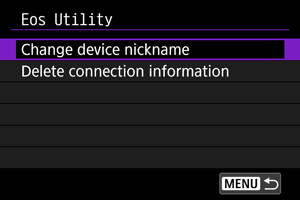
Құрылғының бүркеншік аттарын өзгерту
Камера қосылатын құрылғылардың бүркеншік атын өзгертуіңізге болады.
Қосылым ақпаратын жою
Қосылым ақпаратын жоюыңызға болады.
Қосылым ақпаратын пайдаланып қайта қосылу
Теңшелетін қосылым ақпаратын қайтадан қосылу үшін пайдалануға болады.