
手ブレ補正(IS機能)設定
手ブレ補正機能(IS機能)を使用して、動画撮影時または静止画撮影時の手ブレを低減することができます。動画撮影時と静止画撮影時で、使用できる機能が異なります。
 :
: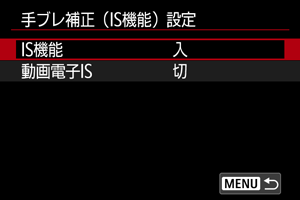
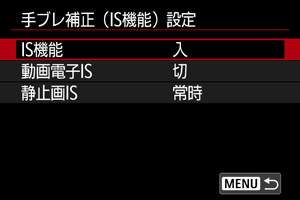
IS機能(動画/静止画)( )
)
カメラの手ブレ補正機能(IS機能)を使用して、撮影時の手ブレを低減することができます。IS機能が搭載されていないレンズを使用するときは、[IS機能]を[入]に設定してください。IS機能が搭載されたレンズでは、カメラとレンズのIS機能で手ブレ補正が行われます。手ブレ補正スイッチのないIS機能搭載レンズを使用するときは、[IS機能]を[入]にします。なお、手ブレ補正スイッチのあるIS機能搭載レンズでは、[IS機能]の項目は灰色で表示されます。レンズの手ブレ補正スイッチを にすると、カメラとレンズのIS機能による手ブレ補正が行われます。
動画電子IS(動画/静止画)
動画撮影時に、電子式手ブレ補正機能を使用した手ブレ補正を行います。
-
手ブレ補正:切
動画電子ISによる手ブレ補正は行われません。
-
手ブレ補正:入(
 )
)手ブレ補正が行われます。映像がやや拡大されます。
-
手ブレ補正:強(
 )
)[入]設定時より、大きな手ブレを補正することができます。映像がさらに拡大されます。
-
手ブレ補正:強+(
 )
)[強]設定時より、大きな手ブレ(早歩きのときなど)を補正することができます。映像がさらに拡大されます。4K動画撮影時のみ設定できます。
なお、大きな手ブレを伴う撮影では広角レンズを装着しておくと、より補正の効果が向上します。
-
被写体追尾(
 )
)画面内の被写体の位置を安定させながら、手ブレ補正を行います。
動画電子ISに対応したレンズを装着し、[IS機能]を[入]に、[動画電子IS]を[被写体追尾]に設定します。
追尾する被写体にタッチすると、追尾フレーム(ロック状態)[
 ]が表示され、被写体追尾ISが開始されます。
 ボタンを押して、被写体の位置設定を選びます。
- [画面中央]では、追尾中の被写体を、画面の中央付近に保持するような補正を行います。
- [選択位置]では、撮影時に被写体をタッチしたときの位置に保持するような補正を行います。
静止画IS(静止画)
[常時]を選ぶと、常に手ブレ補正が機能します。[撮影時のみ]を選ぶと、撮影される瞬間のみ手ブレ補正が機能します。
注意
- 画角が広い(広角な)ほど手ブレ補正効果は大きくなり、画角が狭い(望遠な)ほど、手ブレ補正効果は小さくなります。
- 三脚使用時は[切]に設定することをおすすめします。
- TS-Eレンズや魚眼レンズ使用時、[切]に設定することをおすすめします。
- レンズの種類によっては、十分な手ブレ補正効果が得られないことがあります。
- 手ブレ補正スイッチのあるレンズを装着時、スイッチを
 にすると、画面は手ブレ補正前の状態に戻ります。このとき、補正の状況によっては画面の揺れが大きく見える場合があります。
 - ライブビューの状態で、揺れのない場所にしばらく置いてから使用すると、安定した効果が得られます。
-
動画電子IS
- レンズの(光学式)手ブレ補正スイッチがのときは、動画電子ISは機能しません。
- 手ブレ補正機能を搭載していないレンズを装着しているときは、[動画電子IS]を[切]以外に設定すると、[IS機能]も[入]になります。
- RF-S/EF-Sレンズ使用時、および動画クロップ撮影時も、動画電子IS機能を使用した動画撮影ができますが、撮影範囲がさらに狭くなります。
- 100.0fps以上のフレームレートに設定して、マクロレンズの最短撮影距離付近で撮影する場合、動画電子ISによる手ブレ補正効果が十分に得られないことがあります。
- 動画記録サイズの設定により、動画電子ISの手ブレ補正効果が小さくなることがあります。
- 被写体や撮影条件によっては、動画電子ISの効果により、被写体のブレが目立つ(被写体が一瞬ボケたように見える)ことがあります。
- 映像が拡大されるため、映像が粗くなります。また、ノイズや輝点などが目立つことがあります。
-
被写体追尾IS
- 追尾する被写体の選択方法については、「ボタンでトラッキング」と「検出する被写体」を参照してください(、)。
- 追尾対象のロックが解除されたときは、再度被写体を追尾対象としてロックしてください。
-
次のような被写体や撮影条件のときは、被写体の追尾が適切に行われないことがあります。
- 明暗差(コントラスト)が極端に低い被写体
- 暗い場所にある被写体
- 強い逆光状態、または光の反射が強い被写体
- 追尾対象となりうる被写体が画面内に2つ以上あるとき
- 追尾対象の被写体またはその一部が隠れているとき
- 被写体の大きさに変動があるとき
- 被写体の色や明るさに変化があるとき
- 姿勢が変わる頻度が多い被写体
- カメラの動かし方が速すぎる/遅すぎるとき
- 被写体の動きにカメラの動かし方があっていないとき
- レンズの焦点距離が長いとき
- 被写体の位置を安定させる効果は、画角が広くなる(広角側)ほど高くなり、画角が狭くなる(望遠側)ほど低くなります。
- 映像が拡大されるため映像が粗くなります。また、ノイズや輝点などが目立つことがあります。
- RF-S/EF-Sレンズ使用時、および動画クロップ撮影時も、被写体追尾ISを使用した動画撮影ができますが、撮影範囲がさらに狭くなります。
参考
- 移動しながら人物と風景を交互に撮影するときなどは、[手ブレ補正動画]()を使用することをおすすめします。
-
被写体追尾IS機能を使用するときは、追尾中の被写体が以下の場所に保持されるように、カメラをなめらかに動かして撮影することをおすすめします。
[画面中央]設定時:画面の中央部付近
[選択位置]設定時:タッチしたときの位置
- レンズによっては、レンズの手ブレ補正機能と、カメラの「IS機能」および「動画電子IS機能」が協調して作動することで、より高い手ブレ補正効果を得ることができます(手ブレ補正のアイコンに「+」が付加された状態で表示されます)。この機能に対応したレンズについては、キヤノンのホームページを参照してください()。
-
被写体追尾IS
- 被写体追尾ISが機能しているとき、被写体追尾ISのアイコンが白色で表示されます。機能していないときは灰色で表示されます。
焦点距離設定
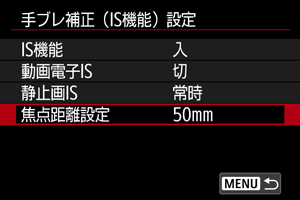
レンズ通信非対応のレンズ装着時にレンズの焦点距離情報を設定することで、設定した焦点距離に合わせた手ブレ補正を行うことができます。
-
[焦点距離設定]を選ぶ
-
焦点距離を設定する
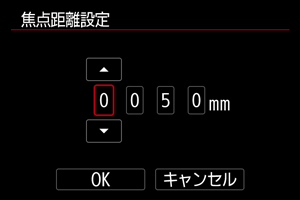
 を回して、焦点距離の桁を選びます。
 を押して[
を押して[ ]の状態にします。
- 数値を設定しを押します([
 ]の状態に戻ります)。
-
[OK]を選ぶ
注意
- [
 :レンズなしレリーズ]を[する]に設定してください。[しない]設定時は手ブレ補正は機能しません。
 - レンズ通信に対応したレンズを装着したときは、[焦点距離設定]は表示されません。
参考
- 焦点距離は1~1000mm(1mm単位)の範囲で設定することができます。